Programlama, günümüz dijital dünyasının temelidir. Başlangıcından bu yana, daha verimli programlar ve web siteleri oluşturmamızı sağlayan yeni dilleri sürekli olarak geliştirdik ve iyileştirdik.
21. yüzyılda en büyük değişimlerin yaşandığı alan tam olarak web geliştirme alanıdır. PHP , bilgisayar veya mobil cihazlarda çalışabilen uygulamalar oluşturmak için kullanılan bir programlama dilidir .
PHP kaynak kodunu içeren dosyalar, aynı kısaltmaya sahip bir uzantıya sahiptir. Bunlar, bir uygulamanın veya bir bölümünün kodlanmış yapısını içerebilir ve orijinaline dayalı başka bir uygulama oluşturmak için kopyalanabilir.
.PHP dosyaları nedir ve ne için kullanılır?

.PHP uzantılı dosyalar sunucu tarafı betik dili olarak bilinir . Web geliştirme alanında kullanılırlar ve aynı zamanda standart bir programlama dilidirler.
Bu dosya 1995 yılında Rasmus Lerdorf tarafından oluşturulmuştur ve şu anda en az 240 milyon web sitesinde yüklüdür . Bir programlama dilinde yazılmış kod içeren web sayfalarını temsil eder. Bu dosyalar, belirli çevrimiçi işlemleri yürütmek için kullanılan kod içerir.
Bir web sunucusunun PHP motoru, kalıpta bulunan PHP karakterini çözümler ve bundan hızlıca HTML kodunu oluşturur . Bu karakter, web sitesine erişen kişi tarafından kullanılabilir; bu nedenle kalıp ve PHP dosyası kullanıcı tarafından görülemez.
Herhangi bir bilgisayardan .PHP dosyalarını nasıl açıp düzenleyebilirim?
PHP dosyaları içerdikleri kod nedeniyle bu uzantıyı alsa da, bu aslında basit bir metin kümesinden başka bir şey değildir; bu nedenle Windows "Notepad" gibi herhangi bir temel kelime işlemci programı tarafından kolayca okunabilir.
Aşağıda bu dosyaları başlıca işletim sistemlerinde nasıl açabileceğinizi gösteriyoruz:
Pencerelerden
Windows'ta bir PHP dosyasını açmak son derece basittir, çünkü herhangi bir metin düzenleyici bu tür dosyaları hem görüntüleyebilir hem de düzenleyebilir. Bu nedenle, bu görev için Microsoft işletim sistemine sahip bilgisayarlarda önceden yüklenmiş olarak gelen Not Defteri'ni kullanacağız .
- Yapmanız gereken şey dosyayı bulmak. PHP Görüntülemek istediğiniz öğeyi seçin ve bunu yaptıktan sonra üzerine sağ tıklayın.
- Görünecek seçeneklerden birini seçin. "Şununla başla", Bu işlem, bir pencere açacak ve orada seçeneği belirlemeniz gerekecek. "Yüklü programlar listesinden bir program seçin".
- Program gezgini açıldıktan sonra, şunlara tıklamanız gerekir: "Defter".
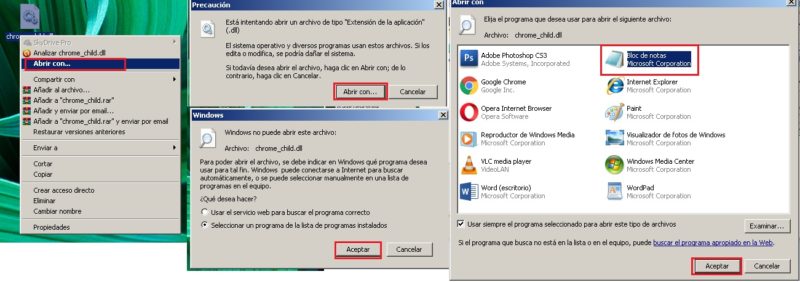
Tüm bunları yaptıktan sonra program otomatik olarak başlayacak ve dosyadaki her bir kod satırını görebileceksiniz. İçeriğini anlamak için bu dilin ileri düzey programlama bilgisine sahip olmanız gerekir.
Mac bilgisayarlarda
PHP dahil olmak üzere çeşitli formatları görüntülemenizi ve düzenlemenizi sağlayan ücretsiz bir program olan BBEdit'i indirip kurmanız gerekiyor . Kurulum için şu adımları izleyin:
BBEdit 12'yi Mac için indirin
Şimdi Spotlight'ı açın . Bunu yapmak için ekranın sol üst köşesindeki büyüteç simgesine gidin, "BBEDIT" yazın ve çift tıklayın; bu, açılır bir menü getirecektir.
BBEdit'i yükledikten sonra ilk kez açıyorsanız, karşınıza çıkan "Aç" düğmesine tıklamanız ve ardından otuz günlük deneme sürümünü başlatmak için "Devam" düğmesine tıklamanız gerekir.
Şimdi programa girdiğinize göre, ekranın üst kısmındaki menü çubuğunda "Dosya" ya tıklayın ve açılan seçeneklerden "Aç"ı seçin.

Ardından, PHP dosyasının kaydedildiği konuma gidin, üzerine tıklayın ve seçin . Son olarak, üzerine tıklayın; bu işlem PHP dosyasını BBEdit'te açacak ve içerdiği metni görüntülemenizi sağlayacaktır.
Linux'ta
Linux'ta bir dosyayı açmak için VI uygulamasını indirmeniz gerekir, ancak önceden yüklenmiş olarak gelen ücretsiz sürüm VI-M'yi de kullanabilirsiniz. Bu, sahip olduğunuz çok sayıda dosyayı düzenlemenize yardımcı olan bir metin editörüdür.
Vi editörünüzde bir PHP dosyasını açmak için şu adımları izlemeniz yeterlidir:
- Dosya adını girin. php.txt adlı bir dosya için php.txt şeklinde yazarsınız.
- Bu açıldığında, klavyedeki tuşa basmanız gerekir. "sokmak" Düzenleme moduna girmek amacıyla.
- Aynı şekilde, anahtar "ESC" Bu, düzenleme modundan çıkmanıza yardımcı olur, ancak VI düzenleyicisinden çıkmanıza yardımcı olmaz.
VI'nın arayüzünün diğer metin editörlerinden farklı olduğunu belirtmekte fayda var. Bu durumda, aracı kullanmak için gereken komutların her birini yürütmek için biraz teknik bilgiye ihtiyacınız olacak.
.Php dosyası nasıl çalıştırılır?
Dosyayı nasıl açacağınızı zaten gösterdik, peki bu dosyaları nasıl çalıştırıyorsunuz? Bir sorunu çözmenize yardımcı olabilecek bir komut dosyası içeren bir dosyayı çalıştırmanız gerekebilir. Aşağıda, bunu farklı platformlarda nasıl yapacağınızı göstereceğiz.
XAMPP'te
Bu uygulama, çevrimiçi bir web sunucusu başlatmanız gerektiğinde bilgisayarınızda birden fazla web sitesini test etmenize yardımcı olur. Bununla, bir veya daha fazla PHP dosyasını aynı anda kolayca çalıştırabilirsiniz. Programı kurun ve aşağıdaki adımları izleyin:
- Programı başlatın. Sistem tepsisinde açılacaktır. Kontrol panelini genişletmek için XAMPP simgesine tıklayın.
- Devam etmek için düğmeye tıklayın. "Başlangıç" bitişik, yanında "Apache" Böylece Apache web sunucusu başlatılabilir. Çalışmaya başladığında, yanında bu kelimeyi göreceksiniz. "Eylemde" Yeşil renkle vurgulanmıştır. Ayrıca « çalıştırmanız gerekecekMySQL» Komut dosyalarınızın çalışması için bir veritabanına ihtiyaç duyması durumunda.
- Ardından, çalıştırmak istediğiniz PHP dosyalarını klasöre yerleştirin. «htdocs», Bu, şurada yer almaktadır: "XAMPP" C sürücüsünde. Dosyaların uzantısı şu şekilde olmalıdır: . ".php".
- Şimdi yapmanız gereken, kullandığınız tarayıcılardan herhangi birini açmak ve şunu girmek: "localhost". Klasörde depolanan dosyaların listesi otomatik olarak açılacaktır. "HTdoc" içinde "XAMP". Bir PHP dosya bağlantısına tıklayın ve dosyayı açarak komut dosyasını çalıştırın..
Terminalden veya CMD'den
Terminalden dosya çalıştırmak biraz teknik bilgi gerektirir, ancak bunu size mümkün olan en açık şekilde açıklayacağız. Başlamadan önce, Windows işletim sisteminizi PHP dosyalarını çalıştıracak şekilde yapılandırmanız gerekir. Bunu yapmak için, WAMP veya MAMP gibi PHP'nin çalışmasına izin veren bir root programına ihtiyacınız vardır.
Elde ettikten sonra yapmanız gerekenler şunlardır:
- MAMP içindeki PHP dosyasının kaydedildiği klasöre gidin ve yolunu kopyalayın. Bu genellikle şöyledir: "C:\wamp\bin\php\php5.6.8".
- Şimdi gitmelisin "Kontrol Paneli" ve bölümde "Güvenlik sistemi"Biz seçim "Sistem" ve sonra "Gelişmiş sistem Ayarları" ve sonra "Ortam Değişkenleri".

- Buraya geldiğinizde değişkeni seçmeniz gerekiyor. "YOL" ve basıyorsunuz "Düzenle". Değişkenin ikinci alanında bir yol göreceksiniz. Bu yolun sonuna noktalı virgül (;) ekleyin, ardından PHP dosyasının yolunu kopyalayın ve son olarak [uygun düğmeye/buttona] tıklayın. "Kabul etmek" kaydedilecek değişiklikler için.
Bundan sonra, PHP'yi terminalden çalıştırmak için ihtiyacınız olan her şeye sahip olacaksınız; bu, önceki yönteme göre biraz daha kolay. İşte yapmanız gerekenler:
- tuşlara basın "Ctrl+R" kutunun açılması için "Çalıştırmak" yazmanız gereken yer "CMD" terminali açmak için
- Terminal açıldıktan sonra, PHP dosyasını çalıştırmak için dosyanın kaydedildiği yolu yazmanız gerekir.
Notepad++ kullanmadan .php dosyasını açmak için en iyi alternatif uygulamaların ve programların listesi
Notepad++' ın yanı sıra , PHP belgelerini sorunsuz bir şekilde okuyabilen başka programlar da mevcuttur. Aşağıda en iyi alternatiflerden bazıları yer almaktadır.
PHP Derleyicisi
Bu , bir PHP betiğini .exe dosyasına derlemek için kullanılan bir araçtır . Bu dosya, web tarayıcısı olmadan kullanılabilen Windows tabanlı bir uygulama programıdır. Kullanımı belirli teknik bilgi gerektirir.
PHP MySQL
Bu , MySQL veritabanlarını yöneten birden fazla PHP sayfası oluşturmanıza olanak tanıyan kullanımı kolay bir programdır . Ayrıca mevcut dosyaları açıp içeriklerini görüntülemenize de izin verir.