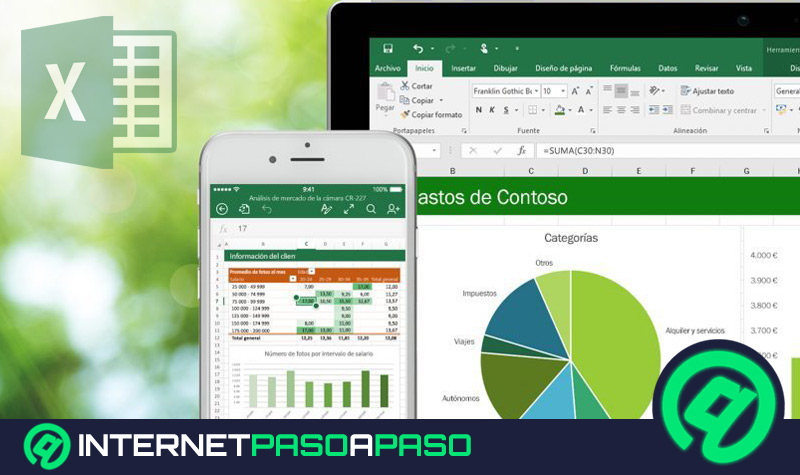
Bu tür bir elektronik tablo programıyla çalışırken , her bir aracını ve işlevini iyi bilmek çok önemlidir ; bu sayede programdan en iyi şekilde yararlanabilirsiniz . Microsoft'un programında ise kullanıcılar, grafikler gibi çok çeşitli öğeleri elektronik tablolarına ekleme olanağına sahiptir.
Bu çalışma sayfalarında kullanıcılar, pasta grafikleri de dahil olmak üzere çok çeşitli grafik türleri ekleyebilirler . Bu grafikler , her bir miktarın toplam içindeki yüzde kaçını temsil ettiğini göstermenin en popüler yollarından biri haline gelmiştir ve yıllık satış istatistiklerini göstermek için idealdir.
Bu grafiklerin özelliği, tüm şekillerinin dahil edilecek verilerin %100'ünü temsil etmesi ve ardından her biri bütünün bir parçasını temsil eden farklı renklerdeki bölümlere ayrılmasıdır . Buna göre, size bu araç hakkında biraz daha bilgi vereceğiz ve bunları nasıl oluşturmaya başlayabileceğinizi göstereceğiz . Bunu yapmak için, aşağıdaki yazıda size göstereceğimiz her şeyi dikkatlice takip edin.
Excel'de pasta grafiği oluşturmak için hangi araçları kullanabiliriz?
Bu öğeleri Excel elektronik tablonuza eklemek çok basittir; bu işlem SmartArt veya Şekiller aracı kullanılarak yapılabilir . Her iki araçla da kullanıcı, bu istatistiksel öğeleri çalışma sayfasına ekleyebilecektir.
Bu tür grafiklerin, her bir parçanın bütüne oranını göstermek üzere tasarlandığını belirtmek önemlidir ; yani, tüm bu parçaların toplamı %100'e eşit olacaktır. Bu, pasta grafiğindeki her bir parçanın yüzdesini belirlemenizi sağlar .
Bu öğeler "Ekle" sekmesinden ve ardından "Grafik" seçeneğinden oluşturulabilir . Bu işlem oldukça basittir, bu nedenle bu istatistiksel hesaplama için hangi verileri kullanmak istediğinizi ( yıllık satışlar, üç aylık satışlar vb.) aklınızda tutmanız yeterlidir.
Excel'de pasta grafiği oluşturmak için SmartArt mı yoksa Shapes mi daha iyi?
Microsoft Excel kullanmanın en büyük avantajlarından biri, istediğiniz sonuçlara kolayca ulaşmanıza yardımcı olacak çok çeşitli araçların bulunmasıdır . Çalışma sayfanıza pasta grafiği eklemek çeşitli araçlar aracılığıyla yapılabilir; en yaygın olanları "Şekiller" veya "SmartArt"tır. Bununla birlikte, bu öğelerin doğrudan "Grafik" sekmesinden , özellikle "Pasta" seçeneğinden de eklenebileceğini belirtmekte fayda var.
Bu işlem , öğeyi doğrudan eklemenize olanak tanır . Ancak, daha kişiselleştirilmiş bir deneyim tercih ediyorsanız , daha önce bahsedilen iki aracı kullanarak oluşturabilirsiniz . Hangisinin daha iyi olduğunu merak ediyorsanız , ister daha basit bir işlem isterse daha üstün sonuçlar nedeniyle olsun, SmartArt daha geniş bir grafik stili yelpazesi sunar .
SmartArt'ta en çok beğendiğinizi seçebilir ve ardından istediğiniz değişiklikleri yapabilirsiniz. Shapes'te ise sadece daireyi oluşturup ardından ihtiyacınız olan her şeyi eklemeniz gerekir; bu da süreci biraz daha zahmetli ve zaman alıcı hale getirir . Bu nedenle, performans ölçüt ise, SmartArt daha iyi bir alternatiftir , çünkü zaman kazandırır ve çalışmanızı daha verimli hale getirir.
Microsoft Excel'de kendi yuvarlak grafiklerinizi nasıl oluşturacağınızı adım adım öğrenin.
Excel'de bu dairesel öğeleri oluşturmanın farklı yolları göz önüne alındığında , yukarıda belirtilen yöntemlerin her birini kullanarak bunları nasıl oluşturacağınızı göstereceğiz . Bu, hangisinin en basit ve en iyi performansı sunduğuna kendiniz karar vermenizi sağlayacaktır .
Bunu yapmak için, aşağıda açıklayacağımız yöntemlerin her birini izleyin:
Şekillerle
İlk olarak, yazının başında da bahsettiğimiz gibi, "Şekiller" aracını kullanmayı içeren bir yöntem sunuyoruz . Bu yöntem , dairesel grafiği sıfırdan kendiniz oluşturmanızı gerektireceğinden , diğer araçlara göre daha zahmetli ve uzun bir süreçtir.
Bu işlemi gerçekleştirmek için aşağıda size öğreteceğimiz şu adımları uygulamanız gerekecektir:
- İçeri girdikten sonra tablo Şu sekmeye gitmeniz gerekiyor: "Ekle".
- Orada farklı bölümler bulacaksınız, bu durumda tıklayın. “Resimler” seçeneğinde “Formlar”.
- Gördüğünüz gibi, mevcut tüm seçeneklerin bir listesi beliriyor. Bu durumda, istediğimiz şey... Pasta grafiği oluşturunBu nedenle, gerekli olacaktır. Daire şeklini seçin.

- Seçim yapıldıktan sonra, üzerine tıklamanız gerekir. elektronik tablo böylece şekil, yardımıyla ortaya çıkar. Fareye istediğiniz boyutu ve konumu veriyorsunuz.

- Bir kere seçilen şekiliçinde kurdele Burada farklı bölümler bulacaksınız. Rengi, kenarları değiştirin, yeni çizgiler, noktalar ekleyin, diğer birçok unsurun yanı sıra.
- Bölümde ekranınızın sol üst köşesinde Ekranda, örneğin "şu seçenek" gibi çeşitli seçenekler içeren bir dikdörtgen göreceksiniz. metin, satırlar, Diğerlerinin yanı sıra. Burada seçim yapabilirsiniz. hat seçeneği Grafiğe istediğiniz farklı bölümlendirmeleri vermek için.
- Eklendikten sonra çizgiler Şöyle görünecek:

- Şimdi yapabilirsin Oluşturduğunuz kesirlerin her birinin yüzdesini toplayın, Bu örnekte görülebileceği gibi, altı bölüm gösterilmiştir ve bunlar aşağıdaki gibi temsil edilecektir:

- Gördüğünüz gibi, her biri Grafikteki bölümlerin yüzdesi %100'e göre verilmiştir.Bu durumda, bu parçaların her biri, duruma bağlı olarak farklı yönleri ifade edebilir. Bunun için kullandığınız veriler.
SmartArt ile
Excel sayfanızda bu grafik öğelerini oluşturmanıza olanak sağlayacak diğer yöntem ise SmartArt aracıdır. Bu yöntem, önceki yönteme göre çok daha basittir çünkü önceki durumda olduğu gibi sıfırdan başlamanız gerekmeyecektir.
Bunu yapmak için, aşağıda size öğreteceğimiz adımların her birini takip etmeniz gerekiyor:
- Sayfanın içine girdiğinizde Excel Şu sekmeye erişmeniz gerekecek: "Sokmak", Orada, şu seçeneği seçin: "Akıllı sanat" bölümünde yer almaktadır “Resimler”.
- Orada tüm bilgilerin yer aldığı yeni bir pencere açılacak. grafik modelleri Bu araçta istenildiği gibi mevcuttur. oluşturmak pasta grafik, O zaman şu bölüme gitmelisiniz: "Döngü".
- Orada farklı modeller bulacaksınız; bu durumda, dairesel olanı seçin. Seçtikten sonra tıklayın. "Tamam" Böylece çalışma sayfanıza eklenebilir.

- Şimdi Ürün ekranınızda görünecektir. aşağıdaki gibi:

- Yukarıda da görebileceğiniz gibi bulacaksınız. farklı seçenekler bu sayede şunları yapabileceksiniz: görünümünü değiştirmekBu sayede tamamen kendi zevkinize göre özelleştirebileceksiniz.
- Eklenen görsel yalnızca Üç bölümden oluşuyor.İsterseniz diye söylüyorum. yeni bir parça ekle ona Şu seçeneği seçmelisiniz: “Şekil ekle” bölümünde yer almaktadır ekranınızın sol üst köşesindeGörüntü seçildikten sonra artık seçili olmayacaktır. üç bölüm ama dört, Eğer istersen Yeni bir parça eklemek için bu adımı tekrarlamanız gerekir.

- Aşağıdakiler olacak Metni ve yüzdelik oranı ekleyin. Öğenin her bir parçasına. Bu eklenen değerlerin Bu, üzerinde çalıştığınız verilere bağlıdır. Ama şöyle görünmeli:

- Bu şekilde başlayabilirsiniz. kendi grafiklerinizi oluşturun en Excel elektronik tablolarınız Dilediğiniz zaman, parçaların her birini birbirinden ayırt edebileceğinizi unutmayın. İsterseniz farklı renkte de olabilir..
Grafik seçeneğiyle
Son olarak, bu tür öğeleri elektronik tablolarınıza eklemenin en yaygın ve en basit yöntemini sunuyoruz . Bu durumda, Excel'in grafik oluşturma aracını kullanmak gerekiyor.
Bunu yapmak için şu adımları izlemelisiniz:
- Kendinizi şu durumda bulduğunuzda elektronik tablonuz yapmalısın Öğede kullanmak istediğiniz değerleri veya verileri sayfadaki sütunlardan birine ekleyin..
- Eklendikten sonra, bunları seçip sekmeye tıklamanız gerekir. "Ekle".
- Ardından seçeneği seçin "Dairesel" bölümünde "Grafikler".

- Orada görünecekler. çeşitli mevcut grafik modelleriBu durumda, en çok beğendiğinizi seçin.

- Ekranda gördüğünüz gibi, öyle görünüyor. Daha önce seçtiğiniz verilere göre görüntü her birinin Her partinin kendi yüzdesi var. Ekranınızın üst kısmında farklı öğeler bulacaksınız. Görüntüyü biraz daha özelleştirmenize olanak tanıyacaklar.

- Bu şekilde siz de Bu grafiksel gösterimleri çalışma sayfalarınıza ekleyin. çok daha doğrudan ve kolay bir şekilde, bu da size olanak sağlayacaktır. Çalışma süresini azaltarak daha iyi performans elde etmek..