Kadalasan, kapag nagba-browse tayo sa internet para maghanap ng visual na nilalaman, maging ito man ay para sa isang larawang gusto nating likhain o para isama ang nilalaman sa ating blog o sa ating pahina sa trabaho sa Facebook o Instagram, palagi tayong napupunta sa isang image bank.
Sa mga ito, tiyak na makakahanap tayo ng maraming magagandang graphic content na magagamit, ngunit may isang maliit na detalye: karamihan sa mga file na ito ay nasa EPS format , at malamang na iniisip mo, "Paano ko ito gagamitin?"
Kung gusto mong malaman kung paano buksan at i-access ang mga nilalaman ng isang EPS file, ano ang mga pinakamahusay na programa para tingnan, i-edit, at lumikha pa ng visual na nilalaman gamit ang format na ito, dapat mong basahin ang buong artikulong ito.
Ano ang mga .EPS file at para saan ginagamit ang mga ito?
Ang Encapsulated PostScript o EPS ay isang format ng paglilipat ng graphic file. Pinapadali ng ganitong uri ng extension ang pagsasama ng impormasyong graphic, na sa partikular na kasong ito ay binubuo ng mga vector, sa iba't ibang programa ng software para sa disenyo at ilustrasyon.
Hindi sinusuportahan ng mga numero sa format na EPS ang transparency at medyo matibay, dahil ang mga ito ay isang patag na bahagi ng mga punto at gilid na pinagdugtong sa binary na impormasyon, hindi tulad ng isang karaniwang imahe na hinahawakan gamit ang mga pixel.
Dahil sa katangian ng mga vector, maaari silang baguhin ang laki nang hindi binabago ang kalidad ng paningin; kaya naman napakahalaga ng mga EPS file sa lahat ng graphic designer.
Paano buksan at tingnan ang mga .EPS file sa mga smartphone o computer?
Kung nagtatrabaho ka sa disenyo ng imahe, maaaring gusto mong malaman kung paano magbukas ng mga EPS file sa iba't ibang operating system. Tiyak na napakaraming format at tool para sa pagbubukas ng mga ito, ngunit talagang gumagana ba ang mga ito? Sa seksyong ito, idedetalye namin ang mga pinakamahusay na magagamit. Mahalagang tandaan na ang mga ito ay nakatuon sa mga logo ng brand at mga imahe mula sa internet.
Sa Windows PC
Ang pinakamahusay na paraan upang magbukas ng isang file ay ang paggamit ng orihinal nitong programa, tulad ng Adobe Illustrator, na native at mahusay para sa pagtatrabaho sa mga ito.
Mula sa aming pananaw at sa aming sariling karanasan, ang pinakamahusay na paraan upang magbukas ng EPS file pagkatapos ng Adobe Illustrator ay sa pamamagitan ng Corel Draw. Ang kailangan mo lang gawin ay buksan ang programa at pagkatapos, sa isang bagong dokumento, i-click ang "Import" sa itaas na bar.
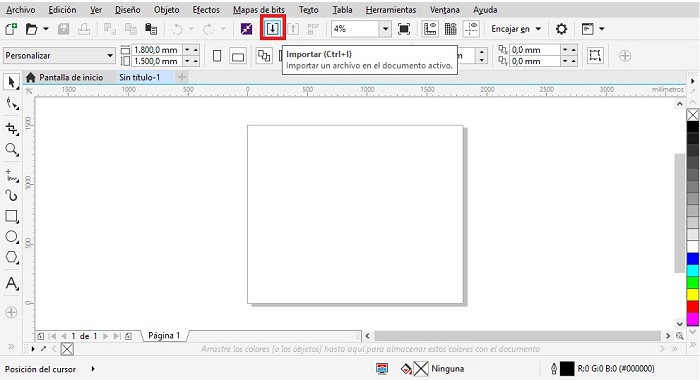
- Hahanapin namin ang EPS file At pagkatapos ay i-import natin ito. Magbibigay iyon sa atin ng mensaheng tulad nito; iiwan natin ito nang walang pagbabago.
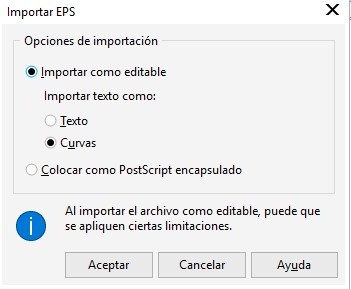
- Pagkatapos ay pinili namin nang eksakto sa saan ilalagay.
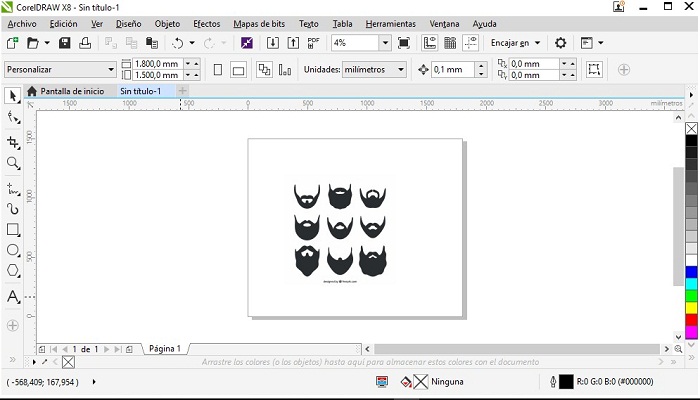
- Handa magkakaroon tayo ng ating mga vector para gumana at magbago ayon sa ating naisin.
Gamit ang mga online na tool
Ang isa pang paraan upang tingnan ang impormasyong nakapaloob sa isang EPS file ay ang paggamit ng online converter, dahil maaaring mahirapan kang makuha ang Adobe Illustrator. Maaari mong i-convert ang iyong EPS file sa iyong gustong format ng imahe nang libre gamit ang website na ito: Epsconverter.com
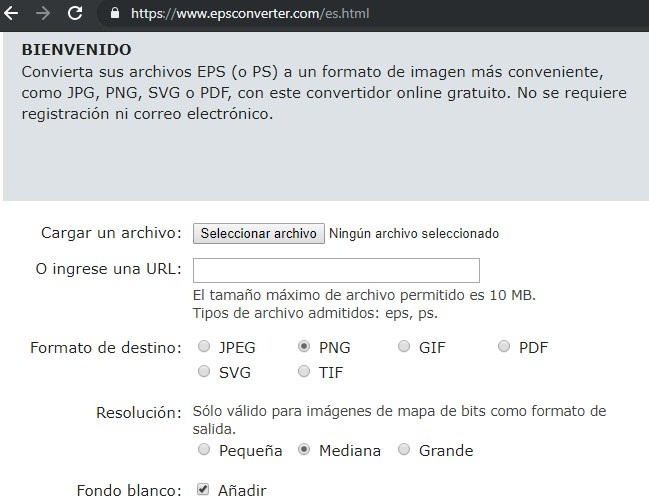
Napakasimple lang ng pag-convert ng mga file na ito: ang kailangan mo lang gawin ay i-upload ang file, piliin ang format at laki, at piliin pa kung magdaragdag ng puting background o hindi. Maaari mo pa ngang tingnan at isama ang mga ito sa iyong mga dokumento sa Microsoft Word, ngunit hindi mo maaaring i-edit ang mga ito.
Sa mga Mac computer
Sa Mac, ang proseso ay magkatulad, bagama't maaaring tingnan ang dokumento ng default viewer ng Apple, hindi ito maaaring i-edit, dahil ang mga EPS file ay ginawa ng Adobe Systems.
Samakatuwid, mabubuksan lamang natin ang mga ito sa halos anumang programa ng Adobe tulad ng Acrobat, Photoshop, at panghuli ang native na Illustrator, na inirerekomenda naming gamitin upang mabuksan ang mga ito upang mas mahusay na magamit.
Sa Mac, posible ring gamitin ang converter na nabanggit sa itaas at maaari rin itong tingnan gamit ang Microsoft Word at lahat ng opsyon sa Windows.
Sa mga mobile phone na Android
Sa Android, ang proseso ay mas simple ngunit medyo limitado, dahil wala tayong Adobe Illustrator at samakatuwid ay hindi natin lubos na ma-edit ang mga EPS file. Makakagawa lamang tayo ng ilang pagbabago gamit ang Photoshop, ngunit tandaan na ang pag-save ay magko-convert ng file mula sa EPS patungo sa ibang format ng imahe.
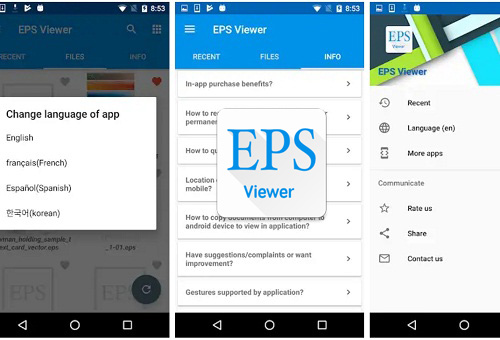


Maaari rin natin silang tingnan gamit ang Acrobat, ngunit ang pinakamahusay na app para dito ay ang EPS File Viewer. Maaari mo ring gamitin ang Epsconverter.com converter at pagkatapos ay tingnan ang mga ito sa ibang format.
Sa mga iPhone device na may iOS
Sa mga iOS device, mas kaunti ang aming mga opsyon sa pagtingin kumpara sa mga nakikita na sa Android, ngunit ang isang lubos na inirerekomendang paraan ay ang pag-convert ng EPS file sa PDF, na nagbibigay-daan upang matingnan ito nang tama sa anumang iOS device.
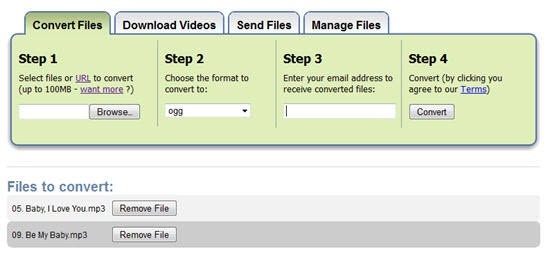
Para magawa ito, kailangan lang nating i-access ang pahinang ito, ang Zamzar.com, kung saan kailangan nating i-upload ang file, piliin ang format na babaguhin, ilagay ang ating email, at hintaying maganap ang conversion.
Listahan ng mga pinakamahusay na alternatibong aplikasyon at programa para magbukas ng dokumento gamit ang .eps extension nang hindi gumagamit ng Adobe Illustrator
Hindi lamang ang Adobe Illustrator ang programang may kakayahang tumingin ng mga vector drawing, bagama't ito ang kasalukuyang pinakamadaling gamitin at pinakamahusay na gumagana; may iba pa para sa pagbuo ng mga proyekto at pag-eeksperimento sa mga format na ito, ang ilan sa mga ito ay ang mga sumusunod.
Corel Gumuhit
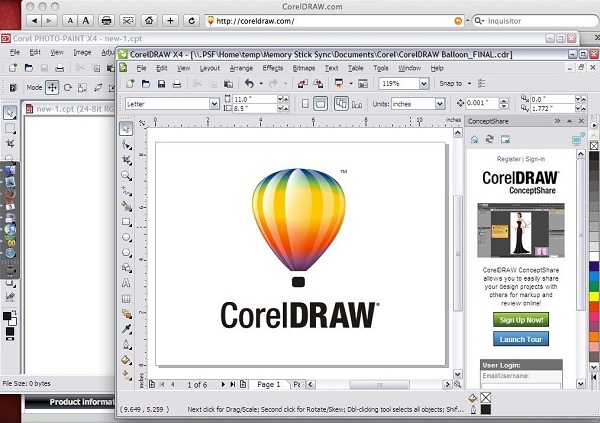
Ito ay isang propesyonal na software para sa disenyo ng vector na dalubhasa sa pagguhit, na nag-aalok ng malawak na hanay ng mga tampok para sa pagdidisenyo ng mga logo, patalastas, banner, disenyo ng web, at mga materyales sa pag-print. Isa lamang itong tool sa isang komprehensibong suite na kinabibilangan din ng mga tool sa disenyo ng arkitektura tulad ng CorelCAD, at siyempre, ito ay ganap na tugma sa mga EPS file.
Photoshop
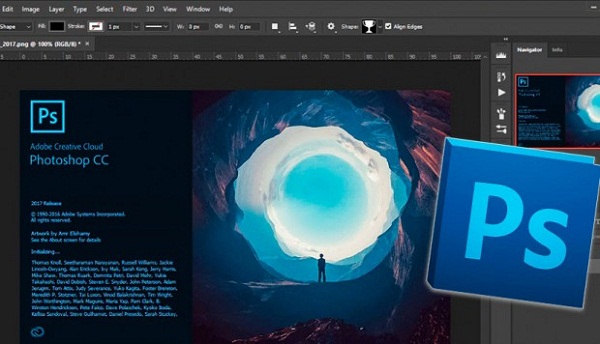
Ang Photoshop ay isang raster graphics editing software, na pangunahing ginagamit para sa pagpapahusay ng imahe. Ang pangunahing tampok nito ay ang layer system nito, na nagbibigay-daan para sa pagbubuo ng istruktura ng mga imahe at pag-eeksperimento upang makamit ang ninanais na resulta. Bagama't ganap na tugma sa mga EPS file, hindi ito isang native format, ibig sabihin ay maaari mo itong buksan at baguhin, ngunit ang pag-save sa mga ito ay magko-convert sa mga ito sa ibang format ng imahe.
Inkscape
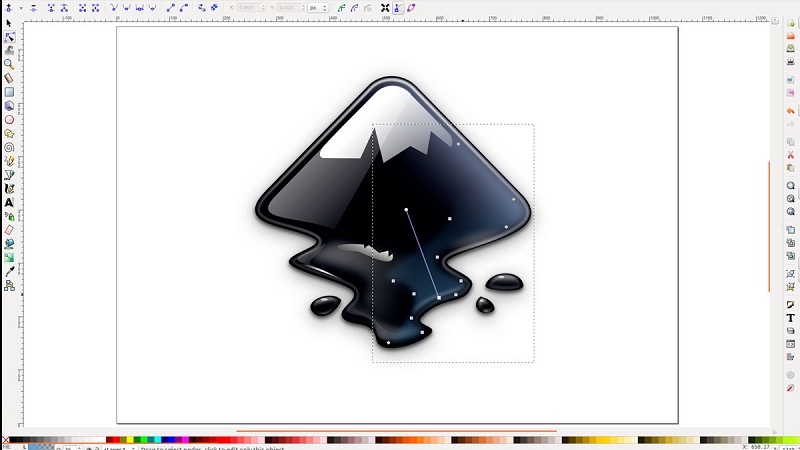
Ang software na ito ay open source at available para sa Windows at Mac . Bagama't hindi masyadong madaling maunawaan ang interface nito, mainam ito para sa pag-convert ng mga bitmap na imahe sa mga vector, pag-import ng mga .ai file, at marami pang iba. Ang pangunahing disbentaha nito ay ang kakulangan ng suporta sa kulay na CMYK, kaya hindi ito magiging angkop para sa paggawa ng mga printable na bahagi.
Gravit
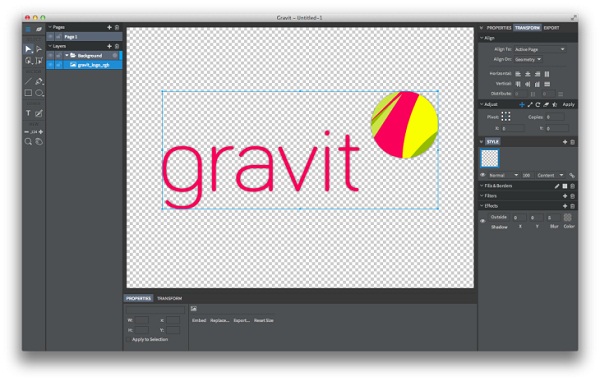
Libre ang tool na ito para sa pagguhit ng vector at hindi na kailangang i-download, ibig sabihin ay magagamit mo ito online. Kailangan mo lang magparehistro para makagawa ng user account. Gamit ito, makakagawa ka ng mga drawing at makakapag-import at makakapag-edit ng mga umiiral na .SVG o .EPS file extension.
Talatuntunan