

คอนเทนต์ออนไลน์กำลังได้รับความนิยมเพิ่มมากขึ้นในหมู่ผู้ใช้ทั่วโลกซึ่งเป็นเหตุผลที่แพลตฟอร์มอย่างTwitchประสบความสำเร็จอย่างรวดเร็ว โดยเฉพาะอย่างยิ่งเพราะเกี่ยวข้องกับวิดีโอเกม
ทั้งหมดนี้ส่งผลให้ได้รับการยอมรับอย่างกว้างขวางและกลายเป็นหนึ่งในพอร์ทัลที่ได้รับความนิยมมากที่สุด โดยเฉพาะอย่างยิ่งเพราะมันเปิดโอกาสให้คุณสร้างรายได้และสร้างรายได้ได้
ด้วยเหตุนี้ เราจึงจะมาแสดงวิธีเริ่มต้นโพสต์วิดีโอลงในช่อง Twitch ของคุณเพื่อให้ผู้ติดตามได้ชม และรูปแบบวิดีโอที่คุณสามารถใช้ได้ โปรดทำตามทุกสิ่งที่เราจะสอนด้านล่างนี้อย่างระมัดระวัง
Twitch อนุญาตให้ใช้ไฟล์วิดีโอรูปแบบใดบ้าง และฉันควรปฏิบัติตามหลักเกณฑ์อื่นใดบ้าง?
เช่นเดียวกับ เว็บไซต์วิดีโอหรือเพลง อื่นๆ Twitch มีรูปแบบไฟล์ที่รองรับเฉพาะ ดังนั้นคุณจึงไม่สามารถอัปโหลดวิดีโอทุกประเภทได้ ดังนั้น หากคุณวางแผนที่จะอัปโหลดวิดีโอไปยังช่อง Twitch ของคุณคุณควรตรวจสอบให้แน่ใจว่ารูปแบบไฟล์เป็นMP4, MOV, AVI หรือ FLVเพื่อการอัปโหลดที่ถูกต้อง เนื่องจากนี่คือนามสกุลไฟล์ที่รองรับเท่านั้น
อย่างไรก็ตาม สิ่งสำคัญที่ควรคำนึงถึงคือขนาดวิดีโอสูงสุด ซึ่งอยู่ที่20 GBนอกจากนี้ คุณควรทราบว่าTwitch จะไม่อนุญาตให้คุณอัปโหลดวิดีโอที่มีความละเอียดสูงกว่า1080pหรือมีอัตราบิตต่ำกว่า10 Mbpsการทราบรายละเอียดเหล่านี้จะช่วยให้คุณอัปโหลดเนื้อหาไปยังช่อง Twitch ของคุณ ได้ ง่าย ขึ้นมาก
เรียนรู้วิธีการอัปโหลดวิดีโอไปยัง Twitch ทีละขั้นตอนเพื่อพัฒนาช่องของคุณ

สิ่งสำคัญที่ควรจำไว้คือ กระบวนการอัปโหลดวิดีโอไปยังแพลตฟอร์มและทำให้ช่องของคุณเติบโตในเชิงบวกนั้นง่ายมาก
ดังนั้น คุณเพียงแค่ต้องทำตามขั้นตอนต่างๆ ที่เราจะระบุไว้ด้านล่างนี้:
- สิ่งแรกที่คุณควรทำคือการเข้าถึง หน้า Twitch อย่างเป็นทางการ จากเบราว์เซอร์ที่คุณชื่นชอบ
- คุณต้องป้อนรายละเอียดการเข้าสู่ระบบของคุณที่นั่นเพื่อดำเนินการต่อ เข้าสู่ระบบ ในเว็บไซต์นี้ หากคุณยังไม่มีบัญชี คุณสามารถสร้างบัญชีได้ฟรี
- เมื่อคุณเข้าสู่ระบบแล้ว ให้ไปที่มุมบนขวาของหน้าจอ และตรงนั้นคุณจะต้อง... เลือกรูปโปรไฟล์ของคุณ เพื่อเริ่มเมนูแบบดรอปดาวน์
- ในเมนูแบบเลื่อนลงนั้น คุณต้องเลือกตัวเลือกของ “สตูดิโอวิดีโอ” จากนั้นหน้าใหม่จะเปิดขึ้นมาเพื่อให้คุณสามารถอัปโหลดวิดีโอของคุณได้ ชัก.
- ไปยัง อัปโหลดวิดีโอหรือวิดีโอ ในการเข้าใช้งานแพลตฟอร์ม เพียงเลือกไฟล์และอัปโหลด หรือลากและวางไฟล์เพื่ออัปโหลด จากนั้นเลือกไฟล์ภาพและเสียงที่คุณต้องการ เผยแพร่บนช่อง Twitch ของคุณ
- เมื่อคุณตัดสินใจแล้วว่าจะอัปโหลดไฟล์ใดไปยังช่องของคุณ จากนั้นคลิกที่ตัวเลือก “เปิด”
- โปรดทราบว่ากระบวนการอัปโหลดอาจใช้เวลาสักครู่ เมื่อการอัปโหลดเสร็จสมบูรณ์แล้ว คุณควรแก้ไขข้อมูลวิดีโอ ในส่วนนั้นคุณควรเพิ่ม ชื่อเรื่อง สิ่งที่สะดุดตา ลักษณะ น่าสนใจทีเดียว ภาษา หมวดหมู่ และถ้าคุณต้องการ คุณสามารถเพิ่มได้
- ถัดไป คุณต้องคลิกที่ปุ่มของ "บันทึกการเปลี่ยนแปลง" เพื่อให้การอัปโหลดวิดีโอเสร็จสมบูรณ์
- หลังจากนั้น คุณต้องเลือกตัวเลือกในการเผยแพร่ โดยคลิกที่ตัวเลือกนั้น “กำหนดวันฉายรอบปฐมทัศน์”
- ในเมนูแบบเลื่อนลงที่ปรากฏขึ้น คุณต้องเลือก “เผยแพร่โดยไม่ต้องใช้ Premiere”
- สุดท้าย ให้เลือกปุ่มสีม่วงที่เขียนว่า "เพื่อโพสต์" เพื่อที่จะทันที วิดีโอของคุณ จะได้รับการตีพิมพ์ใน ช่อง Twitch ของคุณ.
รายชื่อโปรแกรมตัดต่อวิดีโอที่ดีที่สุดสำหรับการสร้างวิดีโอ Twitch ตั้งแต่เริ่มต้น
โชคดีสำหรับสตรีมเมอร์ทุกคน ปัจจุบันมีโปรแกรมมากมายที่ช่วยให้คุณสร้างวิดีโอ Twitch ได้ตั้งแต่เริ่มต้นอย่างง่ายดาย ดังนั้นคุณไม่จำเป็นต้องเป็นผู้เชี่ยวชาญด้านการตัดต่อ แต่ด้วยความช่วยเหลือจากโปรแกรมเหล่านี้ คุณจะสามารถอัปโหลดเนื้อหาได้อย่างมืออาชีพ
ต่อไปนี้คือโปรแกรมตัดต่อวิดีโอที่ดีที่สุดสำหรับการใช้งานบนแพลตฟอร์มนี้:
เปิดซอฟต์แวร์โฆษก

โปรแกรมนี้ รู้จักกันในชื่อOBS หรือ OBS Studioและชื่อเต็มคือOpen Broadcaster Softwareปัจจุบันเป็นหนึ่งในโปรแกรมบันทึกวิดีโอที่ได้รับความนิยมมากที่สุดสำหรับ Twitch โดยผู้สร้างคอนเทนต์ทั่วโลก ดังนั้นจึงถูกกล่าวถึงว่าเป็นหนึ่งในโปรแกรมซอฟต์แวร์ที่ได้รับความนิยมมากที่สุดในประเภทนี้
OBS Studioเป็นเครื่องมือที่ช่วยให้คุณสตรีมสดบนแพลตฟอร์มสตรีมมิ่งต่างๆ และสามารถใช้งานได้บน ระบบปฏิบัติการ Windows, Linux และ Macหนึ่งในคุณสมบัติหลักคือความสามารถในการแสดงองค์ประกอบหลายอย่างพร้อมกัน เช่นเกมที่คุณกำลังเล่น เดสก์ท็อปพีซี เว็บแคมหรือกล้องหลายตัวที่เชื่อมต่อพร้อมกัน
หนึ่งในคุณสมบัติเด่นคือ"การจัดการเสียง"สำหรับการเชื่อมต่อต่างๆ ซึ่งช่วยให้คุณปิดเสียงหรือเพิ่มระดับเสียงของช่องที่คุณต้องการให้ความสำคัญได้ แม้ว่าตัวเลือกการตั้งค่าจะไม่ล้ำหน้ามากนัก แต่ก็มีฟอรัมผู้ใช้ของตัวเองและช่วยให้คุณทำงานร่วมกับแพลตฟอร์มต่างๆ เช่นTwitch และ YouTubeได้ อย่างง่ายดาย
ดาวน์โหลดโปรแกรม Open Broadcaster สำหรับ Windows
ไลท์สตรีม สตูดิโอ

หากคุณต้องการถ่ายทอดสดหรือออกอากาศตามต้องการบนแพลตฟอร์มต่างๆ เช่น เฟซบุ๊ก, ทวิช, ยูทูบในบรรดาเรื่องอื่นๆ แล้ว ไลท์สตรีม สตูดิโอ te โปรแกรมนี้ช่วยให้คุณทำทุกอย่างได้อย่างง่ายดาย จุดเด่นของโปรแกรมนี้คือทำงานได้โดยตรงจากเบราว์เซอร์ของคุณ คุณจึงไม่จำเป็นต้องติดตั้งซอฟต์แวร์ใดๆ บนคอมพิวเตอร์ หากต้องการเข้าใช้งาน ให้คัดลอกที่อยู่ต่อไปนี้ https://golightstream.com/studio/
ในกรณีนั้น คุณต้องเลือกแพลตฟอร์มที่คุณต้องการถ่ายทอดสดและล็อกอินโปรแกรมจะแนะนำคุณตลอดกระบวนการถ่ายทอดสด ช่วยให้คุณสามารถแสดงหน้าจอเดสก์ท็อป เล่นเกมสดพูดผ่านไมโครโฟน แสดงภาพจากเว็บแคม หรือแม้แต่สร้างงานนำเสนอ นอกจากนี้Lightstream Studioยังช่วยให้คุณเพิ่มองค์ประกอบต่างๆ ลงในการบันทึกของคุณได้ เช่น รูปภาพ ข้อความ โลโก้ และข้อความอื่นๆ อีกมากมาย
Filmora9

Filmora9เป็นหนึ่งในโปรแกรมตัดต่อวิดีโอที่ได้รับความนิยมมากที่สุดในปัจจุบัน จุดเด่นของมันคือมีฟีเจอร์และเครื่องมือมากมายที่ช่วยให้คุณสร้างคอนเทนต์ที่ดูเป็นมืออาชีพได้นอกจากนี้ ความง่ายในการใช้งานยังทำให้เป็นตัวเลือกที่ยอดเยี่ยมสำหรับผู้ที่เพิ่งเริ่มต้นในการตัดต่อวิดีโอ
ดังนั้น หากคุณเป็นผู้เชี่ยวชาญด้านนี้อยู่แล้ว คุณจะสามารถใช้เครื่องมือนี้ได้อย่างเต็มประสิทธิภาพ หนึ่งในคุณสมบัติหลักคือ ความสามารถ ในการแบ่งหน้าจอทำให้คุณสามารถทำงานกับวิดีโอหลายๆ คลิปพร้อมกันและใส่เอฟเฟ็กต์ให้กับแต่ละคลิปได้ เหมาะอย่างยิ่งสำหรับการตัดต่อวิดีโอสำหรับแพลตฟอร์มต่างๆ เช่นTwitch หรือ YouTube
ดาวน์โหลด Filmora9 สำหรับ Windows
ดาวน์โหลด Filmora9 สำหรับ macOS
iMovie
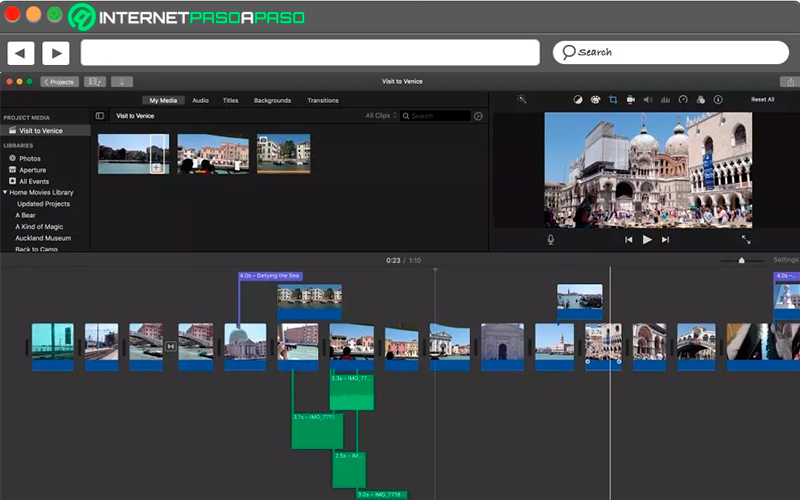
iMovieเป็นอีกหนึ่งโปรแกรมตัดต่อวิดีโอที่ได้รับความนิยมมากที่สุดในปัจจุบัน อย่างไรก็ตาม โปรแกรมนี้มีให้บริการเฉพาะสำหรับผู้ใช้ Mac เท่านั้น ดังนั้นหากคุณเป็นผู้ใช้ Appleคุณสามารถลองใช้ทางเลือกที่ยอดเยี่ยมนี้และเริ่มสร้างวิดีโอของคุณสำหรับTwitch ได้เลย
ข้อดีหลักของการใช้โปรแกรมนี้คือไม่ต้องติดตั้งเพราะมันติดตั้งอยู่ในระบบอยู่แล้ว เป็นซอฟต์แวร์ฟรีที่จะให้ผลลัพธ์ที่น่าประทับใจ ที่สำคัญคือมีอินเทอร์เฟซที่ค่อนข้างเรียบง่ายแต่มีเครื่องมือแก้ไขที่ยอดเยี่ยมและทันสมัย
Adobe Premiere Pro CC

หากคุณเป็น ผู้ใช้ Windowsคุณสามารถเริ่มต้นใช้งาน Adobe Premiere Pro CC ได้เลย โปรแกรมนี้เป็นหนึ่งในเครื่องมือระดับมืออาชีพที่สุดสำหรับการตัดต่อวิดีโอแบบไม่เชิงเส้น และปัจจุบันมีผู้เชี่ยวชาญในหลากหลายสาขาใช้งานอยู่มากมาย เช่น ผู้สร้างคอนเทนต์ ผู้สร้างภาพยนตร์ และอีกหลายคนที่มุ่งมั่นสร้างสรรค์คอนเทนต์อย่างมืออาชีพ
ดังนั้นAdobe Premiere Proจึงเป็นทางเลือกที่ดีเยี่ยมสำหรับสถานการณ์ที่คุณต้องทำงานกับช่องสัญญาณวิดีโอและเสียงหลายช่อง เนื่องจากโปรแกรมนี้ช่วยให้คุณทำงานกับเลเยอร์จำนวนมากได้ นอกจากนี้ คุณสมบัติที่โดดเด่นที่สุดคือเอฟเฟกต์และฟิลเตอร์ที่หลากหลาย ซึ่งช่วยให้คุณเพิ่มความหลากหลายให้กับเนื้อหาที่คุณต้องการนำเสนอได้มากยิ่งขึ้น
นอกจากนี้ โปรแกรม ยังช่วยให้คุณทำงานกับวิดีโอที่นำเข้าจากไฟล์ดิจิทัลเทปจากกล้องวิดีโอทุกรูปแบบ และแม้แต่ความเป็นจริงเสมือน (VR) ได้ แม้ว่าการใช้งานในลักษณะนี้จะต้องการความรู้ขั้นสูงเกี่ยวกับโปรแกรมก็ตาม สุดท้ายนี้Adobe Premiere Proยังช่วยให้คุณส่งออกไฟล์ได้หลายรูปแบบ ทำให้เป็นทางเลือกที่ดีสำหรับแพลตฟอร์มต่างๆ เช่นFacebook , YouTubeและ Twitch




ความคิดเห็นถูกปิด