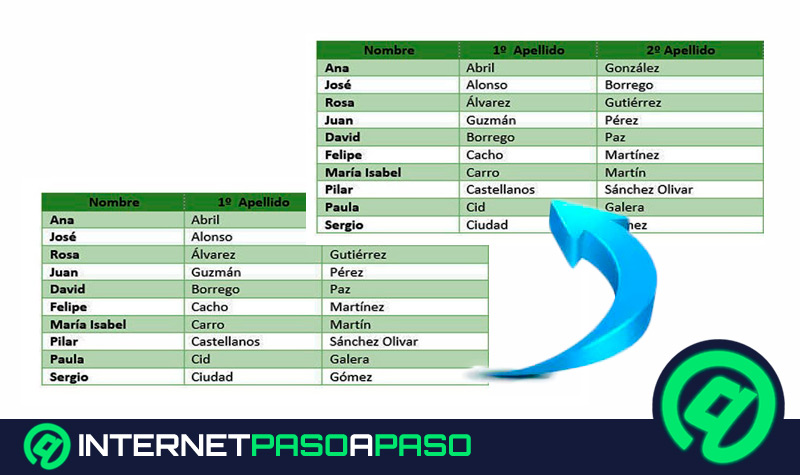
ข้อดีที่โดดเด่นอย่างหนึ่งของการทำงานกับตารางใน Wordคือคุณสามารถย้ายตารางได้ในไม่กี่ขั้นตอนง่ายๆเราจะแสดงวิธีการทำเช่นนั้นในย่อหน้าต่อไปนี้
นอกจากนี้ เราจะแสดงให้คุณเห็นถึงสิ่งที่ควรพิจารณาก่อนย้ายตารางไปยังตำแหน่งใหม่ซึ่งจะช่วยให้คุณหลีกเลี่ยงข้อผิดพลาดและพื้นที่ว่างเปล่าในหน้าต่างๆ ได้
หากคุณต้องการเรียนรู้รายละเอียดเกี่ยวกับวิธีการใช้งานฟีเจอร์นี้ใน Microsoft Word คุณควรอ่านบทความนี้ให้จบ แล้วคุณจะได้เรียนรู้เคล็ดลับทั้งหมดของโปรแกรมประมวลผลคำนี้
คุณควรพิจารณาอะไรบ้างก่อนที่จะเปลี่ยนตำแหน่งของตารางใน Word?
ก่อนที่จะย้ายตารางใน Word โปรดจำไว้ว่าขนาดของตารางจะส่งผลต่อตำแหน่งของส่วนอื่นๆ ในเอกสารกล่าวคือ เมื่อคุณทำการเปลี่ยนแปลง คุณจะเลื่อนย่อหน้าใกล้เคียง ซึ่งอาจทำให้ย่อหน้าเหล่านั้นไปอยู่หน้าอื่นและทำให้การอ่านข้อความไม่ต่อเนื่อง
หากคุณย้ายตารางจากส่วนหนึ่งไปยังอีกส่วนหนึ่ง คุณจะต้องพิจารณาเรื่องระยะขอบที่แตกต่างกันด้วยซึ่งหมายความว่าคุณต้องคำนึงว่าความกว้างของตารางอาจมากกว่าพื้นที่ว่างในตำแหน่งใหม่ ซึ่งอาจทำให้เกิดปัญหาเมื่อคุณต้องการพิมพ์เอกสาร
คุณอาจพบพื้นที่ว่างเปล่าหลังจากย้ายตารางและวางไว้ก่อนย่อหน้าแรก ปัญหานี้เกิดขึ้นเมื่อพื้นที่ว่างมีน้อยกว่าขนาดของตาราง
หากคุณต้องการวางตารางไว้ด้านล่างรายการที่มีสัญลักษณ์แสดงหัวข้อ Word จะถือว่าตารางเป็นรายการใหม่ในรายการนั้น ดังนั้นตารางจะอยู่หน้าสัญลักษณ์แสดงหัวข้อ
ขั้นตอนการย้ายตารางในเอกสาร Microsoft Word
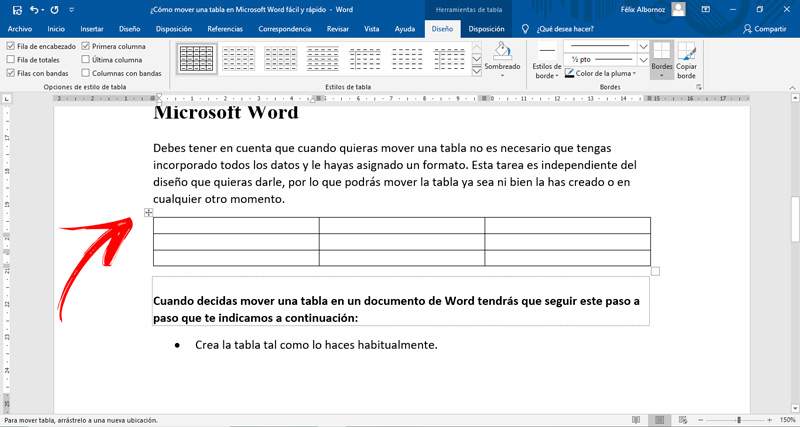
โปรดจำไว้ว่าเมื่อคุณต้องการย้ายตาราง คุณไม่จำเป็นต้องป้อนและจัดรูปแบบข้อมูลทั้งหมดก่อน ขั้นตอนนี้ไม่ขึ้นอยู่กับการออกแบบตาราง ดังนั้นคุณสามารถย้ายตารางได้ทันทีหลังจากสร้างเสร็จ หรือเมื่อใดก็ได้
หากคุณต้องการย้ายตารางในเอกสาร Word คุณจะต้องทำตามขั้นตอนด้านล่างนี้:
- Crea la tabla ก็เหมือนที่คุณทำเป็นประจำนั่นแหละ
- เลือกตาราง คุณจะรู้ว่าคุณเลือกตารางแล้วเมื่อเห็นตารางนั้นปรากฏขึ้นที่มุมซ้ายบน ลูกศรบอกทิศทาง 4 ทิศทางคลิกที่ไอคอนนี้ แล้วโดยไม่ต้องปล่อยปุ่มขวา ให้เลื่อนตารางไปยังตำแหน่งที่ต้องการ
- หากคุณจำเป็นต้องหลีกเลี่ยงการมองเห็นจากระยะไกลมาก ๆ ขอแนะนำให้เลือกและตัดโดยใช้ชุดปุ่มที่กำหนดไว้ “Ctrl + X”จากนั้นเลือกตำแหน่งที่คุณต้องการวาง คลิกขวา แล้วกด "วาง" หรือยัง "Ctrl + V".