
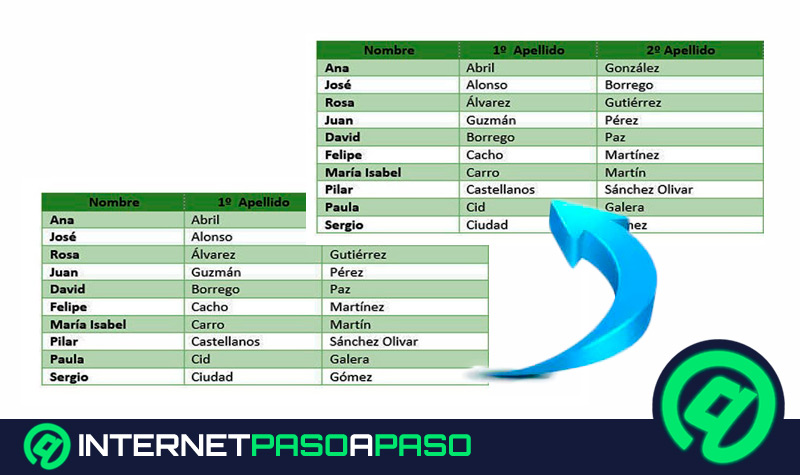
En av de viktigaste fördelarna med att arbeta med tabeller i Word är att du kan flytta dem i några enkla steg . Vi visar dig hur du gör detta i följande stycken.
Vi visar dig också vad du bör tänka på innan du flyttar tabellen till en ny plats. Detta hjälper dig att undvika misstag och tomma utrymmen på sidorna.
Om du vill lära dig detaljerna om hur du arbetar med den här funktionen som erbjuds av Microsoft Word, bör du läsa den här artikeln till slutet så lär du dig alla hemligheterna i denna ordbehandlare.
Vad bör du tänka på innan du ändrar platsen för en tabell i Word?
Innan du flyttar en tabell i Word, tänk på att dess storlek påverkar resten av dokumentets position . Med andra ord, när du gör en ändring flyttar du närliggande stycken, vilket potentiellt kan flytta dem till en annan sida och störa textflödet.
Om du flyttar en tabell från ett avsnitt till ett annat måste du också ta hänsyn till olika marginaler. Det betyder att du måste komma ihåg att tabellens bredd kan vara större än det tillgängliga utrymmet på den nya platsen, vilket kan orsaka problem när du behöver skriva ut dokumentet.
Det kan bli tomma mellanslag efter att du flyttat tabellen och placerat den före första stycket. Detta händer när det tillgängliga utrymmet är mindre än tabellens storlek.
Om du vill placera tabellen under en punktlista behandlas den som ett nytt objekt i listan, så tabellen föregås av en punkt.
Steg för att flytta en tabell i ett Microsoft Word-dokument
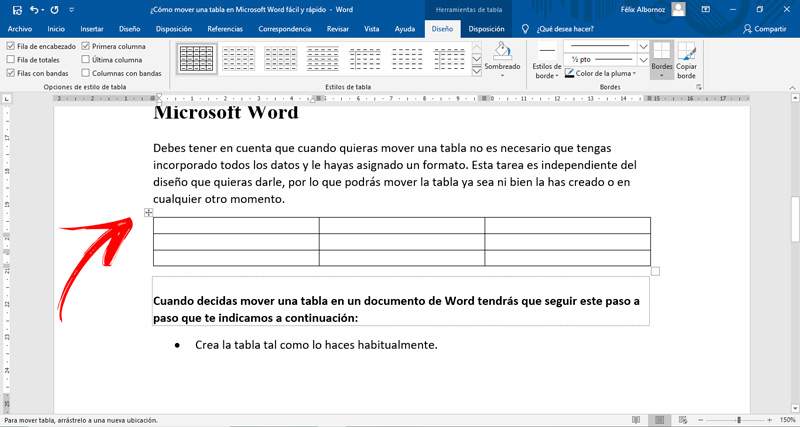
Tänk på att när du vill flytta en tabell behöver du inte ha all data angett och formaterad. Den här uppgiften är oberoende av tabellens design, så du kan flytta tabellen så snart du skapar den eller när som helst.
När du bestämmer dig för att flytta en tabell i ett Word-dokument måste du följa dessa steg nedan:
- Skapa bordet precis som du brukar göra.
- Markera tabellen. Du vet att du har gjort detta när du ser den i det övre vänstra hörnet. 4 riktningspilarKlicka på den här ikonen och flytta tabellen till önskad plats utan att släppa högerknappen.
- Om du behöver undvika att se den på långt avstånd är det lämpligt att markera och klippa ut den med tangentkombinationen . "Ctrl + X"Välj sedan den plats där du vill placera den, högerklicka och tryck sedan på "Klistra" eller också "Ctrl + V".





