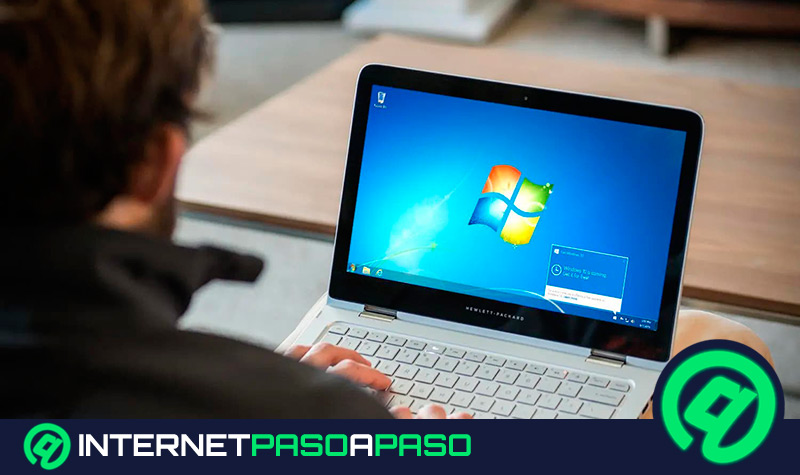
Även om det är sant att Windows 7 anses vara en av de mest populära versionerna av Microsofts operativsystem , är detta tack vare dess anmärkningsvärda meritlista och dess kompatibilitet med stationära och bärbara datorer, såväl som surfplattor och mediacenter. Det är därför det fortsätter att ha en stor användarbas idag.
Således definieras Windows 7 som ett operativsystem som tar upp lite plats , är energieffektivt, stöder större synkronisering mellan datorn och användaren och erbjuder optimal anpassning för att effektivisera varje uppgift. Trots sina många fördelar är det dock inte immunt mot vissa problem, fel eller krascher.
Ett sådant fel kallas "Blue Screen of Death" i Windows , och det är ett av de allvarligaste problemen en dator kan stöta på . Det är inte bara ett enkelt felmeddelande; det beskrivs ofta som ett "självmordsmeddelande", till exempel . För att lära dig mer om det, inbjuder vi dig att läsa det här inlägget.
Vilka är de främsta orsakerna till att blåskärmen visas i Windows 7?

Blåskärm , även känd som "Blåskärm" eller BSOD , hänvisar i Windows 7 till en skärm som visas av operativsystemet när det inte kan återhämta sig från ett systemfel . Den kan också visas när systemet riskerar att misslyckas. Därför, när ett allvarligt fel uppstår i Windows 7 , kommer användare att se den här typen av skärm på sin dator.
Detta inträffar vanligtvis när operativsystemets kärna inte återställs från ett fel , och den enda åtgärden som kan vidtas är att starta om datorn . Som ett resultat kommer användarna att förlora allt osparat arbete på sin dator , och integriteten hos alla program som körs just då kommer att äventyras fullständigt . Således kommer filsystemen för dessa program och de filer som skapas av Windows självt att vara i en kritisk punkt.
Eftersom det är möjligt att förlora all data på hårddiskar som hanteras av Windows 7 , finns det flera specifika anledningar till varför den fruktade blå skärmen kan visas i Microsoft Windows 7.
Därför kommer vi nu att nämna var och en av dem:
- Befintliga fel mellan inkompatibla DLL-versioner o ".dll-filer"Detta är ett problem som kallas "helvetet i DLL"och det här är inkompatibiliteter som ökar med tiden, allt eftersom mer programvara installeras."
- Det händer också när Det saknas underhåll på både mjukvaru- och hårdvarunivå på Windows 7.
- Om hittad överskottsdata från RAM-minnetSystemet kraschar och den blå skärmen visas automatiskt.
- En annan vanlig orsak är när Det finns felaktiga drivrutinerPrecis som, skadad hårdvara eller hårdvarukompatibiliteter.
- Om det finns det ett stort värmeöverskott i apparaternaDu kommer sannolikt också att se blåskärmen i Windows 7.
Lär dig steg för steg hur du åtgärdar blåskärmen i Windows 7

Även om blåskärmen i Windows 7 uppstår när det finns ett allvarligt systemfel, är det faktiskt inte svårt att åtgärda. Det finns flera sätt att helt återställa datorns funktionalitet.
Därför kommer vi nu att förklara var och en av dessa lösningar:
Starta om datorn
Om du stöter på ett blåskärmsfel i Windows är det första du bör göra att starta om datorn i felsäkert läge för att försöka lösa problemet. Detta kan göra att datorn kan återställa sig själv helt och fungera korrekt när den startas om.
I de flesta fall räcker dock inte detta . Därför är det nödvändigt att prova andra lösningar. Tänk på att om du behöver spara filerna på hårddisken bör du säkerhetskopiera dem först så att du kan återställa dem när systemet återgår till det normala.
Från Windows startåterställning
Även om det är sant att Startreparation kan upptäcka och modifiera vissa typer av systemfel som hindrar Windows från att starta , är det ett verktyg som är utformat för att detta operativsystem automatiskt ska upptäcka systemproblem. Därför är en av lösningarna för att kringgå Blåskärmen i Windows 7 att köra Startreparation med de förinstallerade återställningsalternativen.
För att göra detta är stegen följande:
- Först och främst, ta ut alla CD-skivor, DVD-skivor och andra medier från datorn innan du fortsätter med Starta om den med hjälp av datorns strömbrytare..
- Om datorn bara har ett operativsystem installerat, Håll ner F8-tangenten medan datorn startar om och innan Windows-logotypen visas.
- Om din dator har mer än ett operativsystem, använd piltangenterna för att Vänligen ange vilket operativsystem du vill reparera. (här skulle det vara Windows 7) och efter det, tryck på F8.
- Nu, inuti skärmen "Avancerade startalternativ"Använd piltangenterna för att markera "Reparera utrustningen" och tryck Enter.
- Välj sedan en tangentbordslayout och Klicka på “Nästa”Således, från menyn för "Alternativ för systemåterställning", Välj "Startreparation" Och allt som återstår är att följa var och en av instruktionerna.
Återställa Windows 7
En annan effektiv lösning för att undvika den fruktade blåskärmen i Windows 7 är att återställa systemet till ett tidigare datum då datorn fungerade perfekt . Detta säkerställer att datorn fungerar korrekt utan problem av detta slag och hjälper dig också att avgöra om operativsystemuppdateringarna är orsaken till den blå skärmen.
För att korrekt återställa Windows 7, följer du därför följande steg:
- Initialt, komma åt kontrollpanelen på din dator och gå till "Återhämtning".
- sedan Klicka på "Öppna systemåterställning".
- Nu är det dags att markera rutan som anger "Visa fler restaureringspunkter".
- Välj sedan ett datum innan felet om blåskärmen visas, för att Klicka på “Nästa”.
- Avslutningsvis Klicka på “Slutför” Och med det fortsätter vi med att återställa operativsystemet.
Installera operativsystemet från grunden
Om ingen av metoderna som rekommenderas ovan har löst problemet måste du installera om Windows 7 helt. Detta tar bort alla installerade program och återställer operativsystemet till standardinställningarna. Därför är det viktigt att säkerhetskopiera dina filer innan du fortsätter , eftersom hårddisken kommer att formateras under installationsprocessen.
Dessutom, för att formatera hårddisken under installationen av Windows 7, måste datorn startas med ett USB-minne eller installationsskivan för operativsystemet. Följande steg ska följas:
- För att börja, slå på datorn och Sätt i installationsskivan för Windows 7 eller ett USB-minneNär det är klart, stäng av utrustningen.
- sedan, Du måste starta om datorn. och tryck på valfri tangent när systemet uppmanar dig att göra det. Fortsätt sedan med att följa instruktionerna som visas på skärmen.
- nu, från sidan ”Installera Windows”Välj språk och andra inställningar innan du klickar på "Next".
- Senare, på sidan av "Läs licensvillkoren", måste du klicka på "Jag accepterar licensvillkoren" y Tryck på Nästa.
- Efter det, Klicka på alternativet "Anpassad" motsvarande sidan "Vilken typ av installation vill du ha?".
- På sidan "Var vill du installera Windows?"och klicka sedan på "Avancerade enhetsalternativ".
- Sedan måste du välja den partition du vill ändra, och du måste också Klicka på det formateringsalternativ du vill använda.Följ också instruktionerna.
- När du är klar, Klicka på “Nästa” och slutför installationsprocessen genom att följa instruktionerna korrekt. Vid det här laget måste du tilldela ett namn till teamet och skapa ett första användarkonto.
Det är dock värt att notera att en ren installation av Windows 7 inte garanterar att problemet med blåskärmen kommer att lösas helt. Det kan också bero på en felaktig komponent i datorn, i vilket fall lösningen blir att identifiera den drabbade delen och byta ut den.