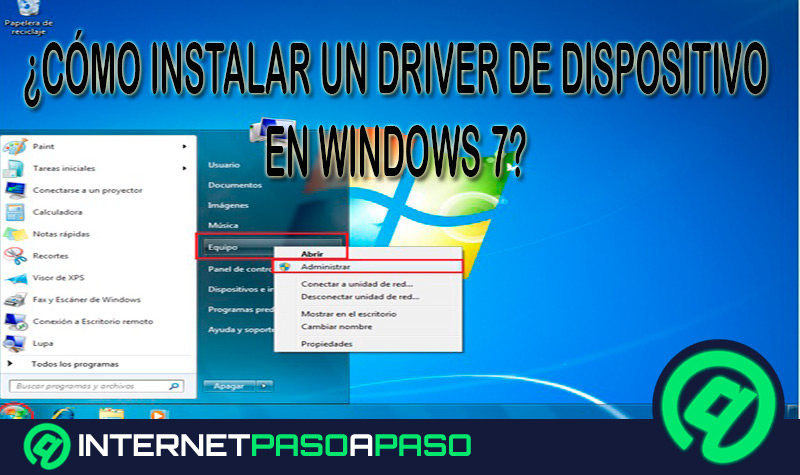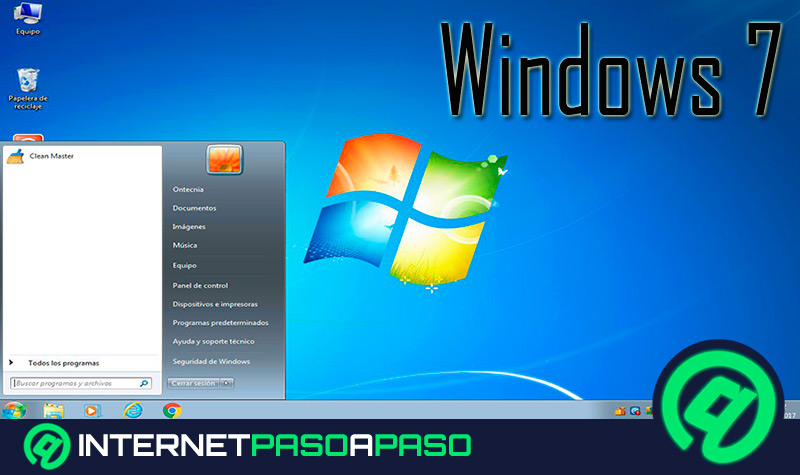
Иако је тачно да се Windows 7 сматра једном од најпопуларнијих верзија Мајкрософтовог оперативног система , то је захваљујући његовом изванредном успеху и компатибилности са десктоп и лаптоп рачунарима, као и таблетима и медијским центрима. Због тога и данас има велику базу корисника.
Дакле, Windows 7 је дефинисан као оперативни систем који заузима мало простора , енергетски је ефикасан, подржава већу синхронизацију између рачунара и корисника и нуди оптимално прилагођавање како би се поједноставио сваки задатак. Међутим, упркос бројним предностима, није имун на одређене проблеме, грешке или падове система.
Један такав квар је познат као „Плави екран смрти“ у оперативном систему Windows и један је од најозбиљнијих проблема са којима се рачунар може сусрести . То није само једноставна порука о грешци; често се описује као, на пример, „предсмртна порука“ . Да бисте сазнали више о томе, позивамо вас да прочитате овај пост.
Који су главни разлози за појаву плавог екрана смрти у оперативном систему Windows 7?

Такође познат као „Плави екран смрти“ или BSOD , Плави екран смрти у оперативном систему Windows 7 односи се на екран који приказује оперативни систем када се не може опоравити од системске грешке . Може се појавити и када је систем у опасности од квара. Стога, кад год се догоди озбиљна грешка у оперативном систему Windows 7 , корисници ће видети ову врсту екрана на свом рачунару.
Ово се обично дешава када се језгро оперативног система не опорави од грешке , и једина акција која се може предузети је поновно покретање рачунара . Као резултат тога, корисници ће изгубити сав неспремљен рад на свом рачунару , а интегритет свих програма који се покрећу у том тренутку биће потпуно угрожен . Стога ће системи датотека ових софтверских програма и датотеке које је креирао сам Windows бити у критичној тачки.
Пошто је могуће изгубити све податке на чврстим дисковима којима управља Windows 7 , постоји неколико специфичних разлога зашто се страшни плави екран може појавити у Microsoft Windows 7.
Стога ћемо сада поменути сваки од њих:
- Постојеће грешке између некомпатибилних DLL верзија o „.dll датотеке“Ово је проблем познат као „пакао“ ДЛЛ„и то су некомпатибилности које се временом повећавају, како се инсталира више софтвера.“
- Такође се дешава када Недостаје одржавање на нивоу софтвера и хардвера на Виндовс 7.
- Ако се пронађе вишак података из РАМ-аСистем ће се срушити и аутоматски ће се појавити плави екран смрти.
- Још један чест разлог је када Постоје неисправни драјвери уређајаБаш као, оштећен хардвер или некомпатибилности хардвера.
- У случају да постоји велики вишак топлоте у уређајимаТакође ћете вероватно видети плави екран смрти у оперативном систему Windows 7.
Научите корак по корак како да поправите плави екран смрти у оперативном систему Windows 7

Иако се плави екран смрти у оперативном систему Windows 7 јавља када дође до озбиљне системске грешке, заправо га није тешко поправити. Постоји неколико начина да потпуно вратите функционалност рачунара.
Стога ћемо сада објаснити свако од ових решења:
Поновно покретање рачунара
Ако наиђете на грешку са плавим екраном у оперативном систему Windows , прво што треба да урадите је да поново покренете рачунар у безбедном режиму како бисте покушали да решите проблем. Ово може омогућити вашем рачунару да се потпуно обнови и правилно функционише након поновног покретања.
Међутим, у већини случајева, ово није довољно . Зато је неопходно испробати друга решења. Имајте на уму да ако треба да сачувате датотеке на чврстом диску, прво треба да направите њихову резервну копију како бисте их могли вратити када се систем врати у нормалу.
Из опоравка при покретању система Windows
Иако је тачно да Поправка при покретању може да открије и измени неке врсте системских грешака које спречавају покретање система Windows , то је услужни програм дизајниран за овај оперативни систем који аутоматски открива системске проблеме. Стога је једно од решења за заобилажење плавог екрана смрти у систему Windows 7 покретање Поправке при покретању помоћу унапред инсталираних опција опоравка.
Да бисте то урадили, кораци су следећи:
- Прво, извадите све ЦД-ове, ДВД-ове и друге медије из рачунара пре него што наставите са Поново га покрените помоћу дугмета за напајање на рачунару..
- Затим, ако је на рачунару инсталиран само један оперативни систем, Држите притиснут тастер F8 док се рачунар поново покреће и пре него што се појави Windows лого.
- Ако ваш рачунар има више од једног оперативног система, користите тастере са стрелицама да бисте Молимо вас да наведете који оперативни систем желите да поправите. (овде би то био Windows 7) и након тога, притисните тастер Ф8.
- Сада, унутар екрана „Напредне опције покретања“Користите тастере са стрелицама да бисте истакли „Поправите опрему“ и притисните Ентер.
- Затим, изаберите распоред тастатуре и кликните на „Даље“Дакле, из менија „Опције опоравка система“, Изаберите „Поправка при покретању“ И све што преостаје је да пратите свако од упутства.
Враћање система Windows 7
Још једно ефикасно решење за избегавање овог страшног плавог екрана у систему Windows 7 јесте враћање система на претходни датум када је ваш рачунар радио беспрекорно . Ово ће осигурати да ваш рачунар исправно функционише, без икаквих проблема ове врсте , а такође ће вам помоћи да утврдите да ли су ажурирања оперативног система одговорна за плави екран.
Стога, да бисте правилно вратили Windows 7, кораци које треба следити су:
- У почетку, приступ контролној табли на рачунару и идите на "Опоравак".
- Онда Кликните на „Отвори враћање система“.
- Сада је време да означите поље које означава „Прикажи још тачака рестаурације“.
- Након тога, изаберите датум пре појаве грешке „Плави екран смрти“, да бисте Кликните на „Даље“.
- Да закључим, Кликните на „Заврши“ И уз то, настављамо са враћањем оперативног система.
Инсталирање ОС-а од нуле
Ако ниједна од горе препоручених метода није решила проблем, мораћете потпуно поново да инсталирате Windows 7. Ово ће уклонити све инсталиране програме и вратити оперативни систем на подразумевана подешавања. Стога је, пре него што наставите, важно да направите резервну копију датотека , јер ће чврсти диск бити форматиран током процеса инсталације.
Поред тога, да бисте форматирали чврсти диск током инсталације система Windows 7, биће потребно покренути рачунар помоћу USB флеш диска или инсталационог диска за оперативни систем. Кораци које треба пратити су:
- За почетак, укључите рачунар и Уметните инсталациони диск за Windows 7 или USB флеш дискКада то урадите, искључите опрему.
- После Потребно је да поново покренете рачунар. и притисните било који тастер када систем то затражи. Затим пратите упутства приказана на екрану.
- Сада, са странице „Инсталирање система Windows“Изаберите језик и остале поставке пре него што кликнете на „Следеће“.
- Касније, на страници „Прочитајте услове лиценце“, морате кликнути „Прихватам услове лиценце“ y Притисните Даље.
- Након тога, Кликните на опцију „Прилагођено“ одговара страници „Коју врсту инсталације желите?“.
- На страници „Где желите да инсталирате Windows?“, затим кликните на „Напредне опције погона“.
- Затим, потребно је да изаберете партицију коју желите да промените, а такође морате и Кликните на опцију форматирања коју желите да користите.Такође, пратите упутства.
- Када завршите, кликните на „Даље“ и завршите процес инсталације тако што ћете правилно пратити упутства. У овом тренутку, мораћете да доделите име тиму и подесите почетни кориснички налог.
Међутим, вреди напоменути да чиста инсталација система Windows 7 не гарантује да ће проблем са плавим екраном смрти бити потпуно решен . Такође може бити због неисправне компоненте у рачунару, у ком случају решење ће бити идентификација погођеног дела и његова замена.