

Онлајн садржај постаје све популарнији међу корисницима широм света, што је и разлог зашто су платформе попут Твича успеле брзо да постигну велику популарност , посебно зато што је повезан са видео играма.
Све је ово довело до његовог широког прихватања и учинило га једним од омиљених портала за многе, посебно зато што вам пружа могућност монетизације и зарађивања новца.
Зато ћемо вам показати како да почнете да објављујете видео записе на свом Twitch каналу како би ваши пратиоци могли да уживају у њима и које формате можете да користите. Да бисте то урадили, пажљиво пратите све што ћемо вас научити у наставку.
Које видео формате Twitch дозвољава и које друге смернице треба да следим?
Као и свака веб страница за видео или музику , Twitch има одређене компатибилне формате, тако да не можете отпремити било коју врсту видеа. Стога, ако планирате да отпремате видео записе на свој Twitch канал , требало би да се уверите да је формат датотеке MP4, MOV, AVI или FLV за правилно отпремање, јер су то једине компатибилне екстензије датотека.
Међутим, важно је имати на уму и максималну величину видеа, која је 20 GB . Такође треба знати да вам Twitch неће дозволити да отпремате видео записе који су резолуције веће од 1080p или имају брзину преноса мању од 10 Mbps . Познавање ових детаља ће вам помоћи да много лакше отпремате садржај на свој Twitch канал.
Научите корак по корак како да отпремате видео записе на Twitch да бисте проширили свој канал

Важно је имати на уму да је процес постављања видео снимака на платформу и тиме позитивног раста вашег канала веома једноставан.
Стога, једноставно треба да пратите сваки од корака које ћемо навести у наставку:
- Prva stvar koju treba da uradite je pristup Званична Твич страница из вашег омиљеног претраживача.
- Тамо морате унети своје податке за пријаву да бисте пријавите се У њему, ако већ немате налог, можете га бесплатно креирати.
- Када се пријавите, идите у горњи десни угао екрана и тамо морате изаберите своју слику профила да бисте покренули падајући мени.
- У том падајућем менију морате изабрати опцију „Видео студио“ а затим ће се отворити нова страница на коју можете да отпремите своје видео записе Трзај.
- До отпремите видео записе или видео Да бисте приступили платформи, једноставно изаберите датотеке и отпремите их или их превуците и испустите да бисте их отпремили, а затим изаберите аудиовизуелни материјал који желите. Објавите на свом Twitch каналу.
- Када одлучите коју датотеку ћете отпремити на свој канал, Затим кликните на опцију „Отвори“.
- Имајте у виду да процес отпремања може потрајати неколико минута. Када се отпремање заврши, требало би да измените информације о видеу. Тамо би требало да додате наслов нешто што привлачи пажњу, опис Доста занимљиво, језик, категорија А ако желите, можете додати
- Затим, морате кликнути на дугме "Сачувај промене" како би се отпремање видеа могло завршити.
- Након тога, морате одабрати опцију за објављивање; да бисте то урадили, кликните на опцију за „Закажите премијеру“.
- У падајућем менију који се тамо појави, морате изабрати „Објави без премијере“.
- На крају, изаберите љубичасто дугме на којем пише „За постављање“ тако да одмах ваш видео бити објављен у ваш Твитцх канал.
Листа најбољих уређивача за креирање Twitch видеа од нуле
Срећом по све стримере, тренутно постоји велики број програма који ће вам омогућити да креирате Twitch видео записе од нуле на веома једноставан начин, тако да не морате бити стручњак за монтажу да бисте то урадили, али захваљујући помоћи сваког од ових софтверских програма моћи ћете да отпремате садржај као прави професионалац.
Ево најбољих видео едитора са којима можете радити на овој платформи:
Отворите софтвер за емитирање

Такође познат као OBS или OBS Studio, а пуним називом Open Broadcaster Software, тренутно је један од најкоришћенијих програма за снимање видеа за Twitch од стране већине креатора садржаја широм света, па се за њега каже да је један од најпопуларнијих софтверских програма ове врсте.
OBS Studio је алат који вам омогућава стримовање уживо на стриминг платформама и доступан је за оперативне системе Windows, Linux и Mac . Међу његовим главним карактеристикама је могућност истовременог приказивања више елемената, као што су игра коју играте, радна површина вашег рачунара, веб камера или неколико камера повезаних истовремено.
Међу његовим другим значајним карактеристикама је „Управљање звуком“ за различите везе, што вам омогућава да искључите или појачате канал коме желите да дате приоритет. Иако његове опције конфигурације нису најнапредније, има сопствени кориснички форум и омогућава вам лак рад са платформама попут Twitch-а и YouTube-а , између осталих.
Преузмите софтвер Open Broadcaster за Windows
Лигхтстреам Студио

Ако желите да емитујете уживо или на захтев на различитим платформама као што су Фејсбук, Твич, Јутјубизмеђу осталог, тада Лајтстрим Студио Омогућава вам да све ово урадите веома лако. Овај програм се истиче јер ради директно из вашег прегледача, тако да нећете морати да инсталирате никакав софтвер на рачунар. Да бисте му приступили, копирајте следећу адресу. https://golightstream.com/studio/
У том случају, морате одабрати платформу на којој желите да емитујете и пријавити се. Сам програм ће вас водити кроз процес емитовања, омогућавајући вам да прикажете своју радну површину, играте игре уживо , говорите у микрофон, прикажете снимак са веб камере или чак креирате презентацију. На крају, вреди поменути да вам Lightstream Studio омогућава да додате елементе својим снимцима, као што су слике, исечци текста, логотипи и многе друге поруке.
ФилмораКСНУМКС

Filmora9 је један од најпопуларнијих видео едитора тренутно доступних. Истиче се првенствено по томе што нуди широк спектар функција и алата који вам помажу да креирате садржај професионалног изгледа. Штавише, једноставност коришћења чини га одличним избором за оне који тек почињу са видео монтажом.
Стога, ако сте већ стручњак у овоме, можете извући максимум из овог алата. Једна од његових главних карактеристика је могућност подељеног екрана , што вам омогућава да радите са више видео записа истовремено и примењујете ефекте на сваки од њих. То је идеалан софтвер за уређивање видео записа за платформе попут Twitch-а или YouTube-а.
Преузмите Filmora9 за Windows
Преузмите Filmora9 за macOS
иМовие
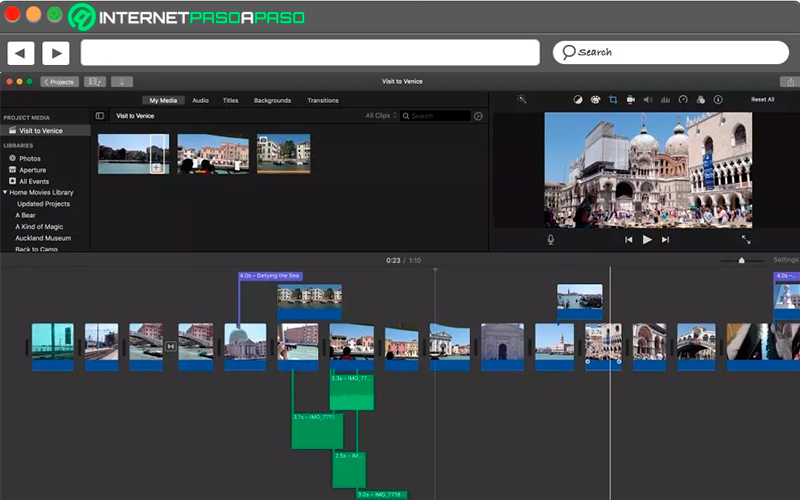
iMovie је још један од најпопуларнијих програма за видео монтажу данас. Међутим, овај софтвер је тренутно доступан само за Mac кориснике, тако да ако сте Apple корисник , можете почети да испробавате ову одличну алтернативу и почнете да креирате своје видео записе за Twitch.
Главна предност коришћења овог програма је што не захтева инсталацију јер је већ инсталиран на систему. То је бесплатан софтвер који ће вам пружити значајне резултате. Вреди напоменути да има прилично једноставан интерфејс , али нуди одличне и напредне алате за уређивање.
Адобе Премиере Про ЦЦ

Ако сте корисник Windows-а , онда можете почети да користите Adobe Premiere Pro CC. То је један од најпрофесионалнијих алата за нелинеарну видео монтажу и тренутно га користе многи професионалци у разним областима, као што су креатори садржаја, филмски ствараоци и многи други који су посвећени професионалном креирању садржаја.
Стога је Adobe Premiere Pro одлична алтернатива за ситуације у којима треба да радите са више видео и аудио канала, јер вам омогућава рад са великим бројем слојева. Штавише, његова најзначајнија карактеристика је широк спектар ефеката и филтера које нуди, што вам омогућава да додате много више разноликости целом садржају који желите да прикажете.
Такође вам омогућава рад са видео записима увезеним из дигиталних датотека, трака са камкордера свих формата, па чак и виртуелне стварности, мада то захтева напредно познавање програма. Коначно, Adobe Premiere Pro вам омогућава извоз у различитим форматима, што га чини одличном алтернативом за платформе попут Facebook-а , YouTube- а и Twitch-а.







Коментари су затворени.