

Мајкрософт Ексел је главни софтвер за креирање шаблона , табела и база података . Али сам број ћелија и њихов садржај често може бити застрашујући, посебно за задатке који захтевају велики проток података.
Зато програм укључује алатку која се зове пивот табела . Ово је врста резимеа осталог садржаја унутар истог документа . Идеално функционише за обраду великих количина података и њихово сумирање према нашим потребама.
Као да то није довољно, Excel такође има чаробњака за генерисање и управљање овим алатом.
Шта је чаробњак за пивот табеле у Екселу и како нам помаже да креирамо наше табеле?
Као што му име каже, то је услужни програм који поједностављује процес креирања пивот табела . Користи искачуће прозоре који вас воде кроз све потребне кораке.
То ради кроз једноставна питања која нам омогућавају да разумемо функцију сваке фазе развоја ; услужни програм ће нас водити док пивот табела не буде спремна за конфигурисање.
Које су предности коришћења чаробњака за пивот табеле у Екселу?
Вреди напоменути да је веома једноставан за коришћење . А с обзиром на ниво знања потребан за рад са пивот табелом, чаробњак је веома једноставан за коришћење . Из тог разлога, препоручује се људима који су нови у раду са Ексел табелама.
Међутим, вреди напоменути да има и неке релативне недостатке. Један од њих је тај што се, од верзије софтвера из 2007. године, чаробњак више не налази у траци , а његово активирање резултира низом додатних корака приликом креирања табеле.
У том смислу, друга карактеристика је да можете постићи исти резултат без коришћења чаробњака . Ово вам штеди неколико корака, иако се не препоручује почетницима, јер чаробњак може бити веома користан.
Да бисте креирали пивот табелу без чаробњака, идите на мени „Уметање“ . У одељку „Табеле“ пронаћи ћете „Пивот табела“.
Научите како да користите Екселов чаробњак за изводне табеле корак по корак да бисте креирали
Као што смо већ поменули, брзи приступ овом алату се не налази на траци од верзија 2007 па надаље.
Међутим, могуће га је додати пратећи ове кораке:
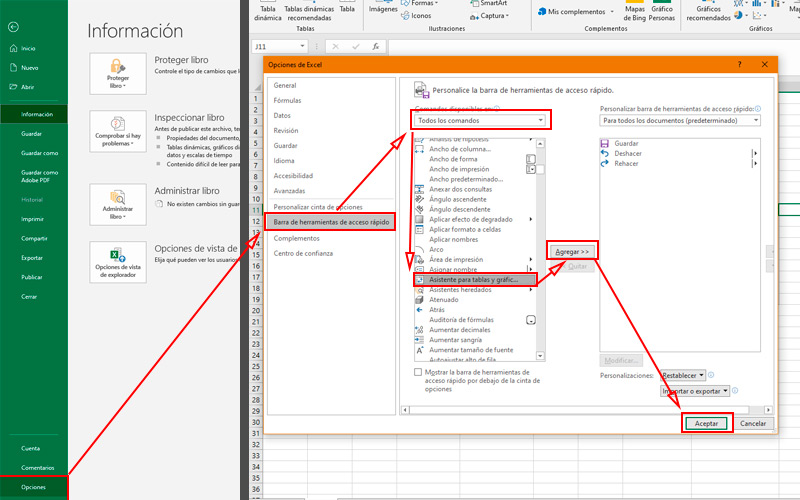
- Унутар Екцел документ Ако радите, идите на картицу "Архива", који се налази на траци.
- Унутра ћете пронаћи дугме за "Опције" на дну екрана.
- Кликом на њега отвориће се vпрозор ове категорије.
- У Бочна плоча, кликните на „Алатке за брзи приступ“.
- Видећете два сектора дефинисано. С једне стране, доступне команде да додате на траку са алаткама, а са друге стране они који су већ у томе.
- У лева колона, промена „Најчешће коришћене команде“ по „Све команде“.
- У њему претражите и изаберите „Чаробњак за изведене табеле и изведене графиконе“(Имајте на уму да су наведени по абецедном реду)
- Притисните дугме "Додати".
- И коначно "Прихвати".
Када завршите ове кораке, чаробњак ћете пронаћи у горњем левом углу програма . Сада када имате ово дугме, све што је преостало је да почнете да га користите . Да бисте то урадили, потребно је да примените чаробњак на постојећу табелу . Ова табела мора бити сортирана и да садржи исте типове вредности у свакој колони или реду.
Затим наставите са овим корацима:
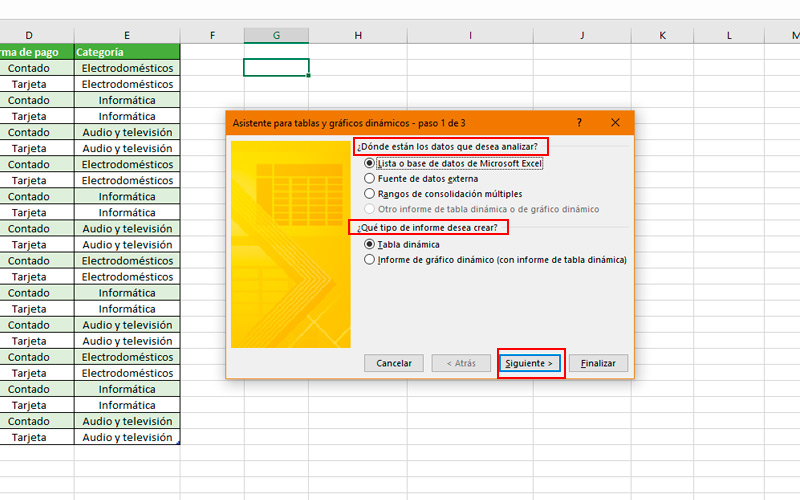
- притисните дугме које смо управо креиралиИли, ако више волите, можете му приступити преко пречице на тастатури. „Alt+T+B“ ако је Ексел на шпанском или „Alt+D+P“ ако је на енглеском.
- А. прозорчићУ којем морате навести где се налазе подаци које ћете користити за пивот табелу. У примеру ћемо користити ону која се налази у истом документу.
- Такође морате да изаберете врста анализе коју ћете креирати, бирајући између пивот табела или un графички.
- Пошто смо ово одлучили, притискамо „Следеће“.
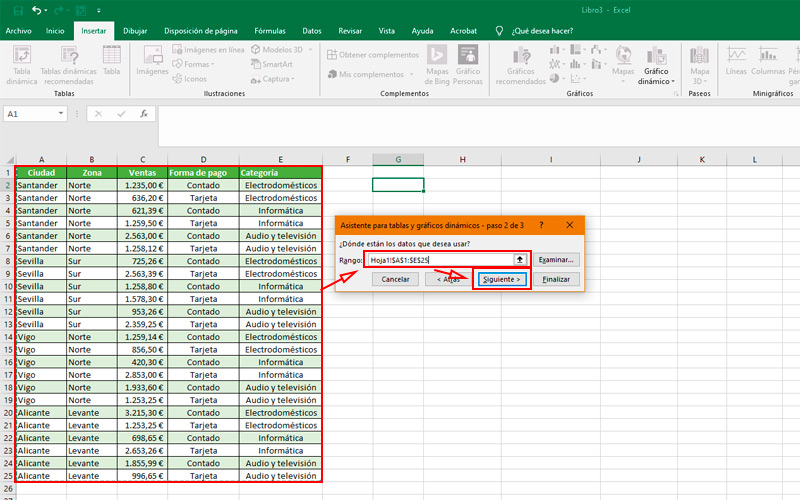
- У следећем пољу морате назначити Ћелије садрже податке које желите да користитеДа бисте то урадили, једноставно превуците курсор преко њих док држите притиснут главни тастер.
- преса „Следеће“.
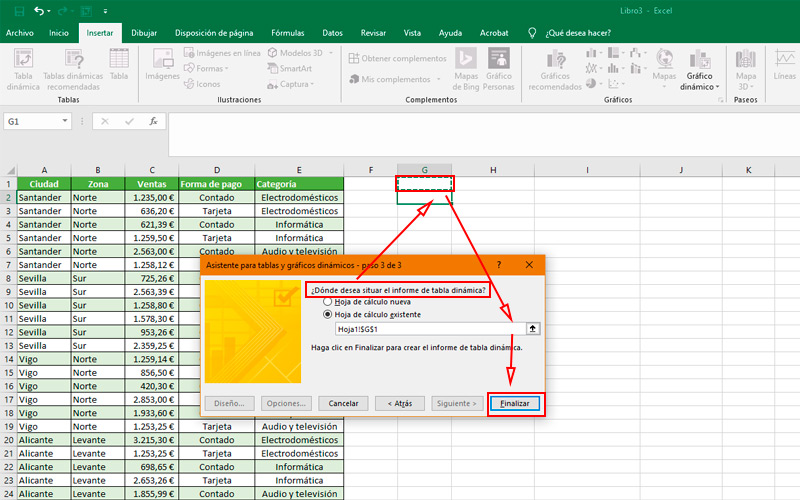
- У последњем прозору чаробњака морате назначити У ком делу листа ће бити постављена пивот табела?То је једноставно питање одабира ћелије која ће служити као њен горњи леви угао.
- На крају, притисните „Финализирајте“.
Када се ови кораци заврше, појавиће се оквир где ће се налазити пивот табела и додатак на десној страни екрана где је морате конфигурисати.




