
Понекад узимамо своје датотеке здраво за готово, али стварност је да нас неочекивани квар чврстог диска може оставити без ичега. Да би избегао изненађења, Мајкрософт је имплементирао функцију под називом Заштита фасцикли , која у суштини омогућава да OneDrive у реалном времену прати шта чувамо на најчешће коришћеним локацијама на нашем рачунару, осигуравајући да се све резервно копира у облаку без да морамо да мрднемо прстом.
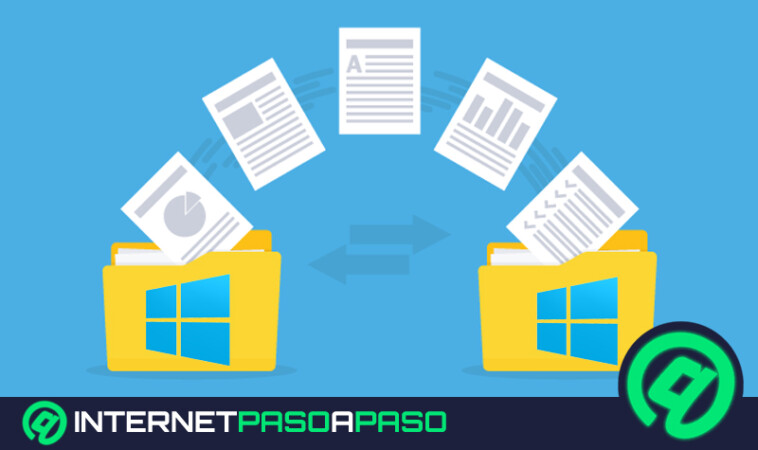
Најбоља ствар код овог система је то што не само да чува ваше податке; он осигурава да је ваш радни простор идентичан на сваком рачунару на који се пријавите. Ако имате документ на радној површини лаптопа, он ће се магично појавити на радној површини вашег кућног рачунара. То је невероватан алат за оне који често прелазе између уређаја и не желе да изгубе свој рад или ризикују да изгубе важне фотографије или документе због напада ransomware-а.
Конфигурација на macOS рачунарима

Ако сте корисник Епла, процес је прилично једноставан, иако има своје специфичне кораке. Да бисте покренули прављење резервне копије, потребно је да додирнете икону облака у траци менија, отворите мени додиром на три тачке и одете на Подешавања . Када сте тамо, идите на картицу Резервна копија и додирните Управљање резервном копијом.
Ако у било ком тренутку одлучите да више не желите да правите резервну копију одређене фасцикле, једноставно изаберите ону која не означава да је већ заштићена и означите опцију „ Заустави прављење резервне копије“ . Важно је напоменути да би све савршено функционисало на Mac рачунару, посебно са фасциклама „Радна површина“ и „Документи“, не би требало да користите апликацију OneDrive из App Store-а, већ самосталну апликацију за синхронизацију . Такође, не заборавите да одобрите потпуни приступ диску у подешавањима приватности и безбедности вашег система.
Аутоматско прављење резервних копија на Андроид уређајима

На мобилним уређајима, фокус се благо помера ка мултимедијалном садржају. Апликација са камере прави једносмерну резервну копију, што значи да ако обришете фотографију са телефона да бисте ослободили простор, копија на OneDrive-у ће остати нетакнута . Да бисте активирали ову опцију, додирните слику свог профила у апликацији, пронађите опцију за омогућавање резервне копије камере и потврдите процес давањем потребних дозвола.
Ако желите да сачувате фасцикле из других апликација осим фотографија, као што су друштвене мреже или уређивачи слика, идите у Подешавања, затим Резервна копија камере и изаберите Резервна копија фасцикли уређаја . Овде можете изабрати тачно које фасцикле желите да отпремите. Ако приметите да отпремање не функционише, проверите да ли је апликација потпуно затворена и да ли имате омогућену опцију за отпремање само путем Wi-Fi мреже или да ли је потребно да се уређај пуни да би се процес покренуо.

Решавање проблема и уобичајене грешке
Није све глатко, а понекад OneDrive избацује грешке које могу бити права главобоља. Једна од најчешћих на Windows-у је када је путања предугачка , прелази 260 знакова; решење је једноставно: скратите име датотеке или је преместите у надређену фасциклу. Такође, имајте на уму да сервис не подржава датотеке веће од 250 GB или имена која почињу размацима или садрже забрањене знакове попут звездица или косих цртица.
Постоје и друге, техничкије грешке, као што је код грешке 0x80070005, који је обично повезан са групним политикама које спречавају ручно преусмеравање фасцикли – чест проблем у пословним окружењима где је потребна интервенција ИТ администратора. Такође је могуће да се фасцикла неће синхронизовати јер садржи тачку спајања или симболичку везу , посебан системски елемент који OneDrive не може да заштити. У тим случајевима, најбоље решење је уклањање проблематичне датотеке како би се остатак фасцикле могао отпремити без проблема.
Разматрања о складиштењу и управљању
Кључно је разумети да ће омогућавање заштите фасцикли значајно повећати простор за складиштење који користите на свом Microsoft налогу. Иако је отпремање појединачних датотека изводљиво, прављење резервне копије целе радне површине и докумената може вас брзо довести до ограничења бесплатног складиштења , приморавајући вас да надоградите на плаћени план. Међутим, душевни мир који долази са сазнањем да су ваши подаци безбедни често оправдава улагање.
У оперативном систему Windows, ако онемогућите прављење резервних копија радне површине, можда ћете приметити да иконе нестају . То се дешава зато што OneDrive премешта датотеке у сопствену фасциклу за синхронизацију. Да бисте их опоравили, једноставно поново омогућите прављење резервних копија или ручно преместите датотеке из OneDrive фасцикле на локални рачунар.