
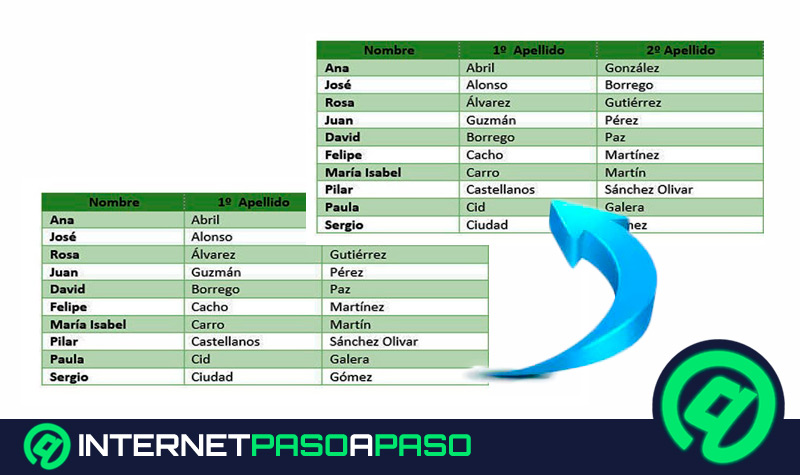
Një nga avantazhet më të dukshme të punës me tabela në Word është se mund t'i zhvendosni ato në disa hapa të thjeshtë . Do t'ju tregojmë se si ta bëni këtë në paragrafët vijues.
Gjithashtu do t'ju tregojmë pikat që duhet të merrni në konsideratë përpara se ta zhvendosni tabelën në një vendndodhje të re. Kjo do t'ju ndihmojë të shmangni gabimet dhe hapësirat bosh brenda faqeve.
Nëse doni të mësoni detajet se si të punoni me këtë veçori të ofruar nga Microsoft Word, duhet ta lexoni këtë artikull deri në fund dhe do të mësoni të gjitha sekretet e këtij përpunuesi teksti.
Çfarë duhet të merrni në konsideratë përpara se të ndryshoni vendndodhjen e një tabele në Word?
Para se të zhvendosni një tabelë në Word, mbani mend se madhësia e saj do të ndikojë në pozicionin e pjesës tjetër të dokumentit . Me fjalë të tjera, kur bëni një ndryshim, do të zhvendosni paragrafët aty pranë, duke i zhvendosur ato potencialisht në një faqe tjetër dhe duke ndërprerë rrjedhën e tekstit.
Nëse zhvendosni një tabelë nga një seksion në tjetrin, do të keni gjithashtu margjina të ndryshme për të marrë në konsideratë. Kjo do të thotë që do të duhet të mbani mend se gjerësia e tabelës mund të jetë më e madhe se hapësira e disponueshme në vendndodhjen e re, gjë që mund të shkaktojë probleme kur duhet të printoni dokumentin.
Mund të mbeteni me hapësira bosh pasi ta zhvendosni tabelën dhe ta vendosni para paragrafit të parë. Kjo ndodh kur hapësira e disponueshme është më e vogël se madhësia e tabelës.
Nëse dëshironi ta vendosni tabelën poshtë një liste me pika , Word do ta trajtojë atë si një artikull të ri në atë listë, kështu që tabela do të paraprihet nga një pikë.
Hapat për të zhvendosur një tabelë në një dokument të Microsoft Word
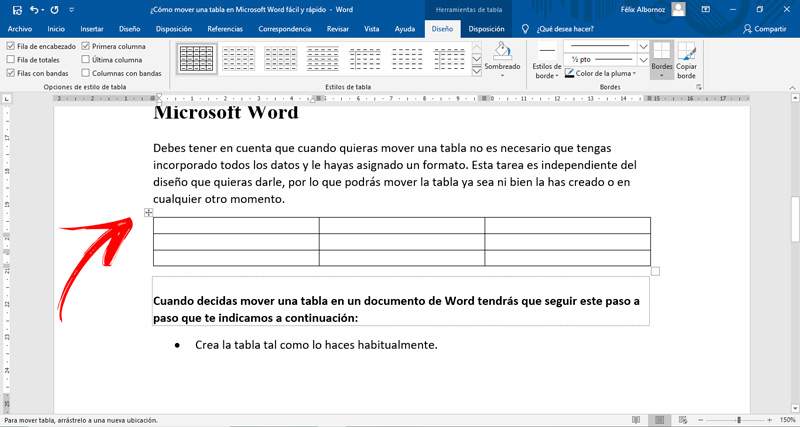
Mbani mend se kur doni të zhvendosni një tabelë, nuk keni nevojë të keni të gjitha të dhënat e futura dhe të formatuara. Kjo detyrë është e pavarur nga dizajni i tabelës, kështu që mund ta zhvendosni tabelën sapo ta krijoni ose në çdo kohë tjetër.
Kur vendosni të zhvendosni një tabelë në një dokument Word, do t'ju duhet të ndiqni këto hapa më poshtë:
- Krijo tablanë ashtu siç bën zakonisht.
- Zgjidh tabelën. Do ta kuptosh që e ke bërë këtë kur ta shohësh në këndin e sipërm të majtë. 4 shigjeta drejtueseKlikoni mbi këtë ikonë dhe, pa lëshuar butonin e djathtë, zhvendosni tabelën në vendndodhjen e dëshiruar.
- Nëse duhet të shmangni shikimin e tij nga një distancë e madhe, këshillohet ta zgjidhni dhe ta prisni duke përdorur kombinimin e tastit. “Ctrl + X”Pastaj zgjidhni vendndodhjen ku dëshironi ta vendosni, klikoni me të djathtën dhe më pas shtypni "Ngjit" ose gjithashtu "Ctrl + V".





