

Microsoft Excel është programi më i mirë për krijimin e shablloneve , spreadsheet-eve dhe bazave të të dhënave . Por numri i madh i qelizave dhe përmbajtja e tyre shpesh mund të jetë i tepërt, veçanërisht për detyrat që kërkojnë një rrjedhë të madhe të dhënash.
Kjo është arsyeja pse programi përfshin një mjet të quajtur tabelë pivot . Ky është një lloj përmbledhjeje e përmbajtjeve të tjera brenda të njëjtit dokument . Funksionon në mënyrë ideale për përpunimin e sasive të mëdha të të dhënave dhe përmbledhjen e tyre sipas nevojave tona.
Sikur të mos mjaftonte kjo, Excel ka edhe një magjistar për të gjeneruar dhe menaxhuar këtë mjet.
Çfarë është magjistari i tabelave pivot në Excel dhe si na ndihmon ai të krijojmë tabelat tona?
Siç sugjeron edhe emri i tij, është një program që thjeshton procesin e krijimit të tabelave pivot . Ai përdor dritare pop-up për t'ju udhëhequr nëpër të gjitha hapat e nevojshëm.
E bën këtë nëpërmjet pyetjeve të thjeshta që na lejojnë të kuptojmë funksionin e secilës fazë të zhvillimit ; programi do të na udhëzojë derisa tabela e pivotit të jetë gati për t'u konfiguruar.
Cilat janë avantazhet e përdorimit të asistentit të tabelës pivot në Excel?
Vlen të përmendet se është shumë i lehtë për t’u përdorur . Dhe duke marrë parasysh nivelin e njohurive të kërkuara për të punuar me një tabelë pivot, magjistari është shumë miqësor për përdoruesit . Për këtë arsye, rekomandohet për njerëzit që janë të rinj në punën me tabelat e Excel-it.
Megjithatë, ia vlen të përmendet se ka edhe disa disavantazhe relative. Një prej tyre është se, që nga versioni i vitit 2007 i softuerit, asistenti nuk ndodhet më në shirit dhe aktivizimi i tij rezulton në një sërë hapash shtesë gjatë krijimit të një tabele.
Në këtë drejtim, një veçori e dytë është se mund të arrini të njëjtin rezultat pa përdorur asistentin . Kjo ju kursen disa hapa, megjithëse nuk rekomandohet për fillestarët, pasi asistenti mund të jetë shumë i dobishëm.
Për të krijuar një tabelë pivot pa asistentin, shkoni te menyja "Fut" . Në seksionin "Tabelat" , do të gjeni "Tabelën Pivot".
Mësoni si ta përdorni asistentin e tabelës pivot të Excel-it hap pas hapi për të krijuar një
Siç e përmendëm më parë, qasja e shpejtë në këtë mjet nuk gjendet në shiritin e të dhënave nga versionet 2007 e tutje.
Megjithatë, është e mundur ta shtoni atë duke ndjekur këto hapa:
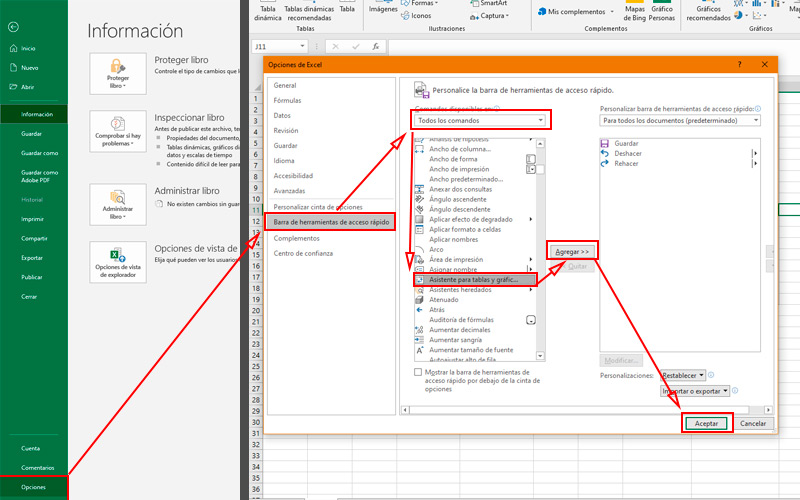
- Brenda dokument Excel Nëse jeni duke punuar, shkoni te skeda "Arkivi", e vendosur në shirit.
- Brenda saj do të gjeni butonin për të "Opsione" në fund të ekranit.
- Klikimi mbi të do të hapë v-nëdritare e kësaj kategorie.
- Në Paneli anësor, kliko mbi "Shiriti i veglave me qasje të shpejtë".
- Do ta shohësh dy sektorë të përcaktuara. Nga njëra anë, komandat e disponueshme për të shtuar në shiritin e veglave dhe nga ana tjetër ata që janë tashmë në të.
- Në kolona e majtë, ndryshim "Komandat më të përdorura" nga "Të gjitha komandat".
- Në të, kërkoni dhe zgjidhni "Magjistari i Tabelave Pivot dhe Grafikut Pivot"(Vini re se ato janë renditur sipas alfabetit)
- Shtypni butonin "Shto".
- Dhe së fundi "OK".
Pasi të keni përfunduar këto hapa, do ta gjeni asistentin në këndin e sipërm të majtë të programit . Tani që e keni këtë buton, e tëra çfarë mbetet është të filloni ta përdorni . Për ta bërë këtë, do t'ju duhet ta aplikoni asistentin në një tabelë ekzistuese . Kjo tabelë duhet të jetë e renditur dhe të përmbajë të njëjtat lloje vlerash në çdo kolonë ose rresht.
Pastaj vazhdoni me këto hapa:
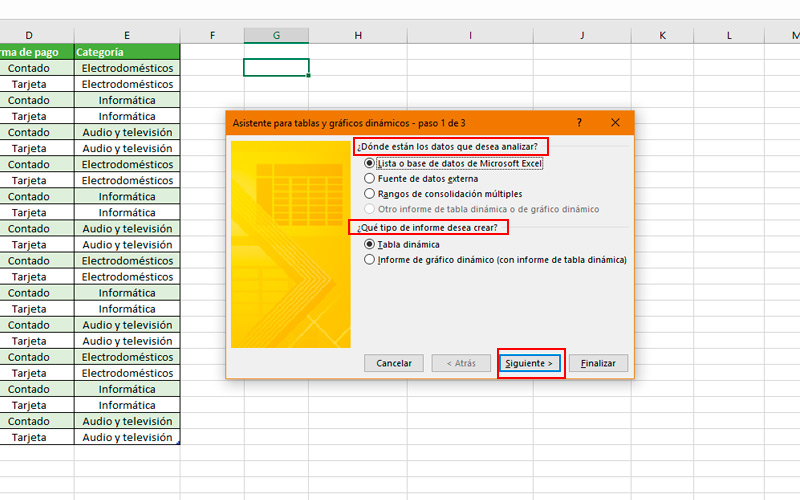
- Shtypni butonin butoni që sapo krijuamOse nëse preferoni, mund ta qasni atë nëpërmjet një shkurtoreje të tastierës. “Alt+T+B” nëse Excel është në spanjisht ose “Alt+D+P” nëse është në anglisht.
- A dritare e vogëlNë të cilën duhet të tregoni ku ndodhen të dhënat që do të përdorni për tabelën pivot. Në shembull do të përdorim një që është në të njëjtin dokument.
- Gjithashtu duhet të zgjidhni lloji i analizës që do të krijoni, duke zgjedhur midis një tabela pivot ose un grafik.
- Pasi e vendosëm këtë, shtypim "Next".
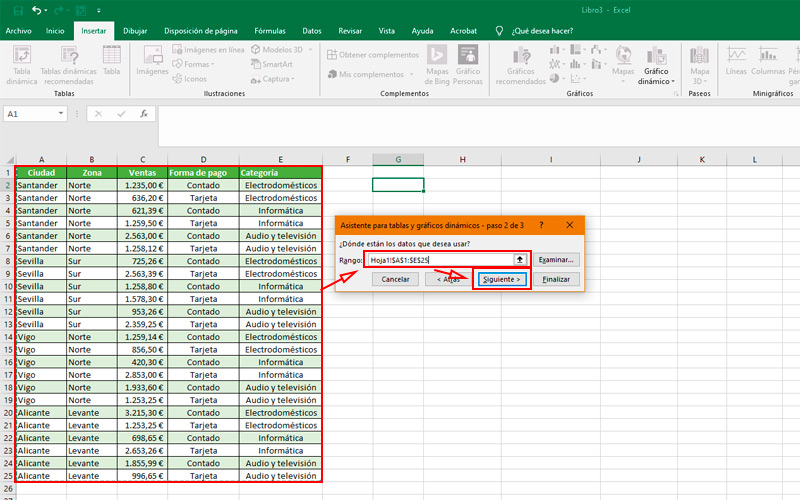
- Në kutinë tjetër duhet të tregoni Qelizat përmbajnë të dhënat që dëshironi të përdorniPër ta bërë këtë, thjesht tërhiqni kursorin mbi to ndërsa mbani shtypur butonin kryesor.
- shtyp "Next".
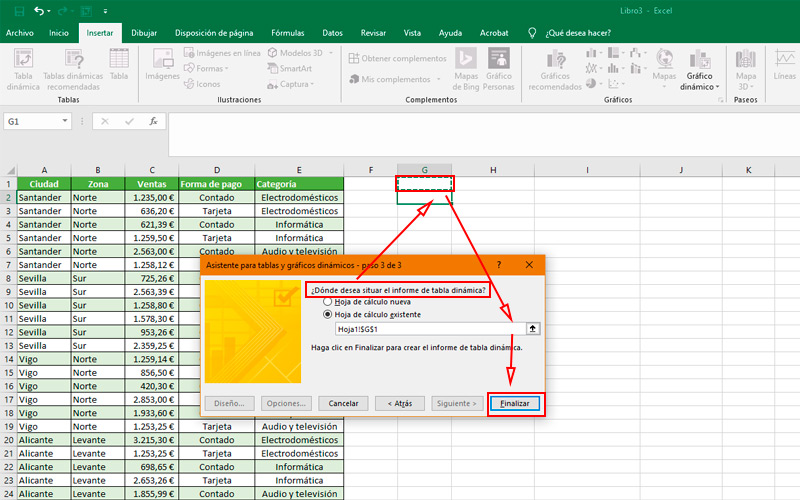
- Në dritaren e fundit të magjistarit duhet të tregoni Në cilën pjesë të fletës do të vendoset tabela pivot?Është thjesht çështje zgjedhjeje e qelizës që do të shërbejë si këndi i sipërm i majtë i saj.
- Më në fund, shtypni "Finalizo".
Pasi të keni përfunduar këto hapa, do të shfaqet një kuti ku do të vendoset tabela kryesore dhe një shtojcë në anën e djathtë të ekranit ku duhet ta konfiguroni atë.




