

Isti telefon imate že več kot šest mesecev in je še vedno uporaben za delo ali karkoli drugega. Edina težava, ko ga imate že dolgo, je količina podatkov, ki se shranijo na njem. Vsi podatki ali datoteke, ki ste jih shranili od začetka uporabe, niso več potrebni, vendar so še vedno tam. Zato je vaša naprava počasna, se dolgo nalaga ali ne deluje pravilno.
iPhone 6 je relativno sodoben, vrhunski model podjetja Apple. Pogosto ga ljudje kupijo rabljenega, da bi prihranili denar, in na koncu dobijo vse datoteke prejšnjega lastnika. Nekatere težave, ki jih povzroča naprava, naložena z nepotrebnimi datotekami, vključujejo težave z zagonom sistema, težave z nalaganjem aplikacij, upočasnjeno delovanje in zelo pogosto se naprava zamrzne, zaradi česar uporabnik ni prepričan, kaj storiti.
Glede na to se zavedamo, kako pomembno je čiščenje telefona, ne glede na to, ali ga prodajate, ste pravkar kupili novega, se ne odziva več ali pa menite, da ne deluje dovolj dobro. Dobra novica je, da obstaja več načinov za ponastavitev iPhona na tovarniške nastavitve in vse jih bomo razložili.
Koraki za ponastavitev vašega iPhone 6 in vrnitev na tovarniške nastavitve
Ne glede na to, kako resna je težava z vašo napravo, verjetno obstaja preprost način, da jo odpravite doma, ne da bi potrebovali tehnika. Trda ponastavitev je rešitev za vse težave , saj izbriše vse podatke v vaši napravi in jo povrne na tovarniške nastavitve . Spodaj vam bomo pokazali vse načine za izvedbo trde ponastavitve.
Iz iTunes
Prva metoda, ki jo bomo razložili, vključuje izvedbo trde ponastavitve z iTunes. To je eden najpreprostejših načinov in je idealen za iPhone 6 ali iPhone 6s, tudi če nimate Apple ID-ja.
- Za začetek Odprite iTunes v računalniku in priključite napravo prek originalnega USB kabla.
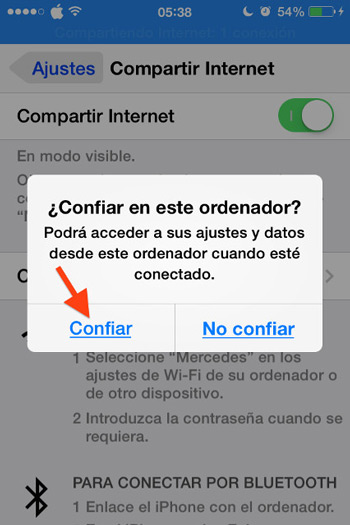
- Najverjetneje se bo prikazalo sporočilo, ki pravi "Zaupajte temu računalniku"na zaslonu, na katerega moramo reci da in sledite korakom, kot je navedeno.
- Odprite iTunes in v plošči Povzetek Klikniti morate na «Obnovite iPhone".

- Zahteval vas bo za potrditev Za obnovitev iPhona morate izbrati »da«.
- Po potrditvi se bo mobilni telefon samodejno znova zagnal in bo kot novo.
Iz iClouda
Želite obnoviti iPhone na tovarniške nastavitve, vendar ne želite izgubiti pomembnih podatkov? To je prava možnost za vas.
iCloud je privzeto integriran v vse mobilne naprave Apple. Ta sistem omogoča shranjevanje vseh vrst podatkov in datotek v oblaku. Čeprav mnogi ne vedo, kako ga uporabljati, je aktiviranje iClouda za ustvarjanje varnostne kopije, kjer lahko shranite svoje podatke in do njih dostopate kadar koli želite, zelo preprosto.
Preden izvedete ponovni zagon, bomo razložili, kako aktivirate to možnost iCloud:
- Na zaslonu naprave se pomaknite do «Nastavitve» in poiščite možnost «iCloud.
- V notranjosti bo meni s številnimi možnostmi, ki vas lahko zmedejo, vendar se ne pustite preveč zanesti, le poiščite tisto, ki pravi «Varnostna kopija". Ta se nahaja skoraj na samem koncu, Vklopiti morate stikalo.
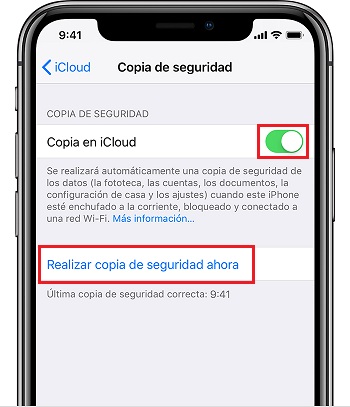
- Ko je aktivna, jo je treba le še napolniti in bo delovala. Za samodejno varnostno kopiranje se povežite z omrežjem Wi-Fi..
Zdaj, ko imate varnostno kopijo, lahko nadaljujete s ponastavitvijo na tovarniške nastavitve brez kakršnih koli posledic, tako da sledite spodnjim korakom.
- Pojdi do "Nastavitve» na mobilnem telefonu.
- Poiščite možnost «Splošno " in igraj.
- Izberite "Obnovi".
- Odprl se bo meni z nekaj možnostmi; poiščite tisto z napisom «Izbriši vsebino in nastavitve.
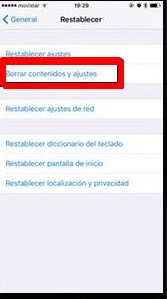
- Tam izberite «Izbriši iPhone».
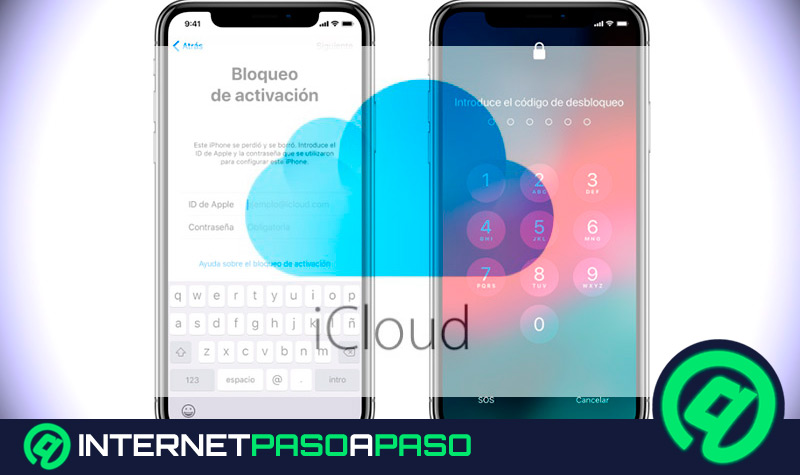
- Nato vas bo vprašal za geslo in podrobnosti za iCloud ter za «Preišči moj iPhone«, če ga imate aktiviranega.
- Ko posredujejo podatke, se bo na zaslonu prikazal logotip Apple in ekipa bo začelaTa postopek ne traja več kot 5 minut.
Uporaba osnovnih gumbov
Ko računalnik zamrzne in ga ni mogoče znova zagnati, zaustaviti ali spraviti v normalno stanje, je običajno, da nas zagrabi panika in želimo računalnik odnesti k tehniku ter porabiti denar za popravila. Preden pa to storite, poskusite računalnik popraviti sami doma ali kjer koli že ste; zelo preprosto je.
Skoraj vsi računalniki imajo vgrajene sisteme za dostop do konfiguracijskega menija in prisilni ponovni zagon ali vklop v takih primerih, pri čemer ni potrebno imeti računalniškega znanja ali tehnoloških orodij.
Preprosto sledite spodnjim korakom.
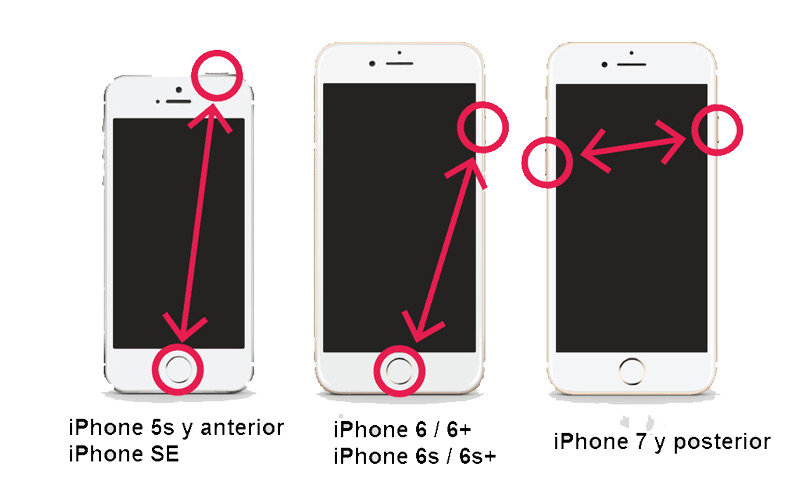
Če se je baterija računalnika izpraznila po več urah delovanja na statični sliki, kjer ni bilo mogoče storiti ničesar, ali če še vedno prihaja do zakasnitve, lahko uporabite to metodo.
- Najprej ga primite z eno roko in se prepričajte, da imate drugo prosto.
- morate hitro stisnite in spustite gumb Za približno 10 sekund povečajte glasnost.
- Ponovite prejšnji korak, vendar z Pritisnite in držite gumb za zmanjšanje glasnosti še 10 sekund.
- Nazadnje moraš držite gumb za vklop dokler se na zaslonu ne prikaže logotip Apple.
Iz načina za obnovitev
Način ali sistem za obnovitev, ki je vključen v operacijski sistem iOS, je način, ki omogoča obnovitev iPhona ali iPada z ponovnim dostopom do sistema po resnih napakah, zaradi katerih je prenehal delovati, zaradi česar ga sploh ni mogoče zagnati.
To je še posebej idealno, kadar iTunes ne prepozna naprave, kadar se je zataknila v zagonski zanki ali kadar jo iz katerega koli drugega razloga želite obnoviti na tovarniške nastavitve. Pomembno je vedeti, da bo ta metoda izbrisala vse podatke in namestila najnovejšo različico sistema iOS.
- Za vstop v način za obnovitev ali način za obnovitev v sili morate Napravo priključite na računalnik Mac in odprite iTunes.Tudi če ni prepoznan, morate vseeno slediti korakom.
- Zdaj moraš prisilno ponovno zagnati iPhoneTo storite tako, da hkrati pritisnete gumb Domov in gumb za vklop, dokler se na zaslonu ne prikaže povezava iTunes, kot je prikazano na naslednji sliki.

- Ekipa bo prepoznala prisilni ponovni zagon Na zaslonu se bo prikazalo sporočilo z možnostjo posodobitve ali obnovitve; kliknite na obnovitev in po nekaj minutah postopka boste lahko uživali v svojem mobilnem telefonu kot novem.

Od mobilnega
Kot preventivni ukrep , da se izognete poškodbam telefona , lahko ponastavite telefon na tovarniške nastavitve, medtem ko še deluje, in celoten postopek lahko dokončate v istem vmesniku. To storite tako, da sledite spodnjim korakom.
- Držite tipko Gumb za vklop iPhona dokler se na zaslonu ne prikaže drsnik, in ga potisnite v desno.
- Naj se izklopi.
- ponovno vklopite in boste zaključili Mehka ponastavitev kar sprosti RAM pomnilnik za ponastavitev operacijskega sistema.










Komentarji so zaprti.