Microsoft Excel je programska oprema, ki jo je najbolje uporabiti za ustvarjanje predlog , preglednic in podatkovnih baz . Vendar pa je lahko veliko število celic in njihove vsebine pogosto preobremenjujoče, zlasti pri nalogah, ki zahtevajo velik pretok podatkov.
Zato program vključuje orodje, imenovano vrtilna tabela . To je nekakšen povzetek druge vsebine znotraj istega dokumenta . Idealno deluje za obdelavo velikih količin podatkov in njihovo povzemanje glede na naše potrebe.
Kot da to ne bi bilo dovolj, ima Excel tudi čarovnika za ustvarjanje in upravljanje tega orodja.
Kaj je Excelov čarovnik za vrtilne tabele in kako nam pomaga pri ustvarjanju tabel?
Kot že ime pove, gre za pripomoček, ki poenostavi postopek ustvarjanja vrtilnih tabel . Uporablja pojavna okna, ki vas vodijo skozi vse potrebne korake.
To stori s preprostimi vprašanji , ki nam omogočajo razumevanje funkcije posamezne faze razvoja ; pripomoček nas bo vodil, dokler vrtilna tabela ne bo pripravljena za konfiguracijo.
Kakšne so prednosti uporabe Excelovega čarovnika za vrtilne tabele?
Omeniti velja, da je zelo enostaven za uporabo . Glede na raven znanja, ki je potrebna za delo z vrtilno tabelo, je čarovnik zelo uporabniku prijazen . Zaradi tega ga priporočamo ljudem, ki so novinci pri delu z Excelovimi tabelami.
Vendar je treba omeniti, da ima tudi nekaj relativnih pomanjkljivosti. Ena od njih je, da se čarovnik od različice programske opreme iz leta 2007 ne nahaja več na traku , njegova aktivacija pa povzroči vrsto dodatnih korakov pri ustvarjanju tabele.
V zvezi s tem je druga značilnost ta, da lahko enak rezultat dosežete brez uporabe čarovnika . To vam prihrani več korakov, čeprav to ni priporočljivo za začetnike, saj je čarovnik lahko zelo koristen.
Če želite ustvariti vrtilno tabelo brez čarovnika, pojdite v meni »Vstavi« . V razdelku »Tabele« boste našli »Vrtilna tabela«.
Naučite se korak za korakom uporabljati Excelovega čarovnika za vrtilne tabele za ustvarjanje
Kot smo že omenili, hitrega dostopa do tega orodja od različic 2007 naprej ni na voljo v traku .
Vendar pa ga je mogoče dodati tako, da sledite tem korakom:
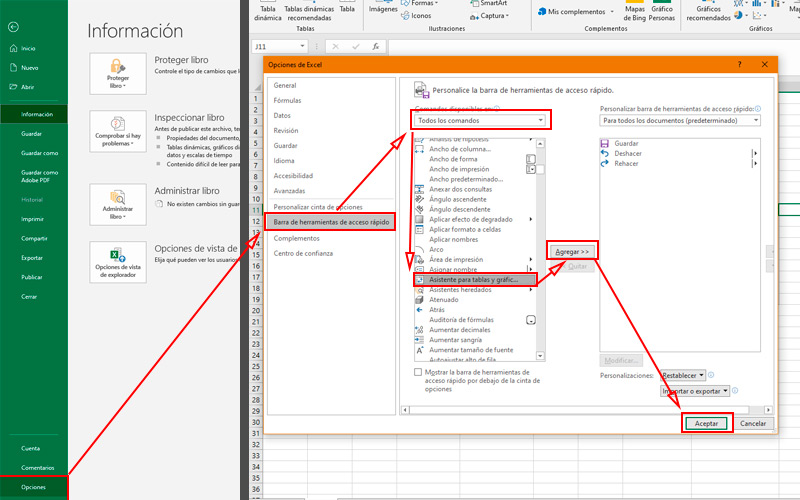
- Znotraj Excelov dokument Če delate, pojdite na zavihek "Arhiv", ki se nahaja na traku.
- V njem boste našli gumb za "Opcije" na dnu zaslona.
- S klikom nanj se odpre vokno te kategorije.
- V Stranska plošča, kliknite na »Orodna vrstica za hitri dostop«.
- Boste videli dva sektorja definirano. Po eni strani razpoložljivi ukazi dodati v orodno vrstico in na drugi strani tisti, ki so že v njem.
- V levi stolpec, spremeniti "Najpogosteje uporabljeni ukazi" jo "Vsi ukazi".
- V njem poiščite in izberite »Čarovnik za vrtilne tabele in vrtilne grafikone«(Upoštevajte, da so navedeni po abecednem vrstnem redu)
- Pritisnite gumb "Dodaj".
- In končno "Sprejmi".
Ko zaključite te korake, boste čarovnika našli v zgornjem levem kotu programa . Zdaj, ko imate ta gumb, ga morate le še začeti uporabljati . Če želite to narediti, boste morali čarovnika uporabiti za obstoječo tabelo . Ta tabela mora biti razvrščena in vsebovati enake vrste vrednosti v vsakem stolpcu ali vrstici.
Nato nadaljujte s temi koraki:
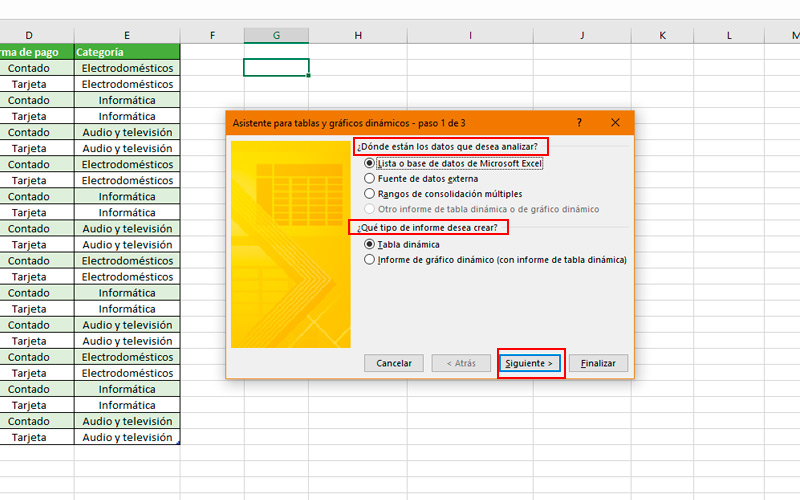
- Pritisnite tipko gumb, ki smo ga pravkar ustvariliAli pa, če želite, do njega dostopate prek bližnjice na tipkovnici. »Alt+T+B« če je Excel v španščini ali »Alt+D+P« če je v angleščini.
- A majhno oknoV katerem morate navesti kje se nahajajo podatki, ki jih boste uporabili za vrtilno tabelo. V primeru bomo uporabili tisto, ki je v istem dokumentu.
- Izbrati morate tudi vrsta analize ki ga boste ustvarili, pri čemer boste izbirali med vrtilna tabela oz. un grafični.
- Ko smo se tako odločili, pritisnemo »Naprej«.
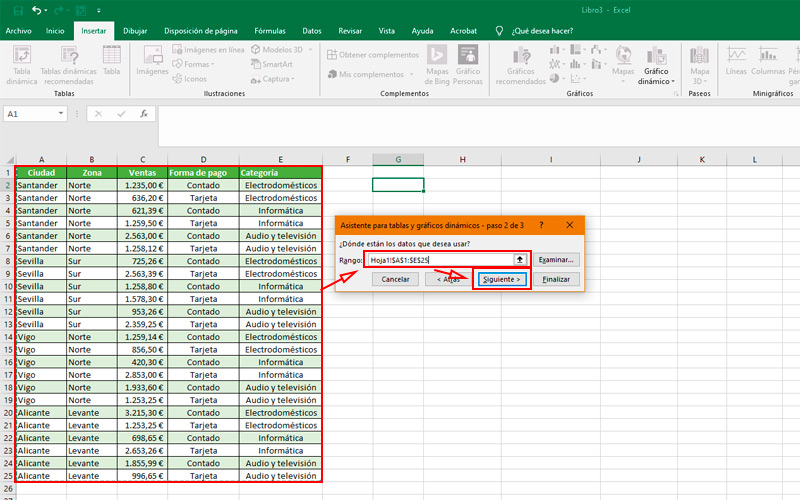
- V naslednjem polju morate navesti Celice vsebujejo podatke, ki jih želite uporabitiČe želite to narediti, preprosto povlecite kazalec nad njimi, medtem ko držite glavni gumb.
- pritisnite »Naprej«.
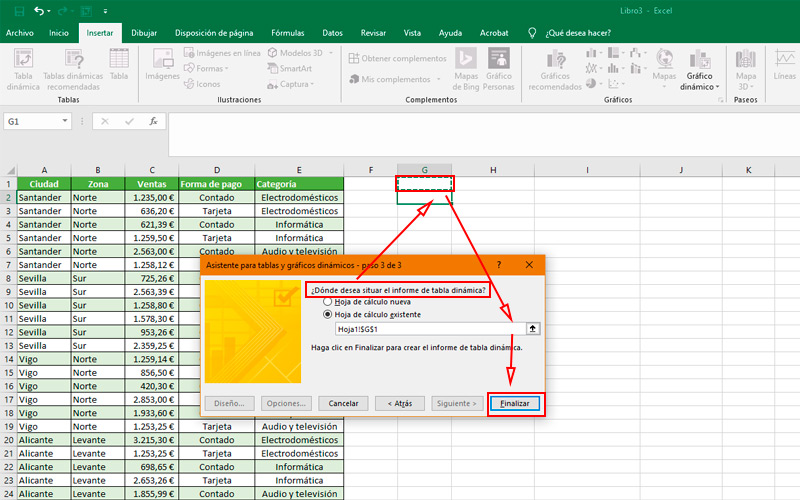
- V zadnjem oknu čarovnika morate navesti V katerem delu lista bo nameščena vrtilna tabela?Gre preprosto za izbiro celice, ki bo služila kot njen zgornji levi kot.
- Na koncu pritisnite "Dokončaj".
Ko so ti koraki zaključeni, se bo prikazalo polje, kjer bo vrtilna tabela, in dodatek na desni strani zaslona, kjer jo morate konfigurirati.