
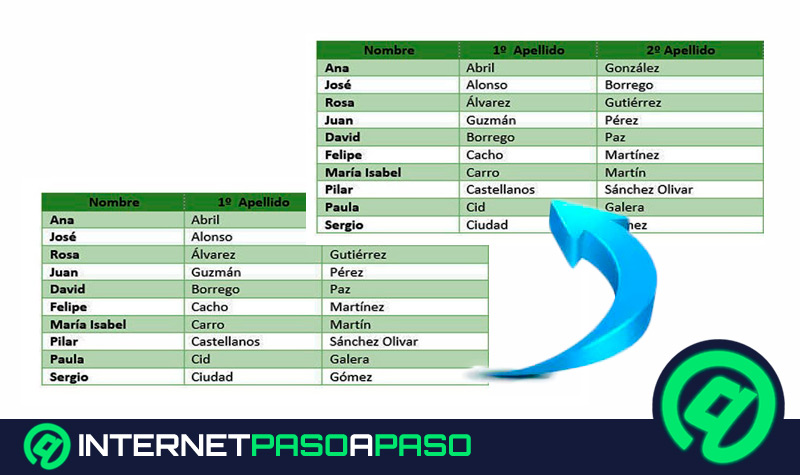
Jednou z najvýznamnejších výhod práce s tabuľkami vo Worde je, že ich môžete presúvať v niekoľkých jednoduchých krokoch . V nasledujúcich odsekoch vám ukážeme, ako to urobiť.
Taktiež vám ukážeme, čo treba zvážiť pred presunutím stola na nové miesto. To vám pomôže vyhnúť sa chybám a prázdnym miestam na stránkach.
Ak sa chcete dozvedieť podrobnosti o tom, ako pracovať s touto funkciou, ktorú ponúka program Microsoft Word, mali by ste si tento článok prečítať až do konca a dozviete sa všetky tajomstvá tohto textového editora.
Čo by ste mali zvážiť pred zmenou umiestnenia tabuľky vo Worde?
Pred presunutím tabuľky vo Worde majte na pamäti, že jej veľkosť ovplyvní umiestnenie zvyšku dokumentu . Inými slovami, keď vykonáte zmenu, posuniete susedné odseky, čím ich potenciálne presuniete na inú stranu a narušíte plynulosť textu.
Ak presuniete tabuľku z jednej sekcie do druhej, budete musieť zvážiť aj rôzne okraje. To znamená, že budete musieť mať na pamäti, že šírka tabuľky môže byť väčšia ako dostupný priestor na novom mieste, čo by mohlo spôsobiť problémy pri tlači dokumentu.
Po presunutí tabuľky a jej umiestnení pred prvý odsek sa môžu objaviť prázdne miesta. Toto sa stane, keď je dostupný priestor menší ako veľkosť tabuľky.
Ak chcete umiestniť tabuľku pod zoznam s odrážkami , Word ju bude považovať za novú položku v tomto zozname, takže pred tabuľkou bude odrážka.
Kroky na presunutie tabuľky v dokumente programu Microsoft Word
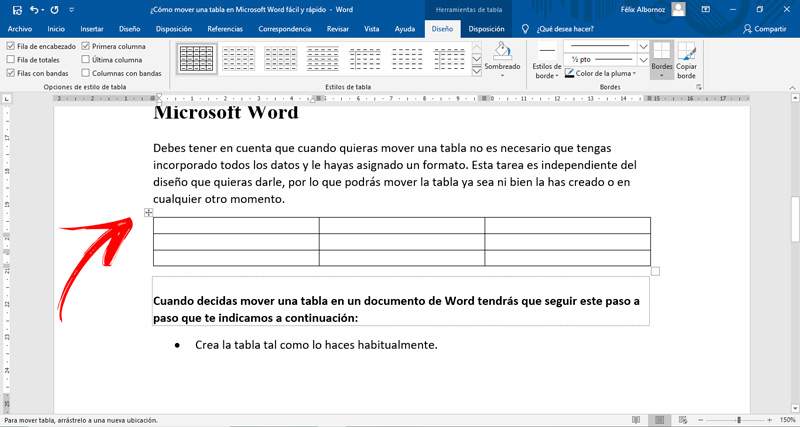
Majte na pamäti, že keď chcete presunúť tabuľku, nemusíte mať zadané a naformátované všetky údaje. Táto úloha je nezávislá od návrhu tabuľky, takže tabuľku môžete presunúť hneď po jej vytvorení alebo kedykoľvek inokedy.
Keď sa rozhodnete presunúť tabuľku v dokumente programu Word, budete musieť postupovať podľa týchto krokov:
- Vytvor tabuľu presne ako to zvyčajne robíš.
- Vyberte tabuľku. Budete vedieť, že ste to urobili, keď ju uvidíte v ľavom hornom rohu. 4 smerové šípkyKliknite na túto ikonu a bez uvoľnenia pravého tlačidla presuňte stôl na požadované miesto.
- Ak sa potrebujete vyhnúť sledovaniu z veľkej vzdialenosti, odporúča sa ho vybrať a orezať pomocou kombinácie klávesov. "Ctrl + X"Potom vyberte miesto, kam ho chcete umiestniť, kliknite pravým tlačidlom myši a potom stlačte „Vložiť“ alebo tiež "Ctrl + V".





