

Ten istý telefón máte už viac ako šesť mesiacov a stále vám slúži na prácu alebo na čokoľvek, čo potrebujete robiť. Jediným problémom, keď ho máte už dlho, je množstvo dát, ktoré sa na ňom ukladajú. Všetky dáta alebo súbory, ktoré ste si uložili odkedy ste ho začali používať, už nepotrebujete, ale stále sú k dispozícii. Preto je vaše zariadenie pomalé, načítava sa dlho alebo nefunguje správne.
iPhone 6 je relatívne moderný, špičkový model od spoločnosti Apple. Ľudia si ho často kupujú z druhej ruky, aby ušetrili peniaze, a nakoniec si odnesú všetky súbory predchádzajúceho majiteľa. Medzi problémy spôsobené zariadením nabitým nepotrebnými súbormi patria problémy so spúšťaním systému, problémy so načítavaním aplikácií, spomalený výkon a veľmi často zariadenie zamrzne, takže si používateľ nie je istý, čo má robiť.
S týmto vedomím si uvedomujeme, aké dôležité môže byť čistenie telefónu, či už ho predávate, práve ste si kúpili nový, prestal reagovať alebo máte pocit, že nefunguje dostatočne dobre. Dobrou správou je, že existuje niekoľko spôsobov, ako obnoviť továrenské nastavenia iPhonu , a my si ich všetky vysvetlíme.
Kroky na resetovanie vášho iPhone 6 a obnovenie jeho továrenských nastavení
Bez ohľadu na to, aký vážny je problém s vaším zariadením, pravdepodobne existuje jednoduchý spôsob, ako ho opraviť doma bez potreby technika. Tvrdý reset je všeliekom , pretože vymaže všetky údaje na vašom zariadení a obnoví jeho továrenské nastavenia . Nižšie vám ukážeme všetky spôsoby vykonania tvrdého resetu.
Z iTunes
Prvá metóda, ktorú si vysvetlíme, zahŕňa vykonanie tvrdého resetu pomocou iTunes. Toto je jeden z najjednoduchších spôsobov a je ideálny pre iPhone 6 alebo iPhone 6s, aj keď nemáte Apple ID.
- Na začiatok, Otvorte iTunes na počítači a pripojte zariadenie cez originálny USB kábel.
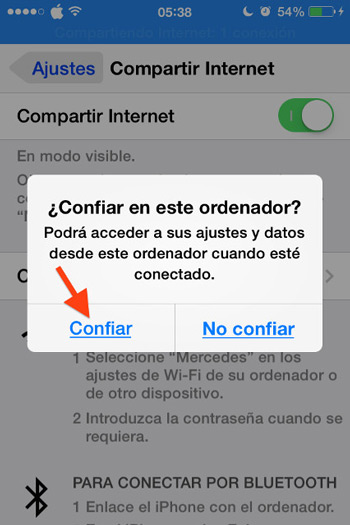
- S najväčšou pravdepodobnosťou sa zobrazí správa s textom „Dôverujte tomuto počítaču„na obrazovke, ku ktorej musíme povedz áno a postupujte podľa uvedených krokov.
- Otvorte iTunes a na paneli Zhrnutie Musíte kliknúť na «Obnovte iPhone".

- Požiada vás o potvrdenie Ak chcete obnoviť iPhone, musíte vybrať možnosť „áno“.
- Po potvrdení sa mobilný telefón automaticky reštartuje a bude ako nový.
Z iCloud
Chcete obnoviť továrenské nastavenia vášho iPhonu, ale nechcete prísť o dôležité údaje? Toto je pre vás tá správna voľba.
iCloud je štandardne integrovaný vo všetkých mobilných zariadeniach Apple. Tento systém umožňuje ukladať a ukladať všetky druhy údajov a súborov v cloude. Hoci mnohí nevedia, ako ho používať, aktivácia iCloudu na vytvorenie zálohy, kde si môžete uložiť svoje informácie a kedykoľvek k nim pristupovať, je veľmi jednoduchá.
Pred vykonaním reštartu si vysvetlíme, ako aktivovať túto možnosť iCloud:
- Na obrazovke zariadenia prejdite na «Nastavenie" a vyhľadajte možnosť «iCloud.
- Vo vnútri bude menu s mnohými možnosťami, ktoré vás môžu zmiasť, ale nenechajte sa uniesť, stačí vyhľadať tú s nápisom «Záloha“. Tento sa nachádza takmer na samom konci, Musíte zapnúť vypínač.
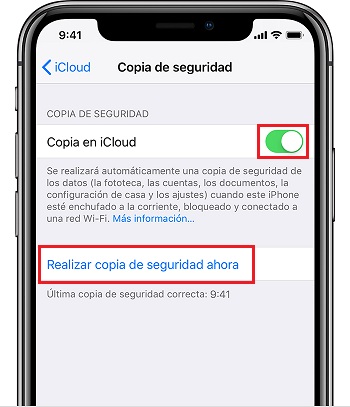
- Keď je aktívny, stačí zariadenie nabiť a bude... Pripojte sa k sieti Wi-Fi, aby sa záloha automaticky vykonala..
Teraz, keď máte zálohu, môžete bez akýchkoľvek následkov vykonať obnovenie továrenských nastavení podľa nasledujúcich krokov.
- Ísť do "Nastavenie" na mobile.
- Vyhľadajte možnosť «Všeobecné " a hrať to.
- Zvoľte „Obnoviť“.
- Otvorí sa ponuka s niekoľkými možnosťami; hľadajte tú s textom «Odstrániť obsah a nastavenia.
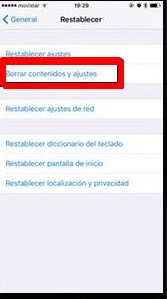
- Tam vyberte «Odstrániť iPhone ».
- Potom sa od vás bude vyžadovať heslo a podrobnosti pre iCloud a tiež „Hľadať v mojom iPhone«, ak ho máte aktivovaný.
- Po poskytnutí informácií sa na obrazovke zobrazí logo Apple a tím začne štartovaťTento proces netrvá dlhšie ako 5 minút.
Používanie základných tlačidiel
Keď počítač zamrzne a nie je možné ho reštartovať, vypnúť alebo znova uviesť do normálu, je bežné, že prepadne panika a chcete ho rovno vziať k technikovi a minúť peniaze na opravu. Ale skôr ako to urobíte, skúste si ho opraviť sami doma alebo kdekoľvek inde; je to veľmi jednoduché.
Takmer všetky počítače majú vstavané systémy na prístup do konfiguračnej ponuky a vynútenie reštartu alebo zapnutia v takýchto prípadoch a nie je potrebné mať počítačové znalosti ani technologické nástroje.
Jednoducho postupujte podľa krokov uvedených nižšie.
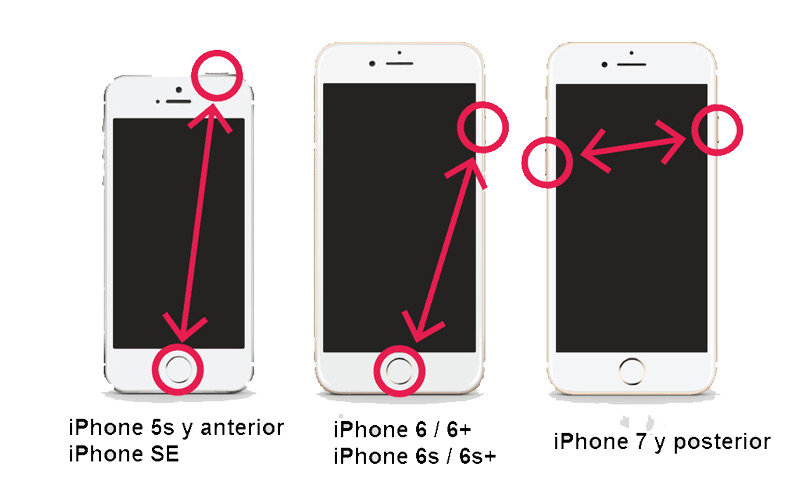
Ak sa počítač vybil po hodinách zobrazenia statického obrazu, kde sa nedalo nič urobiť, alebo ak stále zaostáva, môžete použiť túto metódu.
- Najprv ho držte jednou rukou a uistite sa, že máte druhú voľnú.
- Vy rýchlo stlačte a uvoľnite tlačidlo Zvýšte hlasitosť približne na 10 sekúnd.
- Zopakujte predchádzajúci krok, ale s Stlačte a podržte tlačidlo zníženia hlasitosti ďalších 10 sekúnd.
- Nakoniec musíte podržte tlačidlo napájania kým sa na obrazovke nezobrazí logo Apple.
Z režimu obnovenia
Režim alebo systém obnovy, ktorý je súčasťou operačného systému iOS, je režim, ktorý umožňuje obnoviť iPhone alebo iPad opätovným prístupom k systému po závažných chybách, ktoré spôsobili jeho prerušenie prevádzky, a znemožnili ani jeho spustenie.
Toto je obzvlášť ideálne, keď iTunes zariadenie nerozpozná, keď sa zaseklo v bootloope alebo z akéhokoľvek iného dôvodu ho chcete obnoviť do továrenských nastavení. Je dôležité poznamenať, že táto metóda vymaže všetky údaje a nainštaluje najnovšiu verziu systému iOS.
- Ak chcete prejsť do režimu obnovy alebo núdzového režimu obnovy, musíte Pripojte zariadenie k Macu a otvorte iTunes.Aj keď to nie je rozpoznané, mali by ste postupovať podľa krokov.
- Teraz musíš vynútiť reštart iPhoneAk to chcete urobiť, súčasne stlačte tlačidlo Domov a tlačidlo napájania, kým sa na obrazovke nezobrazí pripojenie iTunes, ako je znázornené na nasledujúcom obrázku.

- Tím rozpozná vynútený reštart Na obrazovke sa zobrazí správa s možnosťou aktualizácie alebo obnovenia; kliknite na obnoviť a po niekoľkých minútach procesu si môžete užívať svoj mobilný telefón ako nový.

Z mobilu
Ako preventívne opatrenie, aby ste predišli poškodeniu telefónu , môžete vykonať obnovenie do továrenských nastavení, kým je stále funkčný, a celý proces je možné dokončiť v tom istom rozhraní. Postupujte podľa krokov uvedených nižšie.
- Podržte stlačené tlačidlo Tlačidlo napájania iPhonu kým sa na obrazovke nezobrazí posuvník, a posuňte ho doprava.
- Nechajte to vypnúť.
- znova ho zapnite a budete mať dokončené Mäkký reset čo uvoľní pamäť RAM na resetovanie operačného systému.









Komentáre sú uzavreté.