

Online obsah sa stáva čoraz populárnejším medzi používateľmi na celom svete, a práve vďaka tomu sa platformám ako Twitch podarilo rýchlo dosiahnuť veľkú popularitu , najmä preto, že súvisí s videohrami.
Toto všetko viedlo k jeho širokému prijatiu a urobilo z neho jeden z obľúbených portálov pre mnohých, najmä preto, že vám dáva možnosť speňažiť a generovať peniaze.
Preto vám ukážeme, ako začať uverejňovať videá na svojom Twitch kanáli , aby si ich vaši sledovatelia mohli vychutnať, a aké formáty môžete použiť. Aby ste to dosiahli, pozorne dodržiavajte všetko, čo vás naučíme nižšie.
Aké formáty videa Twitch povoľuje a aké ďalšie pokyny by som mal dodržiavať?
Rovnako ako každá webová stránka s videom alebo hudbou , aj Twitch má určité kompatibilné formáty, takže nemôžete nahrať hocijaký typ videa. Preto, ak plánujete nahrať videá na svoj kanál Twitch , mali by ste sa uistiť, že formát súboru je MP4, MOV, AVI alebo FLV pre správne nahranie, pretože toto sú jediné kompatibilné prípony súborov.
Je však tiež dôležité mať na pamäti maximálnu veľkosť videa, ktorá je 20 GB . Mali by ste tiež vedieť, že Twitch vám nedovolí nahrávať videá s rozlíšením vyšším ako 1080p alebo s bitovou rýchlosťou nižšou ako 10 Mbps . Znalosť týchto podrobností vám pomôže oveľa jednoduchšie nahrávať obsah na váš Twitch kanál.
Naučte sa krok za krokom, ako nahrávať videá na Twitch a rozvíjať svoj kanál

Je dôležité mať na pamäti, že proces nahrávania videí na platformu a tým pozitívneho rastu vášho kanála je veľmi jednoduchý.
Preto stačí postupovať podľa každého z krokov, ktoré uvedieme nižšie:
- Prvá vec, ktorú by ste mali urobiť, je prístup oficiálna stránka na Twitchi z vášho obľúbeného prehliadača.
- Tam musíte zadať svoje prihlasovacie údaje, aby ste mohli prihlásenie V ňom si, ak ešte nemáte účet, môžete bezplatne vytvoriť jeden.
- Po prihlásení prejdite do pravého horného rohu obrazovky a tam musíte vyberte svoju profilovú fotografiu spustíte rozbaľovaciu ponuku.
- V tejto rozbaľovacej ponuke musíte vybrať možnosť „Videoštúdio“ a potom sa otvorí nová stránka, na ktorú môžete nahrať svoje videá Škubnutí.
- Byť schopný nahrajte videá alebo video Pre prístup k platforme jednoducho vyberte súbory a nahrajte ich alebo ich nahrajte myšou a potom vyberte požadovaný audiovizuálny materiál. Publikujte na svojom Twitch kanáli.
- Keď sa rozhodnete, ktorý súbor nahráte na svoj kanál, Potom kliknite na možnosť „Otvoriť“.
- Upozorňujeme, že proces nahrávania môže trvať niekoľko minút. Po dokončení nahrávania by ste mali upraviť informácie o videu. Tam by ste mali pridať nadpis niečo pútavé, popis Celkom zaujímavé, jazyk, kategória A ak chcete, môžete pridať
- Ďalej musíte kliknúť na tlačidlo "Uložiť zmeny" aby sa nahrávanie videa mohlo dokončiť.
- Potom musíte vybrať možnosť publikovania; na to kliknite na možnosť „Naplánovať premiéru“.
- V rozbaľovacej ponuke, ktorá sa tam zobrazí, musíte vybrať „Publikovať bez premiéry“.
- Nakoniec vyberte fialové tlačidlo s nápisom "Publikovať" takže okamžite vaše video byť publikovaný v váš kanál Twitch.
Zoznam najlepších editorov na vytváranie videí na Twitchi od začiatku
Našťastie pre všetkých streamerov existuje v súčasnosti veľké množstvo programov, ktoré vám umožnia vytvárať videá na Twitchi od základov veľmi jednoduchým spôsobom, takže na to nemusíte byť odborníkom na úpravy, ale vďaka pomoci každého z týchto softvérových programov budete môcť nahrávať obsah ako skutočný profesionál.
Tu sú najlepšie video editory, s ktorými môžete na tejto platforme pracovať:
Otvorte softvér vysielateľa

Tiež známy ako OBS alebo OBS Studio a jeho celý názov je Open Broadcaster Software, je v súčasnosti jedným z najpoužívanejších programov na nahrávanie videa pre Twitch väčšinou tvorcov obsahu na celom svete, takže sa označuje ako jeden z najpopulárnejších softvérových programov tohto typu.
OBS Studio je nástroj, ktorý vám umožňuje streamovať živé vysielanie na streamovacích platformách a je dostupný pre operačné systémy Windows, Linux a Mac . Medzi jeho hlavné funkcie patrí možnosť zobrazenia viacerých prvkov súčasne, ako napríklad práve hranú hru, pracovnú plochu počítača, webkameru alebo niekoľko kamier pripojených súčasne.
Medzi jeho ďalšie pozoruhodné funkcie patrí „Správa zvuku“ pre rôzne pripojenia, ktorá vám umožňuje stlmiť alebo zosilniť kanál, ktorému chcete uprednostniť. Hoci jeho možnosti konfigurácie nie sú najpokročilejšie, má vlastné používateľské fórum a umožňuje vám jednoducho pracovať s platformami ako Twitch a YouTube.
Stiahnite si softvér Open Broadcaster pre Windows
Štúdio Lightstream

Ak chcete vysielať naživo alebo na požiadanie na rôznych platformách, ako napríklad Facebook, Twitch, YouTubeokrem iného, potom Lightstream Studio te Umožňuje vám to všetko robiť veľmi jednoducho. Tento program vyniká tým, že funguje priamo z vášho prehliadača, takže si do počítača nebudete musieť inštalovať žiadny softvér. Ak k nemu chcete získať prístup, skopírujte nasledujúcu adresu. https://golightstream.com/studio/
V takom prípade si musíte vybrať platformu, na ktorej chcete vysielať, a prihlásiť sa. Samotný program vás prevedie procesom vysielania a umožní vám zobraziť vašu pracovnú plochu, hrať hry naživo , hovoriť do mikrofónu, zobraziť obraz z webkamery alebo dokonca vytvoriť prezentáciu. Na záver stojí za zmienku, že Lightstream Studio vám umožňuje pridávať do vašich nahrávok prvky, ako sú obrázky, úryvky textu, logá a mnoho ďalších správ.
Filmora9

Filmora9 je jeden z najpopulárnejších video editorov, ktoré sú momentálne k dispozícii. Vyniká predovšetkým širokou škálou funkcií a nástrojov, ktoré vám pomôžu vytvoriť profesionálne vyzerajúci obsah. Navyše, vďaka jednoduchému použitiu je vynikajúcou voľbou pre tých, ktorí s úpravou videa len začínajú.
Preto, ak už ste v tomto odborom, môžete z tohto nástroja vyťažiť maximum. Jednou z jeho hlavných funkcií je možnosť rozdelenej obrazovky , ktorá vám umožňuje pracovať s viacerými videami súčasne a na každé z nich aplikovať efekty. Je to ideálny softvér na úpravu videí pre platformy ako Twitch alebo YouTube.
Stiahnite si Filmoru9 pre Windows
Stiahnite si Filmoru9 pre macOS
iMovie
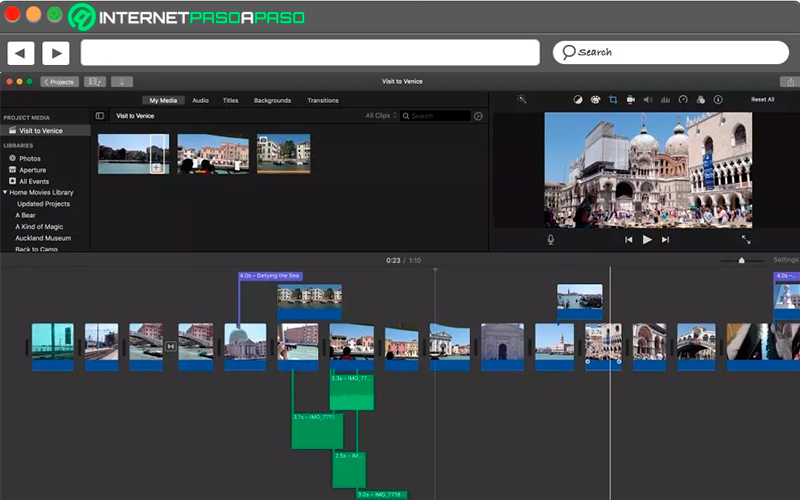
iMovie je ďalší z najpopulárnejších programov na úpravu videa v súčasnosti. Tento softvér je však momentálne dostupný iba pre používateľov počítačov Mac, takže ak ste používateľom zariadení Apple , môžete začať vyskúšať túto skvelú alternatívu a začať vytvárať svoje videá pre Twitch.
Hlavnou výhodou používania tohto programu je, že nevyžaduje inštaláciu, pretože je už nainštalovaný v systéme. Je to bezplatný softvér , ktorý vám poskytne významné výsledky. Za zmienku stojí, že má pomerne jednoduché rozhranie , ale ponúka vynikajúce a pokročilé nástroje na úpravu.
Adobe Premiere Pro CC

Ak ste používateľom systému Windows , môžete začať používať Adobe Premiere Pro CC. Je to jeden z najprofesionálnejších nástrojov na nelineárnu strih videa a v súčasnosti ho používa mnoho profesionálov v rôznych oblastiach, ako sú tvorcovia obsahu, filmári a mnoho ďalších, ktorí sa venujú profesionálnej tvorbe obsahu.
Preto je Adobe Premiere Pro vynikajúcou alternatívou pre situácie, keď potrebujete pracovať s viacerými video a audio kanálmi, pretože vám umožňuje pracovať s veľkým počtom vrstiev. Jeho najvýznamnejšou funkciou je navyše široká škála efektov a filtrov, ktoré ponúka, čo vám umožňuje pridať oveľa väčšiu rozmanitosť všetkému obsahu, ktorý chcete prezentovať.
Umožňuje vám tiež pracovať s videami importovanými z digitálnych súborov, kamier všetkých formátov a dokonca aj s virtuálnou realitou, hoci to vyžaduje pokročilú znalosť programu. Nakoniec, Adobe Premiere Pro umožňuje exportovať do rôznych formátov, čo z neho robí skvelú alternatívu pre platformy ako Facebook , YouTube a Twitch.






Komentáre sú uzavreté.