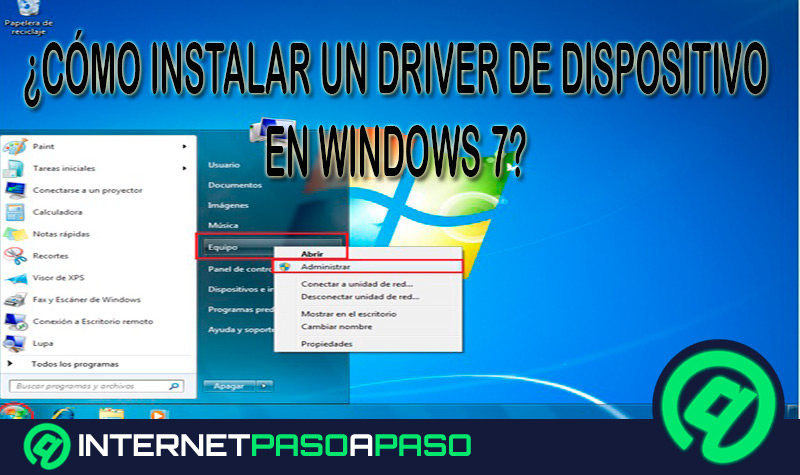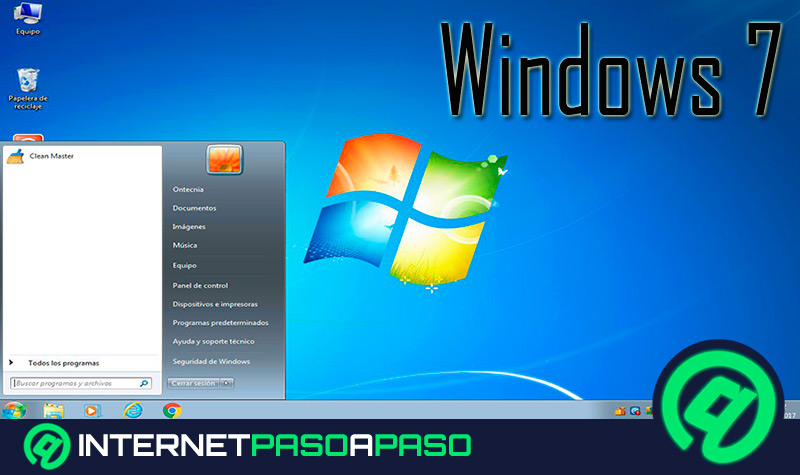
Hoci je pravda, že Windows 7 sa považuje za jednu z najpopulárnejších verzií operačného systému od spoločnosti Microsoft , je to vďaka jeho pozoruhodným úspechom a kompatibilite so stolnými a prenosnými počítačmi, ako aj s tabletmi a mediálnymi centrami. Preto si aj dnes udržiava veľkú používateľskú základňu.
Windows 7 je teda definovaný ako operačný systém, ktorý zaberá málo miesta , je energeticky úsporný, podporuje lepšiu synchronizáciu medzi počítačom a používateľom a ponúka optimálne prispôsobenie na zefektívnenie každej úlohy. Napriek mnohým výhodám však nie je imúnny voči určitým problémom, chybám alebo pádom.
Jedna takáto porucha je známa ako „modrá obrazovka smrti“ v systéme Windows a je to jeden z najzávažnejších problémov, s ktorými sa môže počítač stretnúť . Nie je to len obyčajné chybové hlásenie; často sa to opisuje napríklad ako „lístoček na rozlúčku“ . Ak sa o tom chcete dozvedieť viac, pozývame vás prečítať si tento príspevok.
Aké sú hlavné príčiny zobrazenia modrej obrazovky smrti v systéme Windows 7?

Modrá obrazovka smrti v systéme Windows 7, známa aj ako „Modrá obrazovka smrti“ alebo BSOD , označuje obrazovku, ktorú operačný systém zobrazí, keď sa nedokáže zotaviť zo systémovej chyby . Môže sa tiež zobraziť, keď je systém ohrozený zlyhaním. Preto vždy, keď sa v systéme Windows 7 vyskytne vážna chyba , používatelia uvidia tento typ obrazovky na svojom počítači.
Toto sa zvyčajne stáva, keď sa jadro operačného systému nedokáže zotaviť z chyby a jedinou možnou akciou je reštartovať počítač . V dôsledku toho používatelia stratia všetku neuloženú prácu na svojom počítači a integrita všetkých programov spustených v danom okamihu bude úplne ohrozená . Súborové systémy týchto softvérových programov a súbory vytvorené samotným systémom Windows sa tak ocitnú v kritickom bode.
Keďže je možné stratiť všetky údaje na pevných diskoch spravovaných systémom Windows 7 , existuje niekoľko konkrétnych dôvodov, prečo sa v systéme Microsoft Windows 7 môže zobraziť obávaná modrá obrazovka.
Preto si teraz spomenieme každý z nich:
- Existujúce chyby medzi nekompatibilnými verziami DLL o „Súbory .dll“Tento problém je známy ako „peklo DLL„a ide o nekompatibility, ktoré sa časom zvyšujú s inštaláciou väčšieho množstva softvéru.“
- Stáva sa to aj vtedy, keď Chýba údržba na úrovni softvéru a hardvéru v systéme Windows 7.
- Ak sa nájde prebytočné dáta z RAMSystém sa zrúti a automaticky sa zobrazí modrá obrazovka smrti.
- Ďalším častým dôvodom je, keď Existujú chybné ovládače zariadeníRovnako ako, poškodený hardvér alebo nekompatibilita hardvéru.
- V prípade, že existuje veľký prebytok tepla v zariadeniachV systéme Windows 7 sa pravdepodobne zobrazí aj modrá obrazovka smrti.
Naučte sa krok za krokom, ako opraviť modrú obrazovku smrti v systéme Windows 7

Hoci sa modrá obrazovka smrti v systéme Windows 7 objaví pri závažnej systémovej chybe, v skutočnosti nie je ťažké ju opraviť. Existuje niekoľko spôsobov, ako úplne obnoviť funkčnosť počítača.
Preto si teraz vysvetlíme každé z týchto riešení:
Reštartovanie počítača
Ak sa v systéme Windows zobrazí modrá obrazovka , najprv musíte reštartovať počítač v núdzovom režime , aby ste sa pokúsili problém vyriešiť. To môže umožniť počítaču, aby sa po reštarte úplne obnovil a správne fungoval.
Vo väčšine prípadov to však nestačí . Preto je potrebné vyskúšať iné riešenia. Majte na pamäti, že ak potrebujete súbory uchovávať na pevnom disku, mali by ste ich najskôr zálohovať , aby ste ich mohli obnoviť, keď sa systém vráti do normálu.
Z nástroja Obnova spustenia systému Windows
Aj keď je pravda, že nástroj Oprava spustenia systému dokáže zistiť a upraviť niektoré typy systémových chýb, ktoré bránia spusteniu systému Windows , ide o nástroj určený pre tento operačný systém na automatické zistenie systémových problémov. Jedným z riešení, ako obísť modrú obrazovku smrti v systéme Windows 7, je preto spustenie nástroja Oprava spustenia systému pomocou predinštalovaných možností obnovenia.
Postupujte takto:
- Najprv vyberte z počítača všetky disky CD, DVD a iné médiá predtým, ako budete pokračovať Reštartujte ho pomocou tlačidla napájania na počítači..
- Ďalej, ak je v počítači nainštalovaný iba jeden operačný systém, Počas reštartovania počítača podržte stlačený kláves F8 a predtým, ako sa zobrazí logo Windows.
- Ak váš počítač obsahuje viacero operačných systémov, použite klávesy so šípkami na Prosím, uveďte, ktorý operačný systém chcete opraviť. (tu by to bol Windows 7) a potom, stlačte kláves F8.
- Teraz, vo vnútri obrazovky „Rozšírené možnosti spustenia“Pomocou klávesov so šípkami zvýraznite „Opravte zariadenie“ a stlačte kláves Enter.
- Ďalej vyberte rozloženie klávesnice a kliknite na „Ďalej“Takže z ponuky „Možnosti obnovenia systému“, Vyberte si „Oprava pri spustení“ A zostáva už len dodržiavať každý z pokynov.
Obnovenie systému Windows 7
Ďalším účinným riešením, ako sa vyhnúť tejto obávanej modrej obrazovke systému Windows 7 , je obnoviť systém do predchádzajúceho stavu, keď váš počítač fungoval perfektne . Tým sa zabezpečí, že váš počítač funguje správne, bez akýchkoľvek problémov tohto druhu , a tiež sa vám pomôže určiť, či sú za modrú obrazovku zodpovedné aktualizácie operačného systému .
Preto na správne obnovenie systému Windows 7 je potrebné dodržiavať tieto kroky:
- spočiatku, prístup k ovládaciemu panelu na vašom počítači a prejdite na „Obnova“.
- potom Kliknite na „Otvoriť Obnovovanie systému“.
- Teraz je čas zaškrtnúť políčko, ktoré označuje „Zobraziť ďalšie body obnovy“.
- Potom vyberte dátum pred zobrazením chyby Modrá obrazovka smrti, aby ste Kliknite na tlačidlo „Ďalej“.
- Na záver, Kliknite na tlačidlo „Dokončiť“ A s tým pokračujeme v obnove operačného systému.
Inštalácia operačného systému od začiatku
Ak žiadna z vyššie uvedených metód problém nevyriešila, budete musieť úplne preinštalovať systém Windows 7. Týmto sa odstránia všetky nainštalované programy a operačný systém sa obnoví na predvolené nastavenia. Preto je pred pokračovaním dôležité zálohovať si súbory , pretože pevný disk bude počas inštalácie naformátovaný.
Okrem toho, na formátovanie pevného disku počas inštalácie systému Windows 7 bude potrebné spustiť počítač z USB kľúča alebo inštalačného disku s operačným systémom. Postupujte podľa týchto krokov:
- Ak chcete začať, zapnite počítač a Vložte inštalačný disk systému Windows 7 alebo USB kľúčKeď to urobíte, vypnite zariadenie.
- potom, Musíte reštartovať počítač. a stlačte ľubovoľný kláves, keď vás systém vyzve. Potom postupujte podľa pokynov zobrazených na obrazovke.
- teraz, zo stránky „Inštalácia systému Windows“Pred kliknutím na vyberte jazyk a ďalšie nastavenia. "Next".
- Neskôr, na stránke „Prečítajte si licenčné podmienky“, musíte kliknúť na „Súhlasím s licenčnými podmienkami“ y Stlačte Ďalej.
- Následne, Kliknite na možnosť „Vlastné“ zodpovedajúce stránke „Aký typ inštalácie chcete?“.
- Na stránke „Kam chcete nainštalovať Windows?“, potom kliknite na „Pokročilé možnosti disku“.
- Ďalej musíte vybrať oddiel, ktorý chcete zmeniť, a tiež musíte Kliknite na možnosť formátovania, ktorú chcete použiť.Tiež postupujte podľa pokynov.
- Keď skončíte, kliknite na „Ďalej“ a dokončite proces inštalácie správnym postupom podľa pokynov. V tomto bode budete musieť priradiť tímu názov a nastaviť počiatočný používateľský účet.
Stojí však za zmienku, že čistá inštalácia systému Windows 7 nezaručuje, že problém s modrou obrazovkou smrti bude úplne vyriešený . Môže to byť tiež spôsobené chybnou súčasťou počítača, v takom prípade bude riešením identifikácia postihnutej časti a jej výmena.