Programovanie je základom dnešného digitálneho sveta. Od jeho vzniku neustále vylepšujeme a vyvíjame nové jazyky, ktoré nám umožňujú vytvárať efektívnejšie programy a webové stránky.
Práve v oblasti vývoja webových stránok došlo v 21. storočí k najväčším zmenám. PHP je programovací jazyk používaný na vytváranie aplikácií, ktoré je možné spustiť na počítači alebo mobilnom zariadení.
Súbory obsahujúce zdrojový kód PHP majú príponu s rovnakou skratkou. Tieto môžu obsahovať kódovanú štruktúru aplikácie alebo jej časť a možno ich skopírovať na vytvorenie inej aplikácie založenej na pôvodnom súbore.
Čo sú súbory .PHP a na čo sa používajú?

Súbory s príponou .PHP sú známe ako skriptovací jazyk na strane servera . Používajú sa pri vývoji webových stránok a zároveň sú štandardným programovacím jazykom.
Tento súbor vytvoril Rasmus Lerdorf v roku 1995 a v súčasnosti je nainštalovaný na najmenej 240 miliónoch webových stránok . Predstavuje webové stránky obsahujúce kód napísaný v programovacom jazyku. Tieto súbory obsahujú kód používaný na vykonávanie špecifických online procesov.
PHP engine webového servera dešifruje PHP znak obsiahnutý vo vzore a rýchlo z neho vytvorí HTML kód . Tento znak môže použiť osoba pristupujúca na webovú stránku, a preto vzor a PHP súbor nemôžu byť pre používateľa viditeľné.
Ako otvoriť a upraviť súbory .PHP z ľubovoľného počítača?
Hoci súbor PHP získa túto príponu kvôli kódu, ktorý je v ňom obsiahnutý, nejde len o jednoduchý súbor textu, takže ho dokáže ľahko prečítať akýkoľvek základný textový editor, ako napríklad program „Poznámkový blok“ vo Windowse.
Nižšie vám ukážeme, ako otvoriť tieto súbory v hlavných operačných systémoch:
Z Windows
Otvorenie súboru PHP v systéme Windows je mimoriadne jednoduché, pretože ľubovoľný textový editor dokáže tieto typy súborov zobrazovať aj upravovať. Preto na túto úlohu použijeme program Poznámkový blok , ktorý je predinštalovaný v počítačoch s operačnými systémami spoločnosti Microsoft.
- Čo musíte urobiť, je nájsť súbor PHP ktorú chcete zobraziť, a keď to urobíte, jednoducho na ňu kliknite pravým tlačidlom myši.
- Z možností, ktoré sa zobrazia, vyberte „Otvoriť pomocou“, čím sa otvorí okno, v ktorom musíte vybrať možnosť „Vyberte program zo zoznamu nainštalovaných programov“.
- Po otvorení prieskumníka programu musíte kliknúť na „Zápisník“.
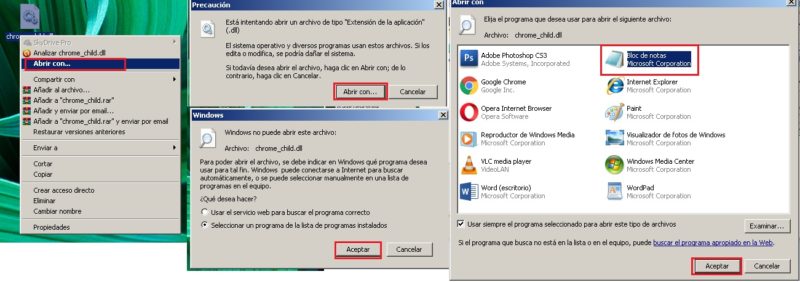
Keď toto všetko urobíte, program sa spustí automaticky a budete môcť vidieť každý jeden riadok kódu v súbore. Pochopenie jeho obsahu vyžaduje pokročilé znalosti programovania v tomto jazyku.
Na počítačoch Mac
Musíte si stiahnuť a nainštalovať BBEdit , bezplatný program, ktorý vám umožňuje prezerať a upravovať rôzne formáty vrátane PHP. Ak ho chcete nainštalovať, postupujte podľa týchto krokov:
Stiahnite si BBEdit 12 pre Mac
Teraz otvorte Spotlight . Ak to chcete urobiť, prejdite na ikonu lupy v ľavom hornom rohu obrazovky, napíšte „BBEDIT“ a dvakrát na ňu kliknite, čím sa zobrazí rozbaľovacia ponuka.
Ak po inštalácii otvárate BBEdit prvýkrát, musíte po zobrazení výzvy kliknúť na tlačidlo „Otvoriť“ a potom kliknúť na tlačidlo „Pokračovať“ , čím spustíte tridsaťdňovú skúšobnú verziu.
Teraz, keď ste v programe, musíte kliknúť na „Súbor“ v paneli s ponukami v hornej časti obrazovky a z zobrazených možností vybrať „Otvoriť“.

Ďalej musíte prejsť na miesto, kde je uložený súbor PHP, kliknúť naň a vybrať ho . Nakoniec naň kliknite a otvorí sa súbor PHP v programe BBEdit , čo vám umožní zobraziť text, ktorý obsahuje.
V systéme Linux
Na otvorenie súboru v systéme Linux si musíte stiahnuť aplikáciu VI, hoci môžete použiť aj bezplatnú verziu VI-M, ktorá je predinštalovaná. Ide o textový editor, ktorý vám pomôže upravovať veľké množstvo súborov, ktoré máte.
Ak chcete otvoriť súbor PHP vo vašom editore Vi, jednoducho postupujte podľa týchto krokov:
- Zadajte názov súboru. Pre súbor s názvom php.txt by ste použili php.txt.
- Keď sa toto otvorí, musíte stlačiť kláves na klávesnici "vložiť" s úmyslom vstúpiť do režimu úprav.
- Rovnako tak kľúč "Esc" Pomôže vám to ukončiť režim úprav, ale nie editor VI.
Stojí za zmienku, že rozhranie VI sa líši od iných textových editorov. V tomto prípade budete potrebovať určité technické znalosti na vykonanie každého z príkazov potrebných na používanie nástroja.
Ako spustiť súbor .PHP?
Už sme vám ukázali, ako ho otvoriť, ale ako spustiť tieto súbory? Možno budete musieť spustiť súbor obsahujúci skript, ktorý vám môže pomôcť vyriešiť problém. Nižšie vám ukážeme, ako to urobiť na rôznych platformách.
V XAMPP
Táto aplikácia vám pomôže otestovať viacero webových stránok na vašom počítači, ak potrebujete spustiť webový server online. S ňou môžete jednoducho spustiť jeden alebo viac PHP súborov súčasne. Stačí nainštalovať program a postupovať podľa nasledujúcich krokov:
- Spustite program. Načíta sa do systémovej lišty. Kliknite na ikonu XAMPP pre rozbalenie ovládacieho panela.
- Ak chcete pokračovať, kliknite na tlačidlo. "Štart" vedľa „Apač“ aby sa mohol spustiť webový server Apache. Keď je spustený, vedľa neho sa zobrazí slovo . "V akcii" zvýraznené zelenou farbou. Budete tiež musieť spustiť «MySQL» v prípade, že vaše skripty vyžadujú na fungovanie databázu.
- Potom umiestnite súbory PHP, ktoré chcete spustiť, do priečinka „htdocs“, Toto sa nachádza vo vnútri „XAMPP“ na disku C. Súbory musia mať príponu „.php“.
- Teraz musíte otvoriť ľubovoľný prehliadač, ktorý používate, a zadať „lokálny hostiteľ“. Automaticky sa otvorí zoznam súborov uložených v priečinku. "Htdocs" vnútri „XAMP“. Kliknite na odkaz na súbor PHP a otvorte ho, aby ste spustili skript.
Z terminálu alebo CMD
Spustenie súboru z terminálu vyžaduje určité technické znalosti, ale vysvetlíme vám to čo najjasnejšie. Pred začatím je potrebné nakonfigurovať operačný systém Windows na spúšťanie súborov PHP. Na to potrebujete root program, ktorý umožňuje spustenie PHP, napríklad WAMP alebo MAMP.
Keď to budete mať, postupujte takto:
- Prejdite do priečinka v MAMP, kde je uložený súbor PHP, a skopírujte cestu. Zvyčajne je to „C:\wamp\bin\php\php5.6.8“.
- Teraz musíte ísť do „Ovládací panel“ a v sekcii "Bezpečnostný systém", vyberáme „Systém“ a potom v "Rozšírené nastavenia systému" a potom v „Premenné prostredia“.

- Keď tu nájdete, musíte vybrať premennú «CESTA» a stlačíš „Upraviť“. V druhom poli premennej uvidíte cestu. Na koniec tejto cesty pridajte bodkočiarku (;), potom skopírujte cestu do súboru PHP a nakoniec kliknite na [príslušné tlačidlo/tlačidlá]. "Prijať" aby sa zmeny uložili.
Potom budete mať všetko, čo potrebujete na spustenie PHP z terminálu, čo je o niečo jednoduchšie ako predchádzajúca metóda. Tu je to, čo musíte urobiť:
- Stlačte klávesy Ctrl+R aby sa okno otvorilo „Spustiť“ v ktorom musíte napísať „CMD“ na otvorenie terminálu.
- Po otvorení terminálu musíte zadať cestu, kde je uložený súbor PHP, aby sa dal spustiť.
Zoznam najlepších alternatívnych aplikácií a programov na otvorenie dokumentu .php bez použitia programu Notepad++
Okrem Notepad++ existujú aj iné programy, ktoré dokážu bez problémov čítať dokumenty PHP. Nižšie uvádzame niektoré z najlepších alternatív.
Kompilátor PHP
Je to nástroj na kompiláciu PHP skriptu do súboru .exe . Tento súbor je aplikačný program založený na okne, ktorý je možné používať bez webového prehliadača. Jeho používanie si vyžaduje špecifické technické znalosti.
PHP MySQL
Toto je ľahko použiteľný program, ktorý vám umožňuje vytvoriť viacero PHP stránok spravujúcich databázy MySQL . Umožňuje vám tiež otvoriť existujúce súbory a zobraziť ich obsah.