Программирование — это основа современного цифрового мира. С момента своего основания мы постоянно совершенствуем и разрабатываем новые языки программирования, которые позволяют нам создавать более эффективные программы и веб-сайты.
Именно в сфере веб-разработки произошли наибольшие изменения в XXI веке. PHP — это язык программирования, используемый для создания приложений, которые могут работать на компьютере или мобильном устройстве.
Файлы, содержащие исходный код PHP, имеют расширение с той же аббревиатурой. Они могут содержать закодированную структуру приложения или его часть, и их можно скопировать для создания другого приложения на основе исходного.
Что такое файлы .PHP и для чего они используются?

Файлы с расширением .PHP относятся к серверным скриптовым языкам . Они используются в веб-разработке, а также являются стандартным языком программирования.
Этот файл был создан Расмусом Лердорфом в 1995 году и в настоящее время установлен как минимум на 240 миллионах веб-сайтов . Он представляет собой веб-страницы, содержащие код, написанный на языке программирования. Эти файлы содержат код, используемый для выполнения определенных онлайн-процессов.
PHP-движок веб-сервера расшифровывает PHP-символ, содержащийся в шаблоне , и быстро создает на его основе HTML-код . Этот символ может быть использован пользователем, заходящим на веб-сайт, поэтому шаблон и PHP-файл не видны пользователю.
Как открыть и редактировать PHP-файлы на любом компьютере?
Хотя PHP-файл получает это расширение из-за содержащегося в нём кода, это всего лишь простой набор текста, поэтому любой базовый текстовый редактор, например, «Блокнот» в Windows, легко сможет его прочитать.
Ниже мы покажем, как открыть эти файлы в основных операционных системах:
Из окон
Открыть PHP-файл в Windows очень просто, поскольку любой текстовый редактор может как просматривать, так и редактировать файлы такого типа. Поэтому для этой задачи мы будем использовать Блокнот , который предустановлен на компьютерах с операционными системами Microsoft.
- Вам нужно найти этот файл. PHP Чтобы просмотреть нужный вам фрагмент, просто щелкните по нему правой кнопкой мыши.
- Из появившихся вариантов выберите "Открыть с", Откроется окно, в котором вам нужно будет выбрать этот вариант. "Выберите программу из списка установленных программ".
- После открытия обозревателя программ необходимо щелкнуть по... "Блокнот".
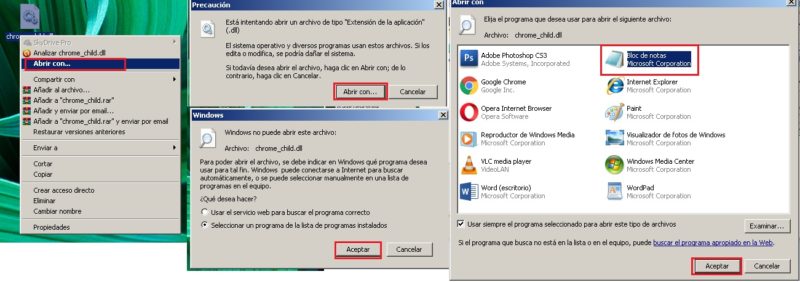
После выполнения всех этих действий программа запустится автоматически, и вы сможете увидеть каждую строку кода в файле. Для понимания его содержимого требуются углублённые знания программирования на этом языке.
На компьютерах Mac
Вам необходимо скачать и установить BBEdit — бесплатную программу, позволяющую просматривать и редактировать различные форматы, включая PHP. Для установки выполните следующие шаги:
Скачать BBEdit 12 для Mac
Теперь откройте Spotlight . Для этого перейдите к значку лупы в верхнем левом углу экрана, введите "BBEDIT" и дважды щелкните по нему, чтобы открыть выпадающее меню.
Если вы впервые открываете BBEdit после установки, вам необходимо нажать кнопку «Открыть» , когда появится соответствующее сообщение, а затем нажать «Продолжить», чтобы начать тридцатидневный пробный период.
Теперь, когда вы вошли в программу, вам нужно нажать на кнопку «Файл» в строке меню в верхней части экрана и из появившихся параметров выбрать «Открыть».

Далее вам нужно перейти в папку, где сохранен PHP-файл, щелкнуть по нему и выделить его . Наконец, щелкните по нему, и это откроет PHP-файл в BBEdit , позволяя просмотреть содержащийся в нем текст.
В линуксе
Для открытия файла в Linux необходимо загрузить приложение VI, хотя можно также использовать бесплатную версию VI-M, которая предустановлена. Это текстовый редактор, который поможет вам редактировать большое количество файлов.
Чтобы открыть PHP-файл в редакторе Vi, просто выполните следующие действия:
- Введите имя файла. Для файла с именем php.txt следует использовать php.txt.
- После открытия окна необходимо нажать клавишу на клавиатуре. "вставлять" с намерением перейти в режим редактирования.
- Аналогично, ключ "Esc" Это поможет вам выйти из режима редактирования, но не из редактора VI.
Стоит отметить, что интерфейс VI отличается от интерфейса других текстовых редакторов. В этом случае для выполнения каждой из команд, необходимых для использования инструмента, потребуются определенные технические знания.
Как запустить файл .PHP?
Мы уже показали вам, как открыть эти файлы, но как их запустить? Возможно, вам понадобится запустить файл, содержащий скрипт, который поможет вам решить проблему. Ниже мы покажем, как это сделать на разных платформах.
В XAMPP
Это приложение поможет вам протестировать несколько веб-сайтов на вашем компьютере, если вам нужно запустить веб-сервер онлайн. С его помощью вы можете легко запускать один или несколько PHP-файлов одновременно. Просто установите программу и выполните следующие шаги:
- Запустите программу. Она загрузится в системный трей. Щелкните значок XAMPP, чтобы развернуть панель управления.
- Для продолжения нажмите кнопку. "Начинать" рядом с "Апач" чтобы веб-сервер Apache мог запуститься. Когда он запустится, рядом с ним появится соответствующее слово. "В ходе выполнения" Выделено зелёным цветом. Вам также потребуется запустить «MySQL» на случай, если для работы ваших скриптов требуется база данных.
- Далее поместите PHP-файлы, которые вы хотите запустить, в эту папку. "Htdocs", Это находится внутри "КСАММП" на диске C. Файлы должны иметь расширение. ".Php".
- Теперь вам нужно открыть любой из используемых вами браузеров и ввести «Локальный хост». Автоматически откроется список файлов, хранящихся в папке. "Htdocs" в "XAMP". Щёлкните по ссылке на PHP-файл и откройте его, чтобы запустить скрипт..
С терминала или командной строки
Запуск файла из терминала требует некоторых технических знаний, но мы объясним это максимально понятно. Прежде чем начать, вам необходимо настроить вашу операционную систему Windows для запуска PHP-файлов. Для этого вам потребуется программа с правами root, которая разрешает запуск PHP, например WAMP или MAMP.
Получив его, вам нужно сделать следующее:
- Перейдите в папку внутри MAMP, где сохранен PHP-файл, и скопируйте путь к нему. Обычно это выглядит так: "C:\wamp\bin\php\php5.6.8".
- Теперь вы должны пойти в "Панель управления" и в разделе "Система безопасности"мы выбрали "Система" а затем в "Расширенные настройки системы" а затем в «Переменные среды».

- Здесь вам нужно выбрать переменную. "ДОРОЖКА" и вы нажимаете "Редактировать". Во втором поле переменной вы увидите путь. Добавьте точку с запятой (;) в конец этого пути, затем скопируйте путь в PHP-файл и, наконец, нажмите на [соответствующую кнопку]. "Принять" для сохранения изменений.
После этого у вас будет всё необходимое для запуска PHP из терминала, что немного проще, чем предыдущий метод. Вот что вам нужно сделать:
- Нажмите клавиши "Ctrl+R" чтобы коробка открылась "Запустить" в котором вы должны написать "ЦМД" чтобы открыть терминал.
- После открытия терминала необходимо ввести путь к сохраненному PHP-файлу, чтобы запустить его.
Список лучших альтернативных приложений и программ для открытия PHP-документов без использования Notepad++
Помимо Notepad++ , существуют и другие программы, которые без проблем читают PHP-документы. Ниже приведены некоторые из лучших альтернатив.
Компилятор PHP
Это инструмент для компиляции PHP-скрипта в исполняемый файл (.exe) . Этот файл представляет собой приложение для Windows, которое можно использовать без веб-браузера. Для его использования требуются специальные технические знания.
PHP MySQL
Это простая в использовании программа, позволяющая создавать несколько PHP-страниц для управления базами данных MySQL . Она также позволяет открывать существующие файлы для просмотра их содержимого.