

Вы пользуетесь одним и тем же телефоном уже более шести месяцев, и он по-прежнему пригоден для работы или любых других задач. Единственная проблема, когда телефон используется долгое время, — это объём хранимых на нём данных. Все данные или файлы, сохранённые с момента начала использования, больше не нужны, но они всё ещё там. Именно поэтому ваше устройство работает медленно, долго загружается или некорректно функционирует.
iPhone 6 — это относительно современная, высококлассная модель от Apple. Часто, чтобы сэкономить, люди покупают их подержанными, и в итоге получают все файлы предыдущего владельца. Некоторые проблемы, вызванные устройством, загруженным ненужными файлами, включают проблемы с запуском системы, проблемы с загрузкой приложений, замедление работы, и очень часто устройство зависает, оставляя пользователя в неведении относительно дальнейших действий.
Зная это, мы понимаем, насколько важна чистка телефона, независимо от того, продаете ли вы его, купили новый, он перестал отвечать или вы считаете, что он работает недостаточно хорошо. Хорошая новость в том, что существует несколько способов сбросить iPhone до заводских настроек , и мы расскажем о каждом из них.
Инструкция по сбросу настроек iPhone 6 до заводских.
Независимо от серьезности проблемы с вашим устройством, скорее всего, найдется простой способ устранить ее дома без вызова специалиста. Полная перезагрузка — это панацея , поскольку она удаляет все данные с вашего устройства и восстанавливает заводские настройки . Ниже мы покажем вам все способы выполнения полной перезагрузки.
Из iTunes
Первый способ, который мы объясним, предполагает выполнение полного сброса настроек с помощью iTunes. Это один из самых простых способов, идеально подходящий для iPhone 6 или iPhone 6s, даже если у вас нет Apple ID.
- Начнем с того, Откройте iTunes на своем компьютере. и подключите устройство через оригинальный USB-кабель.
- Скорее всего, появится сообщение следующего содержания:Доверяйте этому компьютеру«на экране, к которому мы должны скажи да и следуйте указанным шагам.
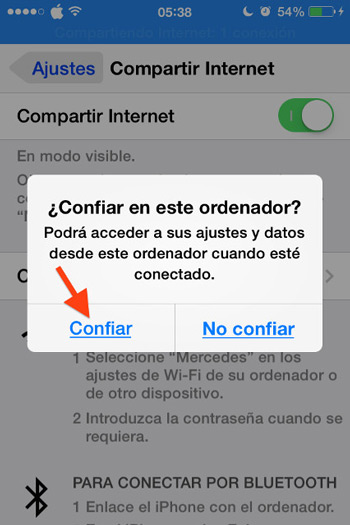
- Откройте iTunes и в панели Резюме Вам необходимо нажать на «Восстановить iPhone».

- Вам будет предложено подтвердить действие. Для восстановления iPhone необходимо выбрать «да».
- После подтверждения мобильный телефон автоматически перезагрузится. это будет как новое.
Из iCloud
Хотите восстановить заводские настройки своего iPhone, но не хотите потерять важные данные? Это именно то, что вам нужно.
iCloud интегрирован по умолчанию на всех мобильных устройствах Apple. Эта система позволяет хранить и сохранять в облаке все виды данных и файлов. Хотя многие не знают, как им пользоваться, активация iCloud для создания резервной копии, где вы можете сохранять свою информацию и получать к ней доступ в любое время, очень проста.
Перед перезагрузкой мы объясним, как активировать эту опцию iCloud:
- На экране устройства перейдите к «Настройки" и найдите опцию «iCloud ».
- Внутри вы найдете меню со множеством опций, которые могут вас запутать, но не увлекайтесь, просто найдите ту, которая называется «Резервная копия. Этот находится почти в самом конце. Необходимо включить выключатель..
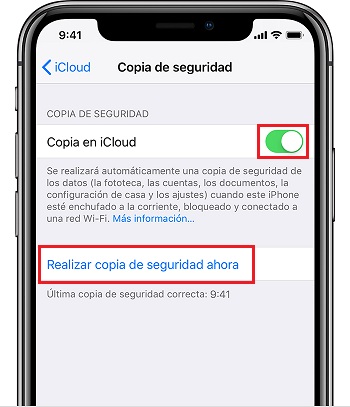
- После активации останется только зарядить устройство, и оно заработает. Подключитесь к сети Wi-Fi для автоматического выполнения резервного копирования..
Теперь, когда у вас есть резервная копия, вы можете выполнить сброс к заводским настройкам без каких-либо последствий, следуя приведенным ниже инструкциям.
- Перейти к "Настройки" на мобильном телефоне.
- Ищите вариант «Общий" и играть в нее.
- Выбирать "Восстановить".
- Откроется меню с несколькими пунктами; найдите тот, который называется «Удалите контент и настройки.
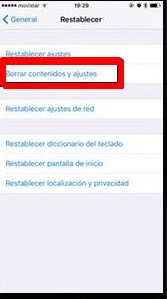
- Там выберите «Стереть данные с iPhone.
- Затем система запросит ваш пароль и данные iCloud, а также «Поиск мой iPhone«, если у вас она активирована.
- После предоставления информации на экране появится логотип Apple. команда начнет начинатьЭтот процесс занимает не более 5 минут.
Использование основных кнопок
Когда компьютер зависает и его невозможно перезагрузить, выключить или снова заставить работать нормально, часто возникает паника, и хочется немедленно отнести его к специалисту и потратить деньги на ремонт. Но прежде чем это сделать, попробуйте починить его самостоятельно дома или где бы вы ни находились; это очень просто.
Практически все компьютеры имеют встроенные системы для доступа к меню настроек и принудительной перезагрузки или включения питания в подобных случаях, при этом не требуются специальные компьютерные знания или технические средства.
Просто выполните следующие шаги.
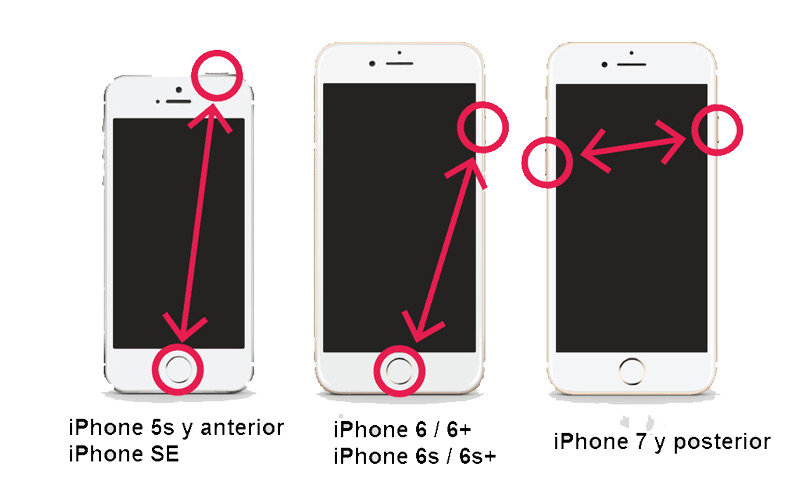
Если после нескольких часов зависания на статическом изображении, в течение которых ничего нельзя было сделать, у компьютера разрядилась батарея, или если он по-прежнему тормозит, можно использовать этот метод.
- Сначала возьмите его одной рукой, а другую оставьте свободной.
- Debes быстро сжать и отпустить кнопка Увеличьте громкость примерно на 10 секунд.
- Повторите предыдущий шаг, но с Нажмите и удерживайте кнопку уменьшения громкости еще 10 секунд..
- Наконец, вы должны зажать кнопку питания пока на экране не появится логотип Apple.
Из режима восстановления
Режим восстановления, или система восстановления, встроенная в операционную систему iOS, — это режим, позволяющий восстановить работу iPhone или iPad, получив повторный доступ к системе после серьезных ошибок, которые привели к сбою в работе устройства и сделали невозможным его даже загрузку.
Этот способ особенно удобен, когда iTunes не распознает устройство, когда оно застряло в циклической перезагрузке или по любой другой причине, по которой вы хотите восстановить заводские настройки. Важно отметить, что этот метод удалит все данные и установит последнюю версию iOS.
- Для входа в режим восстановления или аварийный режим восстановления необходимо... Подключите устройство к вашему Mac и откройте iTunes.Даже если устройство не распознается, все равно следует выполнить указанные шаги.
- Теперь ты должен принудительно перезагрузить iPhoneДля этого одновременно нажмите кнопку «Домой» и кнопку питания, пока на экране не появится сообщение о подключении iTunes, как показано на следующем изображении.

- Команда признает необходимость вынужденного перезапуска. На экране появится сообщение с возможностью обновления или восстановления; нажмите «Восстановить», и через несколько минут вы сможете пользоваться своим мобильным телефоном как новым.

С мобильного
В качестве профилактической меры , чтобы избежать повреждения телефона , вы можете выполнить сброс до заводских настроек, пока он еще исправен, и весь процесс можно завершить в том же интерфейсе. Для этого выполните следующие шаги.
- Удерживайте кнопка питания iPhone до тех пор, пока на экране не появится ползунок, и переместите его вправо.
- Дайте ему выключиться.
- включи его снова и вы завершите Soft Reset что освобождает оперативную память для перезагрузки операционной системы.









Комментарии закрыты.