
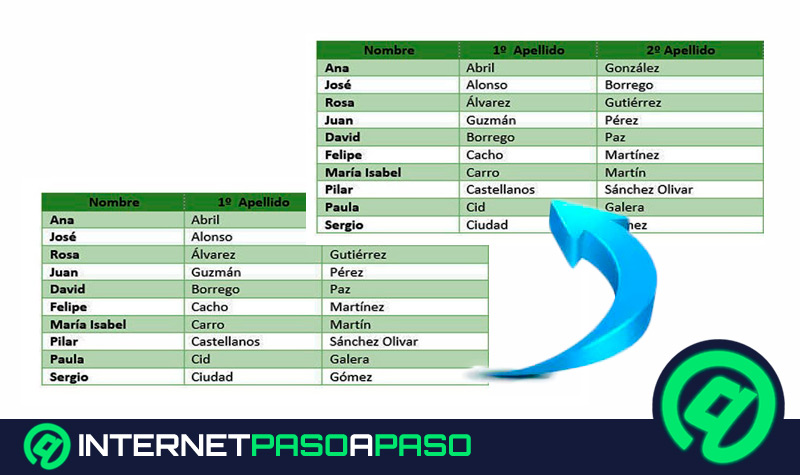
Одно из наиболее существенных преимуществ работы с таблицами в Word заключается в том, что их можно перемещать всего за несколько простых шагов . В следующих абзацах мы покажем, как это сделать.
Мы также покажем вам моменты, которые следует учитывать перед перемещением таблицы в новое место. Это поможет вам избежать ошибок и пустых мест на страницах.
Если вы хотите узнать подробности о том, как работать с этой функцией, предлагаемой Microsoft Word, вам следует дочитать эту статью до конца, и вы узнаете все секреты этого текстового процессора.
Что следует учесть перед изменением расположения таблицы в Word?
Прежде чем перемещать таблицу в Word, помните, что её размер повлияет на положение остальной части документа . Другими словами, при внесении изменений вы сдвинете соседние абзацы, потенциально переместив их на другую страницу и нарушив плавность текста.
При перемещении таблицы из одного раздела в другой вам также потребуется учитывать разные поля. Это означает, что вам нужно помнить, что ширина таблицы может быть больше, чем доступное пространство в новом месте, что может вызвать проблемы при печати документа.
После перемещения таблицы и размещения её перед первым абзацем могут остаться пустые места. Это происходит, когда доступное пространство меньше размера таблицы.
Если вы хотите разместить таблицу под маркированным списком , Word будет рассматривать её как новый элемент в этом списке, поэтому перед таблицей будет стоять маркер.
Шаги по перемещению таблицы в документе Microsoft Word
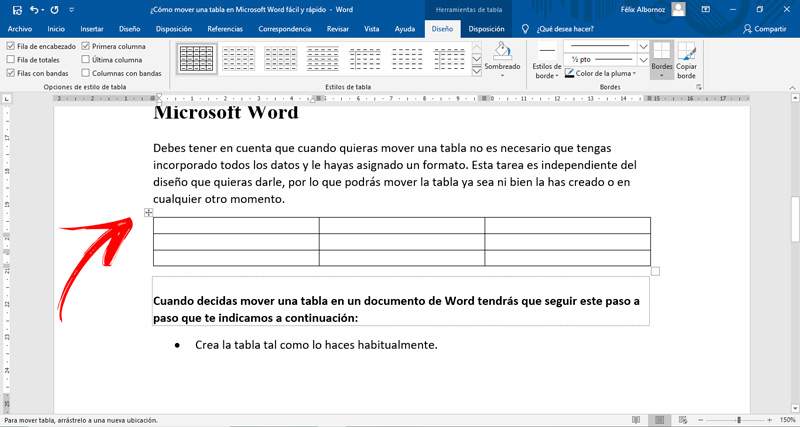
Имейте в виду, что для перемещения таблицы вам не обязательно вводить и форматировать все данные. Эта задача не зависит от структуры таблицы, поэтому вы можете переместить таблицу сразу после ее создания или в любое другое время.
Чтобы переместить таблицу в документе Word, необходимо выполнить следующие действия:
- Crea la tabla Как обычно.
- Выберите таблицу. Вы поймете, что сделали это, когда увидите ее в верхнем левом углу. 4 стрелки направленияЩелкните по этому значку и, не отпуская правую кнопку мыши, переместите таблицу в нужное место.
- Если вам необходимо избежать просмотра изображения с большого расстояния, рекомендуется выбрать и вырезать его, используя комбинацию клавиш. «Ctrl + X»Затем выберите место, куда хотите его поместить, щелкните правой кнопкой мыши и нажмите "Вставить" или также «Ctrl + V».





