Microsoft Excel — это основная программа для создания шаблонов , электронных таблиц и баз данных . Однако огромное количество ячеек и их содержимого часто может вызывать чувство перегруженности, особенно при выполнении задач, требующих обработки большого потока данных.
Именно поэтому программа включает в себя инструмент, называемый сводной таблицей . Это своего рода краткое изложение содержимого того же документа . Он идеально подходит для обработки больших объемов данных и их обобщения в соответствии с нашими потребностями.
И как будто этого было недостаточно, в Excel также есть мастер для создания и управления этим инструментом.
Что такое мастер создания сводных таблиц в Excel и как он помогает нам создавать таблицы?
Как следует из названия, это утилита, упрощающая процесс создания сводных таблиц . Она использует всплывающие окна, чтобы пошагово провести вас через все необходимые этапы.
Это достигается с помощью простых вопросов , позволяющих понять функцию каждого этапа разработки ; утилита будет направлять нас до тех пор, пока сводная таблица не будет готова к настройке.
В чём преимущества использования мастера сводных таблиц Excel?
Стоит отметить, что он очень прост в использовании . И, учитывая уровень знаний, необходимых для работы со сводными таблицами, мастер очень удобен для пользователя . По этой причине он рекомендуется тем, кто только начинает работать с таблицами Excel.
Однако стоит отметить, что у него есть и некоторые относительные недостатки. Один из них заключается в том, что, начиная с версии 2007 года , мастер больше не находится на ленте , и его активация приводит к ряду дополнительных шагов при создании таблицы.
В этом отношении есть и вторая особенность: вы можете добиться того же результата без использования мастера . Это экономит несколько шагов, хотя новичкам это не рекомендуется, поскольку мастер может оказаться очень полезным.
Чтобы создать сводную таблицу без использования мастера, перейдите в меню «Вставка» . В разделе «Таблицы» вы найдете пункт «Сводная таблица».
Узнайте, как шаг за шагом использовать мастер сводных таблиц Excel для создания
Как мы уже упоминали, начиная с версии 2007, быстрый доступ к этому инструменту отсутствует на ленте инструментов.
Однако его можно добавить, выполнив следующие шаги:
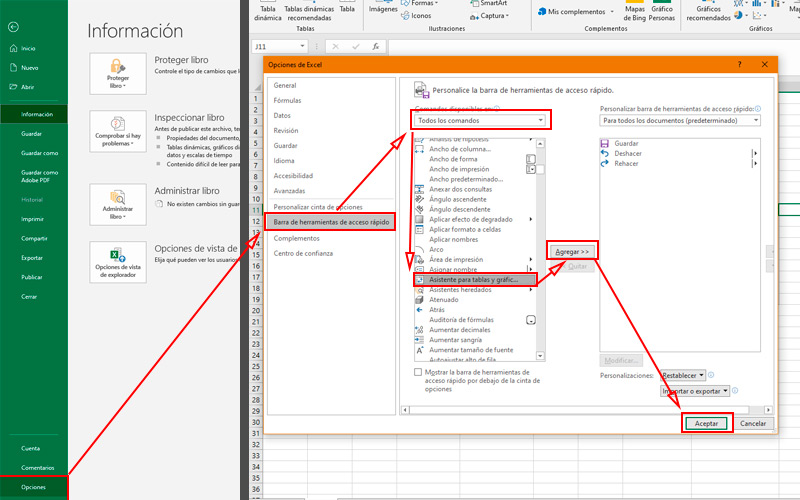
- В документ Excel Если вы работаете, перейдите на вкладку. "Архив"расположен на ленте.
- Внутри него вы найдете кнопку "Опции" внизу экрана.
- Нажатие на него откроет vокно этой категории.
- В Боковая панель, нажмите на «Панель быстрого доступа».
- Ты увидишь два сектора определено. С одной стороны, доступные команды добавить на панель инструментов, а с другой стороны те, кто уже в нём.
- En la левый столбец, сдача «Наиболее часто используемые команды» по «Все приказы».
- В нем выполните поиск и выберите «Мастер создания сводных таблиц и сводных диаграмм»(Обратите внимание, что они перечислены в алфавитном порядке)
- Нажмите кнопку "Добавлять".
- И наконец "OK".
После выполнения этих шагов вы найдете мастер в верхнем левом углу программы . Теперь, когда у вас есть эта кнопка, все, что осталось, — это начать использовать программу . Для этого вам нужно применить мастер к уже существующей таблице . Эта таблица должна быть отсортирована и содержать значения одного типа в каждом столбце или строке.
Затем выполните следующие шаги:
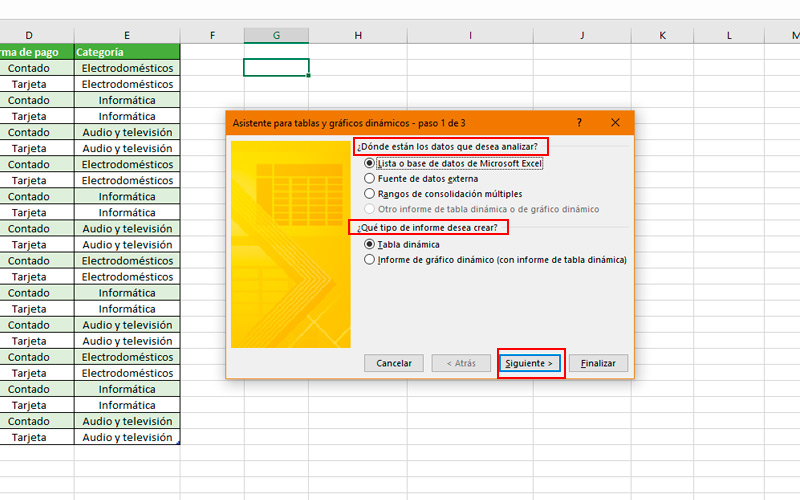
- нажмите кнопка, которую мы только что создалиИли, если хотите, можете получить к нему доступ с помощью сочетания клавиш. «Alt+T+B» если Excel на испанском языке или «Alt+D+P» если это на английском языке.
- А Pequeña VentanaВ котором вы должны указать где находятся данные, которые вы будете использовать. для сводной таблицы. В примере мы будем использовать таблицу, которая находится в том же документе.
- Вам также необходимо выбрать тип анализа вы создадите, выбирая между сводная таблица или un графический.
- Приняв это решение, мы нажимаем "Next".
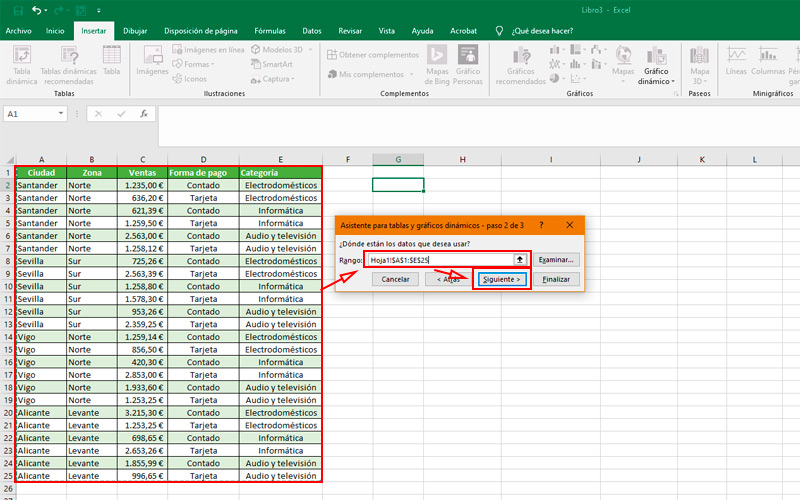
- В следующем поле необходимо указать В ячейках содержатся данные, которые вы хотите использовать.Для этого просто проведите курсором по ним, удерживая нажатой основную кнопку.
- пресс "Next".
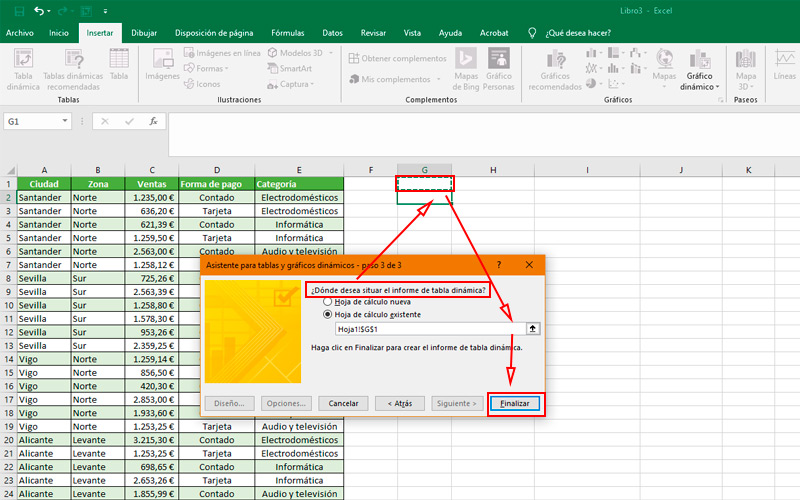
- В последнем окне мастера необходимо указать В какой части листа будет размещена сводная таблица?Это всего лишь вопрос выбора ячейки, которая будет служить её верхним левым углом.
- Чтобы закончить, нажмите «Доработать».
После выполнения этих шагов появится окно, в котором будет располагаться сводная таблица, а в правой части экрана — приложение, где необходимо ее настроить.