
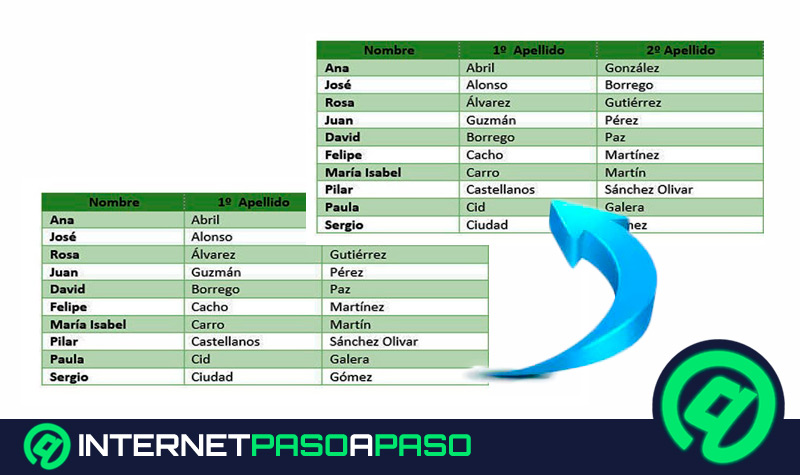
Unul dintre cele mai notabile avantaje ale lucrului cu tabele în Word este că le puteți muta în câțiva pași simpli . Vă vom arăta cum să faceți acest lucru în paragrafele următoare.
De asemenea, vă vom arăta punctele de luat în considerare înainte de a muta tabelul într-o locație nouă. Acest lucru vă va ajuta să evitați greșelile și spațiile goale din pagini.
Dacă vrei să afli detaliile despre cum să lucrezi cu această funcție oferită de Microsoft Word, ar trebui să citești acest articol până la sfârșit și vei învăța toate secretele acestui procesor de text.
La ce ar trebui să fii atent înainte de a schimba locația unui tabel în Word?
Înainte de a muta un tabel în Word, rețineți că dimensiunea acestuia va afecta poziția restului documentului . Cu alte cuvinte, atunci când faceți o modificare, veți muta paragrafele din apropiere, putând fi mutate pe o altă pagină și perturbând fluxul textului.
Dacă mutați un tabel dintr-o secțiune în alta, veți avea și margini diferite de luat în considerare. Aceasta înseamnă că va trebui să țineți cont de faptul că lățimea tabelului ar putea fi mai mare decât spațiul disponibil în noua locație, ceea ce ar putea cauza probleme atunci când trebuie să imprimați documentul.
Este posibil să apară spații goale după ce mutați tabelul și îl plasați înaintea primului paragraf. Acest lucru se întâmplă atunci când spațiul disponibil este mai mic decât dimensiunea tabelului.
Dacă doriți să plasați tabelul sub o listă cu marcatori , Word îl va trata ca pe un element nou în acea listă, deci tabelul va fi precedat de un marcator.
Pași pentru mutarea unui tabel într-un document Microsoft Word
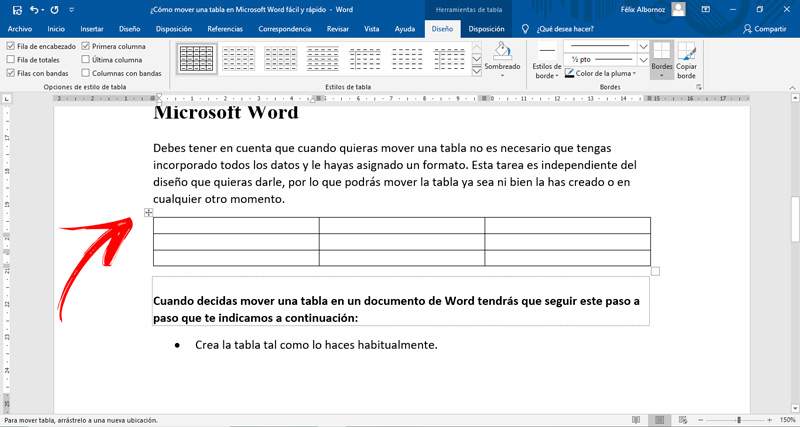
Rețineți că atunci când doriți să mutați un tabel, nu este nevoie să aveți toate datele introduse și formatate. Această sarcină este independentă de designul tabelului, așa că puteți muta tabelul imediat ce îl creați sau în orice alt moment.
Când decideți să mutați un tabel într-un document Word, va trebui să urmați acești pași:
- Creează masa exact cum faci de obicei.
- Selectați tabelul. Veți ști că ați făcut acest lucru când îl veți vedea în colțul din stânga sus. 4 săgeți direcționaleFaceți clic pe această pictogramă și, fără a elibera butonul din dreapta, mutați tabelul în locația dorită.
- Dacă trebuie să evitați să îl priviți de la o distanță mare, este recomandabil să îl selectați și să îl decupați folosind combinația de taste. „Ctrl + X”Apoi alegeți locația unde doriți să o plasați, faceți clic dreapta, apoi apăsați "Pastă" sau, de asemenea „Ctrl + V”.




