
Lidar com conexões remotas pode ser uma verdadeira dor de cabeça, especialmente quando você quer que tudo funcione automaticamente e o sistema decide tornar sua vida um inferno . Seja para acessar a rede do escritório para trabalhar ou para proteger seus dados enquanto navega em uma cafeteria, ativar a VPN automaticamente faz toda a diferença entre começar o dia tranquilamente e perder dez minutos brigando com o computador.
Nesse sentido, existem muitos motivos pelos quais uma conexão pode falhar, desde um simples erro de configuração do relógio do computador até problemas complexos de certificado em ambientes corporativos. Para evitar que você tenha o trabalho de procurar soluções, reunimos todas as informações necessárias para que seu acesso remoto funcione corretamente e você não precise clicar no botão "conectar" novamente.
Quando é essencial que a VPN inicie automaticamente?
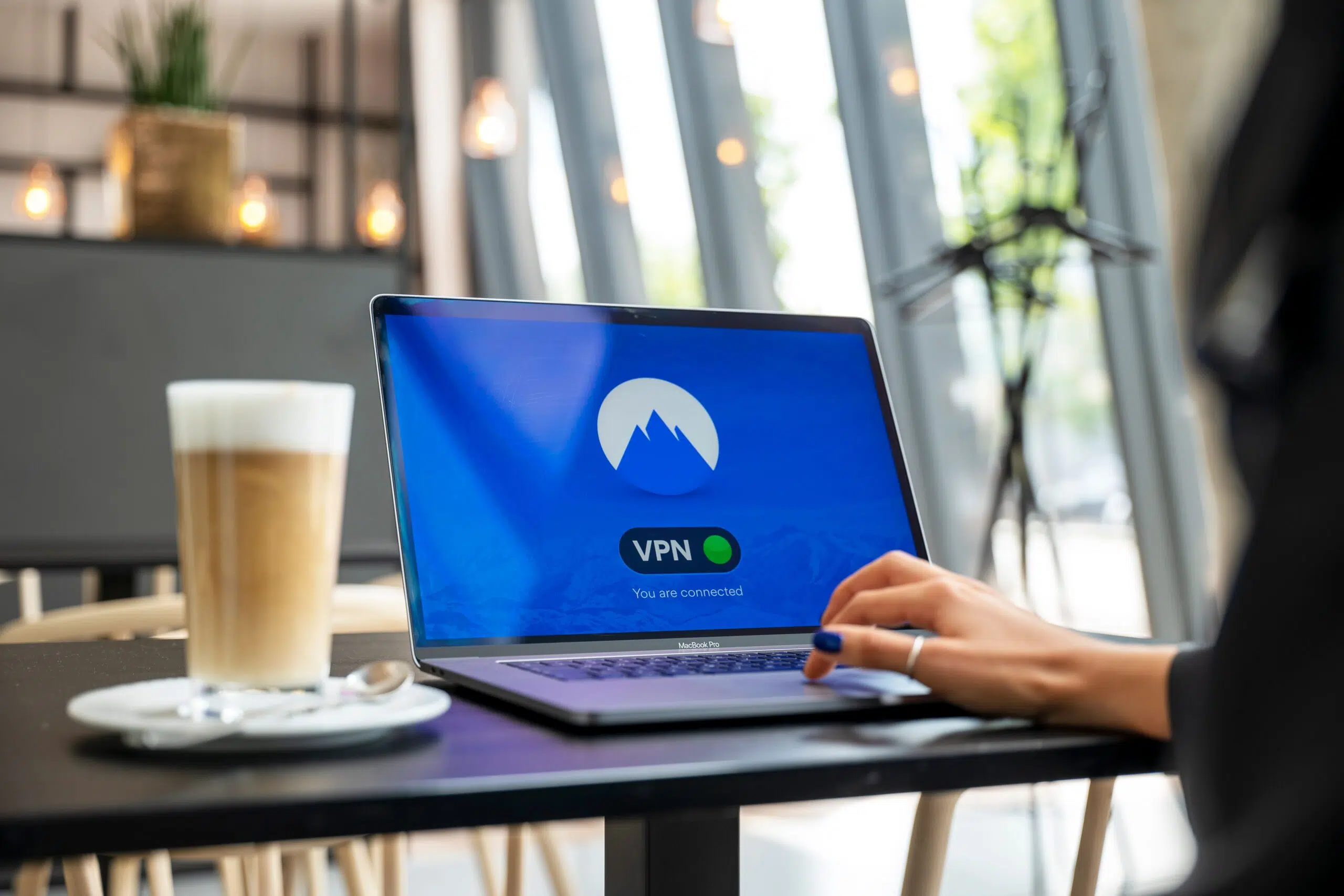
Existem situações em que não podemos deixar a segurança ao acaso. Por exemplo, se você trabalha remotamente e sua empresa exige um túnel criptografado para acessar servidores internos, configurar o login automático economiza tempo e evita que você se esqueça de se conectar, o que poderia interromper seu fluxo de trabalho . É a opção ideal para equipes dedicadas exclusivamente a tarefas profissionais.
Outro cenário crítico é o uso de redes Wi-Fi públicas em aeroportos ou shoppings. Nesses casos, ter sua VPN ativa desde o primeiro segundo é vital para garantir que seus dados trafeguem criptografados e que terceiros não possam espionar seu tráfego. Da mesma forma, se você estiver viajando para o exterior e precisar contornar restrições geográficas para usar aplicativos do seu país, automatizar a conexão com o servidor da sua região é a opção mais inteligente.
Além disso, alguns serviços exigem uma conexão constante com a internet para funcionar. Para evitar o inconveniente de ligar o software constantemente, configurar a inicialização automática economiza tempo e evita falhas de acesso a sites que só funcionam em um local específico.

Solução de problemas com AOVPN e acesso remoto.

Se você estiver usando uma infraestrutura VPN sempre ativa (AOVPN) e perceber que algo não está funcionando, o primeiro passo é verificar o básico. Muitas vezes, o problema está em portas de firewall que não estão abertas ou não foram encaminhadas corretamente para o servidor, semelhante ao que acontece quando você precisa abrir portas de firewall para acesso remoto à área de trabalho . Se o cliente não estiver se conectando, é muito provável que um certificado VPN expirado ou políticas de NPS estejam interferindo.
Existem códigos de erro muito específicos que nos dão uma pista exata do que está acontecendo:
- 800 erro: Isso indica que o servidor está inacessível ou que ocorreram falhas na negociação IPsec.
- 809 erro: Isso sugere que um dispositivo intermediário, como um roteador ou firewall, é bloqueando a comunicação.
- 812 erro: O problema está na autenticação; o método do servidor não corresponde ao perfil do cliente.
- 720 erro: O adaptador miniporta WAN (IP) não está devidamente configurado.
- 787 erro: A falha da Associação de Segurança (SA) do IPsec, frequentemente causada pelo uso de certificados com curingas.
Em relação aos certificados, o código 13806 é um sinal claro de que o IKE não consegue encontrar um certificado de computador válido . O erro 0x800B0109 também é comum quando o computador não está associado ao domínio do Active Directory e não confia na cadeia de certificados. Lembre-se de que até mesmo um detalhe insignificante, como um horário incorreto do sistema, pode fazer com que os certificados SSL sejam rejeitados, encerrando a conexão instantaneamente.

Dicas para automatizar a VPN no Windows

Se você precisa que um PC com Windows se conecte automaticamente sem qualquer intervenção do usuário, a maneira mais eficaz é usar um arquivo executávelVocê pode criar um arquivo .bat digitando o comando rasdial.exe nombreconexion Usuario ContraseñaUma vez salvo, este pequeno script cuida de tudo. levantar o túnel Imediatamente.
Para que isso aconteça sem intervenção humana, você deve usar o Agendador de Tarefas do Windows. Crie uma tarefa básica que seja executada quando o computador iniciar, selecione o arquivo .bat e, muito importante, marque a opção para Execute o comando independentemente de o usuário estar conectado ou não.Para evitar que o Windows se desconecte devido à inatividade, você pode adicionar uma linha de ping contínuo para o endereço IP do servidor dentro do mesmo script (por exemplo: ping -t 192.168.5.1).
Problemas comuns em dispositivos e softwares comerciais
No mundo dos dispositivos móveis e aplicativos comerciais, as falhas costumam ser mais simples, porém irritantes. Se serviços como o Proton VPN não estiverem conectando, a primeira coisa a tentar é um servidor diferente , já que alguns podem estar em manutenção ou conter malware no Android . Se você suspeitar que seu provedor de internet está bloqueando a conexão, o protocolo Stealth costuma ser a melhor solução para contornar esses bloqueios.
Também é importante verificar se o seu antivírus não está bloqueando as conexões de entrada e saída do aplicativo. No Windows 11, observou-se que a alteração do nome do servidor redefine algumas políticas de segurança , exigindo a reconfiguração da autenticação EAP-TTLS. Se você gerencia computadores usando o Intune, certifique-se de que os perfis de configuração não entrem em conflito com as atualizações do sistema.
Se o problema persistir, a melhor solução é coletar dados usando ferramentas como o TSS, executando os rastreamentos em modo administrador e gerando arquivos ZIP com os logs. Isso permite analisar se a falha está no cliente, no servidor ou no roteamento da rede . Por fim, verifique se o gateway padrão não está bloqueando seu acesso à internet após a conexão com a VPN.
Ter uma conexão remota estável exige atenção aos detalhes técnicos, desde a configuração de protocolos e validação de certificados até a automatização de processos usando scripts do Windows ou o ajuste de parâmetros de segurança em aplicativos móveis, garantindo assim que a privacidade e o acesso corporativo sejam sempre assegurados, independentemente da rede utilizada.