

A transição de um PC com Windows para um computador Apple pode inicialmente dar a sensação de que as regras do jogo mudaram no meio da partida. Embora ambos os sistemas façam essencialmente a mesma coisa, o layout do teclado e a memória muscular que desenvolvemos ao longo dos anos podem nos enganar, fazendo com que busquemos a tecla Control onde deveria estar a tecla Command.
A verdade é que não se trata de um sistema ser melhor que o outro, mas simplesmente de se acostumar com uma nova coreografia de dedos. Se você se sentir perdido ao tentar renomear um arquivo ou se frustrar ao não conseguir copiar e colar na primeira tentativa, não se preocupe, é perfeitamente normal e tem uma solução muito simples baseada na prática constante.
Teclas modificadoras: Quem é quem?
Para evitar confusões, o primeiro passo é entender que o macOS utiliza uma série de teclas especiais que modificam a função das outras. A mais importante é a tecla Command (⌘) , que na maioria dos casos desempenha a função que a tecla Control desempenhava no Windows. Em seguida, temos a tecla Option ou Alt (⌥) , usada para abrir menus ocultos ou inserir caracteres especiais, e a tecla Control (⌃) , que no Mac possui funções muito mais específicas e menos gerais.

Encontramos também a tecla Shift (⇧) , que ainda usamos para letras maiúsculas e para combinar atalhos, e a tecla de função (Fn) , que geralmente fica no canto inferior esquerdo e nos permite ativar funções padrão de F1 a F12 ou iniciar a gravação de ditado. É fundamental entender que, embora o nome mude, o objetivo é o mesmo : economizar cliques e tempo.
Atalhos essenciais para o dia a dia
Se você quer parar de sofrer com o teclado, comece dominando os comandos básicos do Mac . Para o trio dinâmico de edição, esqueça o Ctrl e use Command: ⌘ + C para copiar , ⌘ + V para colar e ⌘ + X para recortar . Se cometer um erro, o clássico ⌘ + Z desfaz a ação , enquanto ⌘ + Shift + Z permite que você reaplique o que acabou de apagar.
Para gerenciar o conteúdo das suas janelas, ⌘ + A seleciona absolutamente tudo , e ⌘ + F abre a função de busca para qualquer documento ou site. Se precisar organizar seu espaço de trabalho, lembre-se de que ⌘ + W fecha a janela atual , mas se quiser encerrar o aplicativo completamente, pressione ⌘ + Q. Para quem gosta de um visual limpo, ⌘ + H oculta o aplicativo ativo sem fechá-lo, deixando sua área de trabalho livre em um instante.

Domine o Finder e o gerenciamento de arquivos.
O Finder é o equivalente ao Explorador de Arquivos do Windows e tem seus próprios recursos. Uma de suas principais vantagens é a barra de espaço , que permite visualizar rapidamente qualquer arquivo sem abri-lo. Para duplicar um item rapidamente, use Command + D e, se quiser excluir algo diretamente, Command + Delete o envia diretamente para a Lixeira.
Existem combinações de teclas específicas para navegar pelas pastas do sistema. Por exemplo, Shift + ⌘ + N cria uma nova pasta , enquanto Shift + ⌘ + L leva você diretamente para a pasta Downloads e Shift + ⌘ + O para a pasta Documentos. Se você precisar saber os detalhes técnicos de um arquivo, como seu tamanho ou permissões, ⌘ + I abre instantaneamente a janela de informações do arquivo .
Produtividade Avançada: Spotlight e Mission Control
Um dos recursos que torna o macOS extremamente rápido é o Spotlight . Pressionar Command + Espaço abre uma barra de pesquisa onde você pode iniciar aplicativos, realizar cálculos matemáticos ou procurar arquivos sem precisar navegar pelas pastas. Se você quiser pesquisar especificamente no Finder, pode usar Option + Command + Espaço.
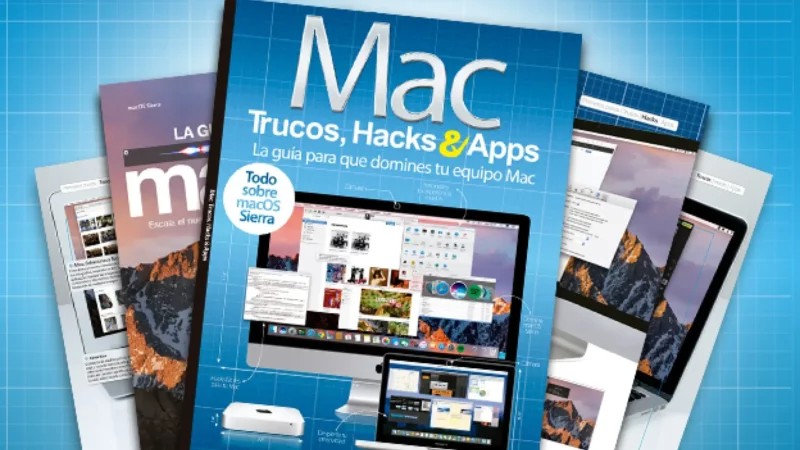
Por outro lado, para quem trabalha com dezenas de janelas abertas, o Mission Control é uma mão na roda. Pressionando Control + Seta para Cima , você pode ver todos os aplicativos ativos em uma única tela. Se quiser retornar rapidamente ao aplicativo anterior, o atalho ⌘ + Tab é seu melhor amigo, permitindo alternar entre processos sem problemas.
Capturas de tela e ferramentas do sistema
Em um Mac, não existe um botão "Print Screen" específico, mas sim um sistema mais flexível. Se você quiser capturar tudo o que vê, use Shift + ⌘ + 3. Se precisar apenas de uma parte da tela, Shift + ⌘ + 4 permite selecionar a área exata com o mouse. Para quem precisa gravar a tela ou fazer capturas de tela avançadas, Shift + ⌘ + 5 abre o painel de controle completo.
Em situações críticas, como quando um aplicativo trava e para de responder, você não precisa reiniciar o computador. O atalho Option + ⌘ + Esc abre a janela Forçar Encerrar, permitindo que você feche o aplicativo problemático sem afetar o restante do sistema. Para bloquear instantaneamente o computador e impedir que alguém espione, use Control + ⌘ + Q.
Se você digita muito, existem atalhos que vão mudar sua vida. Para mover o cursor rapidamente, Option + Seta para a Esquerda ou Direita pula de palavra para palavra, enquanto ⌘ + Seta para a Esquerda ou Direita leva você para o início ou fim da linha. Para apagar palavras inteiras de uma só vez, use Option + Delete.
Em navegadores como Safari ou Chrome, o gerenciamento de abas é fundamental. Command + T abre uma nova aba e Command + L destaca a URL na barra de endereços para que você possa copiá-la rapidamente. Para recarregar uma página, Command + R é a opção padrão e, se você quiser navegar entre as abas abertas, Control + Tab é a maneira mais rápida de fazer isso.

Símbolos especiais e personalização
O teclado da Apple permite inserir símbolos que seriam um verdadeiro pesadelo no Windows. Pressionar Control + ⌘ + Espaço abre o Visualizador de Caracteres, onde você pode escolher emojis e símbolos matemáticos. Além disso, a tecla Option é uma mina de ouro: ⌥ + p cria o símbolo pi (π) e ⌥ + 2 gera o símbolo de marca registrada (™).
Se você achar que alguns atalhos não se adequam ao seu fluxo de trabalho, pode personalizá-los. Em Preferências do Sistema > Teclado > Texto , você pode criar seus próprios substitutos de texto ou atribuir combinações específicas a determinados aplicativos, fazendo com que o computador se adapte a você, e não o contrário.
Embora a mudança de sistema operacional possa parecer um obstáculo intransponível a princípio, a chave está em integrar esses comandos à sua rotina diária. Não é preciso tentar memorizar a lista inteira de uma vez; em vez disso, adote algumas funções por dia até que seus dedos se movam automaticamente. Assim que seu cérebro aceitar que o Command é o novo centro de controle, a velocidade do seu fluxo de trabalho aumentará consideravelmente e a transição entre o mundo do PC e o universo Mac se tornará completamente perfeita.
Índice
- 1 Teclas modificadoras: Quem é quem?
- 2 Atalhos essenciais para o dia a dia
- 3 Domine o Finder e o gerenciamento de arquivos.
- 4 Produtividade Avançada: Spotlight e Mission Control
- 5 Capturas de tela e ferramentas do sistema
- 6 Dicas para edição de texto e navegação na web
- 7 Símbolos especiais e personalização


