
Połączenia zdalne mogą być prawdziwym bólem głowy, zwłaszcza gdy chcesz, aby wszystko działało automatycznie, a system postanawia uprzykrzyć Ci życie . Niezależnie od tego, czy potrzebujesz dostępu do sieci biurowej, aby wykonać pracę, czy chcesz chronić swoje dane podczas przeglądania internetu w kawiarni, automatyczna aktywacja VPN to różnica między spokojnym rozpoczęciem dnia a stratą dziesięciu minut na walkę z komputerem.
W związku z tym istnieje wiele przyczyn, dla których połączenie może się nie powieść, od prostego błędu konfiguracji zegara komputera po złożone problemy z certyfikatami w środowiskach korporacyjnych. Aby oszczędzić Ci trudu szukania rozwiązań, zebraliśmy wszystkie niezbędne informacje, aby zapewnić prawidłowe działanie zdalnego dostępu i uniknąć konieczności ponownego ręcznego naciskania przycisku połączenia.
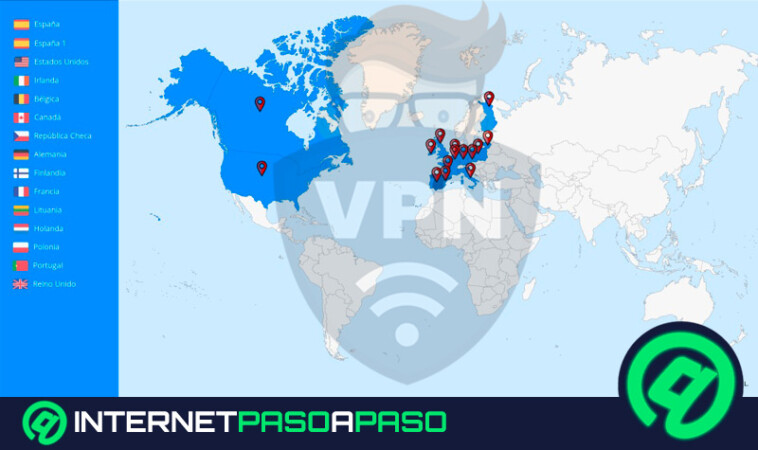
Kiedy konieczne jest automatyczne uruchomienie sieci VPN?
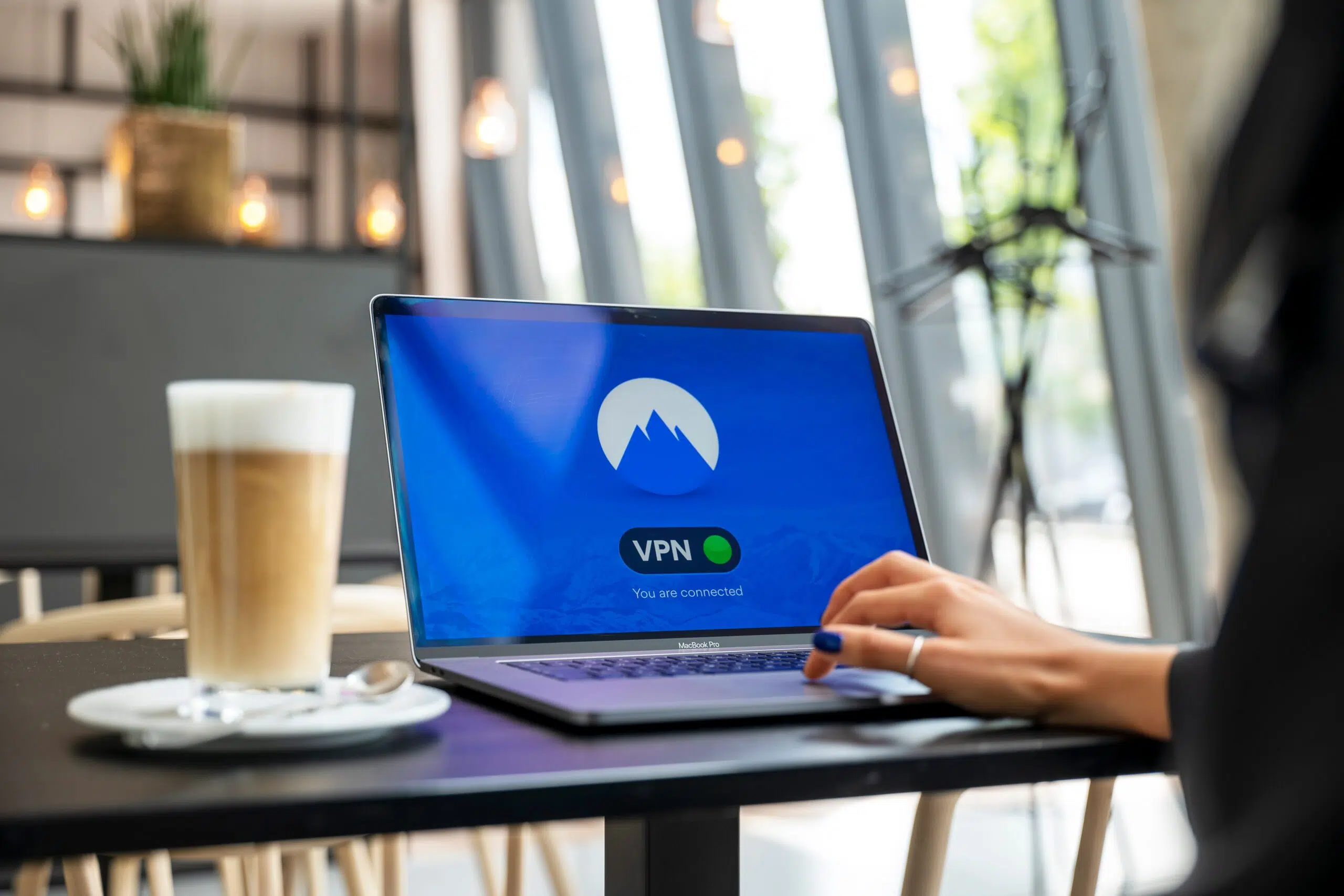
Są sytuacje, w których nie możemy pozostawić kwestii bezpieczeństwa przypadkowi. Na przykład, jeśli pracujesz zdalnie, a Twoja firma wymaga szyfrowanego tunelu dostępu do serwerów wewnętrznych, skonfigurowanie automatycznego logowania oszczędza czas i zapobiega zapominaniu o połączeniu, co mogłoby zakłócić Twój tok pracy . To idealne rozwiązanie dla zespołów zajmujących się wyłącznie zadaniami zawodowymi.
Innym krytycznym scenariuszem jest korzystanie z publicznych sieci Wi-Fi na lotniskach lub w centrach handlowych. W takich sytuacjach kluczowa jest aktywna sieć VPN od pierwszej sekundy, aby zapewnić szyfrowanie danych i uniemożliwić osobom trzecim podsłuchiwanie ruchu. Podobnie, jeśli podróżujesz za granicę i musisz ominąć ograniczenia geograficzne, aby korzystać z aplikacji z Twojego kraju, najrozsądniejszym rozwiązaniem będzie zautomatyzowanie połączenia z serwerem w Twoim regionie.
Co więcej, niektóre usługi wymagają stałego połączenia z internetem. Aby uniknąć niedogodności związanych z ciągłym uruchamianiem oprogramowania, skonfigurowanie automatycznego uruchamiania oszczędza czas i zapobiega przerwom w dostępie do stron internetowych, które działają tylko z określonej lokalizacji.

Rozwiązywanie problemów z AOVPN i dostępem zdalnym

Jeśli korzystasz z infrastruktury VPN typu always-on (AOVPN) i zauważysz, że coś nie działa, pierwszym krokiem jest sprawdzenie podstawowych ustawień. Często problem leży w portach zapory sieciowej , które nie są otwarte lub nie zostały prawidłowo przekierowane do serwera, podobnie jak w przypadku konieczności otwarcia portów zapory dla pulpitu zdalnego . Jeśli klient nie łączy się, bardzo prawdopodobne jest, że problem powoduje wygasły certyfikat VPN lub zasady NPS .
Istnieją bardzo konkretne kody błędów, które dają nam wskazówkę, co dokładnie się dzieje:
- Błąd 800: Oznacza to, że serwer jest niedostępny lub wystąpiły błędy w negocjacjach protokołu IPsec.
- Błąd 809: Sugeruje to, że istnieje urządzenie pośredniczące, takie jak router lub zapora sieciowa. blokowanie komunikacji.
- Błąd 812: Problem dotyczy uwierzytelniania; metoda serwera nie pasuje do profilu klienta.
- Błąd 720: Karta miniportu WAN (IP) nie jest prawidłowo podłączona.
- Błąd 787: Błąd protokołu IPsec Security Association (SA), często spowodowany użyciem certyfikaty z symbolami wieloznacznymi.
Jeśli chodzi o certyfikaty, kod 13806 wyraźnie wskazuje, że IKE nie może znaleźć prawidłowego certyfikatu komputera . Błąd 0x800B0109 występuje również często, gdy komputer nie jest przyłączony do domeny Active Directory i nie ufa łańcuchowi certyfikatów. Należy pamiętać, że nawet drobny szczegół, taki jak nieprawidłowy czas systemowy , może spowodować odrzucenie certyfikatów SSL i natychmiastowe zerwanie połączenia.

Wskazówki dotyczące automatyzacji sieci VPN w systemie Windows

Jeśli chcesz, aby komputer z systemem Windows łączył się automatycznie bez ingerencji użytkownika, najskuteczniejszym sposobem jest użycie plik wykonywalnyMożesz utworzyć plik .bat, wpisując polecenie rasdial.exe nombreconexion Usuario ContraseñaPo zapisaniu ten mały skrypt zajmie się podnieś tunel Natychmiast.
Aby to zrobić bez ingerencji człowieka, należy skorzystać z Harmonogramu zadań systemu Windows. Utwórz podstawowe zadanie uruchamiane podczas uruchamiania komputera, wybierz plik .bat i, co bardzo ważne, zaznacz opcję Uruchom niezależnie od tego, czy użytkownik jest zalogowany, czy nieAby zapobiec rozłączaniu się systemu Windows z powodu braku aktywności, możesz dodać wiersz ciągły ping do adresu IP serwera w tym samym skrypcie (na przykład: ping -t 192.168.5.1).
Typowe problemy w urządzeniach i oprogramowaniu komercyjnym
W świecie urządzeń mobilnych i aplikacji komercyjnych usterki są często prostsze, ale irytujące. Jeśli usługi takie jak Proton VPN nie łączą się, pierwszym rozwiązaniem jest skorzystanie z innego serwera , ponieważ niektóre mogą być w trakcie konserwacji lub zawierać złośliwe oprogramowanie na Androida . Jeśli podejrzewasz, że Twój dostawca internetu blokuje połączenie, protokół Stealth jest często najlepszym rozwiązaniem, aby ominąć te blokady.
Warto również sprawdzić, czy oprogramowanie antywirusowe nie blokuje połączeń przychodzących i wychodzących z aplikacją. W systemie Windows 11 zaobserwowano, że zmiana nazwy serwera resetuje niektóre zasady bezpieczeństwa , co wymaga ponownej konfiguracji uwierzytelniania EAP-TTLS. Jeśli zarządzasz komputerami za pomocą usługi Intune, upewnij się, że profile konfiguracji nie kolidują z aktualizacjami systemu.
Jeśli problem będzie się powtarzał, najlepszym rozwiązaniem będzie zebranie danych za pomocą narzędzi takich jak TSS, uruchomienie śledzenia w trybie administratora i wygenerowanie plików ZIP z logami. Pozwoli to przeanalizować, czy problem leży po stronie klienta, serwera, czy routingu sieciowego . Na koniec sprawdź, czy domyślna brama nie blokuje dostępu do internetu po połączeniu z siecią VPN.
Aby mieć stabilne połączenie zdalne, trzeba zwracać uwagę na szczegóły techniczne, od konfiguracji protokołów i sprawdzania poprawności certyfikatów po automatyzację procesów przy użyciu skryptów systemu Windows lub dostosowywanie parametrów bezpieczeństwa w aplikacjach mobilnych. Dzięki temu można mieć pewność, że prywatność i dostęp korporacyjny są zawsze gwarantowane, niezależnie od używanej sieci.