
Det kan være en skikkelig hodepine å håndtere eksterne tilkoblinger, spesielt når du vil at alt skal fungere automatisk, og systemet bestemmer seg for å gjøre livet ditt surt . Enten du trenger tilgang til kontornettverket ditt for å få jobb gjort eller vil beskytte dataene dine mens du surfer på en kafé, er det å få VPN-et til å aktiveres automatisk forskjellen mellom å starte dagen fredelig og å kaste bort ti minutter på å krangle med datamaskinen.
I denne forbindelse er det mange grunner til at en tilkobling kan mislykkes, fra en enkel feil med konfigurasjonen av PC-klokken til komplekse sertifikatproblemer i bedriftsmiljøer. For å spare deg bryet med å lete etter løsninger, har vi samlet all nødvendig informasjon for å få fjerntilgangen din til å fungere ordentlig og unngå å måtte trykke på tilkoblingsknappen manuelt igjen.
Når er det viktig at VPN-et starter automatisk?
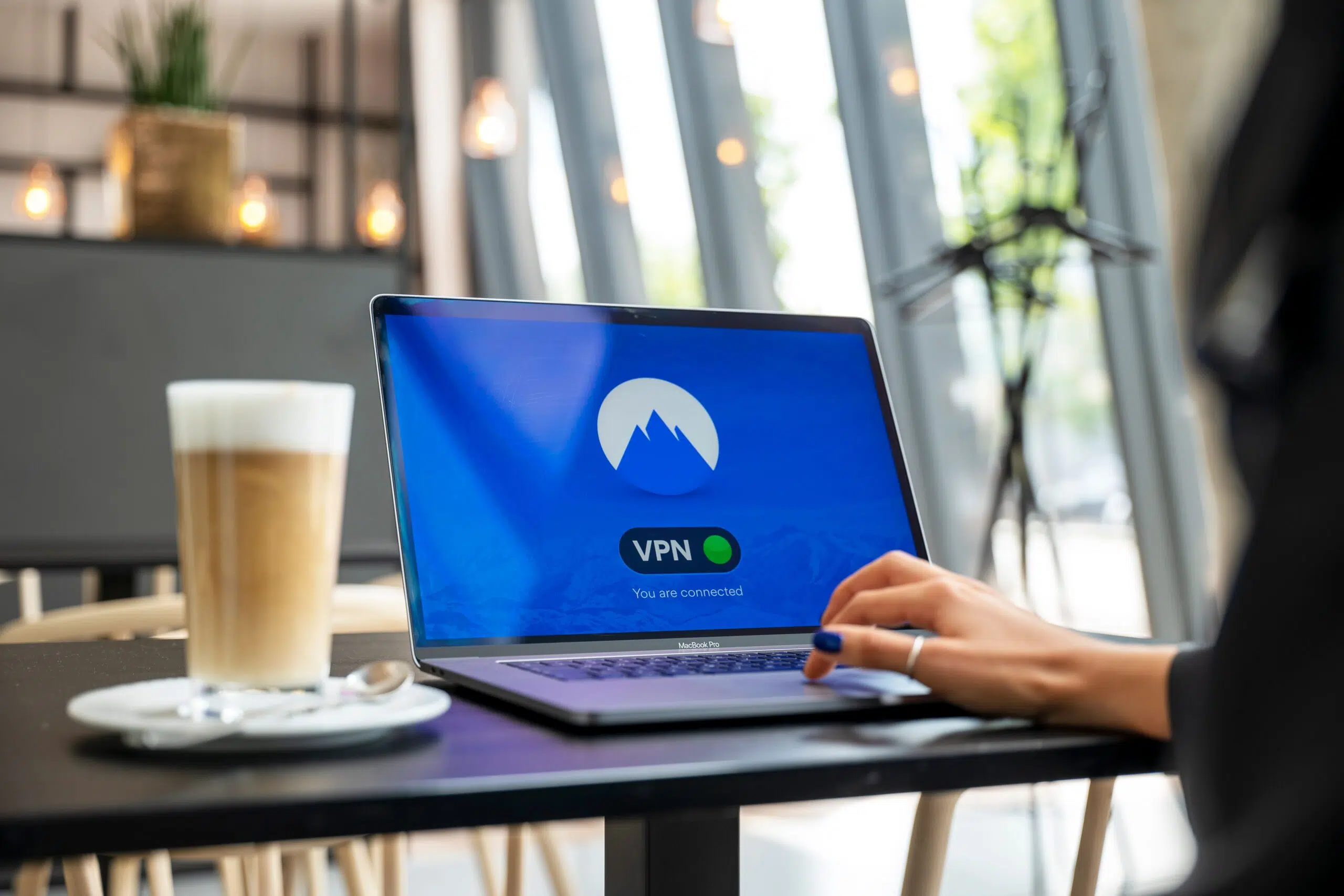
Det finnes situasjoner der vi ikke kan overlate sikkerheten til tilfeldighetene. Hvis du for eksempel jobber eksternt og bedriften din trenger en kryptert tunnel for å få tilgang til interne servere, sparer du tid ved å konfigurere automatisk pålogging og hindrer deg i å glemme å koble til, noe som kan forstyrre arbeidsflyten din . Det er det ideelle alternativet for team som utelukkende jobber med profesjonelle oppgaver.
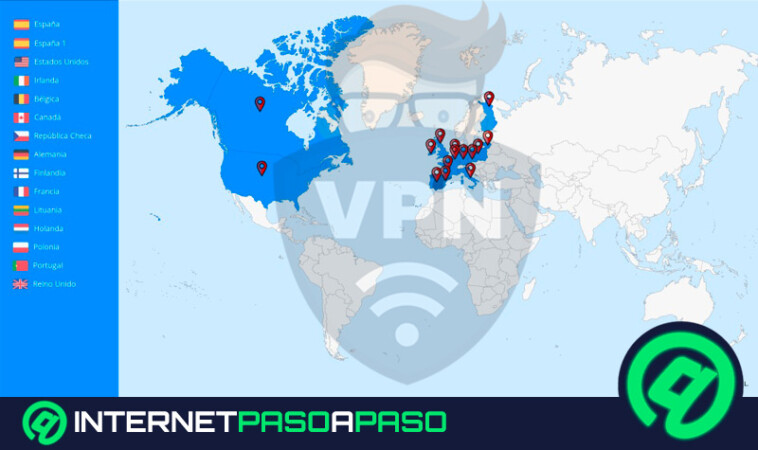
Et annet kritisk scenario er bruk av offentlige Wi-Fi-nettverk på flyplasser eller kjøpesentre. Her er det viktig å ha VPN-en aktiv fra første sekund for å sikre at dataene dine overføres kryptert, og at ingen nysgjerrige tredjeparter kan snike seg inn i trafikken din. På samme måte, hvis du reiser utenlands og trenger å omgå geobegrensninger for å bruke apper fra landet ditt, er det smarteste å automatisere tilkoblingen til regionens server.
I tillegg krever noen tjenester en konstant internettforbindelse for å fungere. For å unngå bryderiet med å stadig slå på programvaren, sparer konfigurering av automatisk oppstart tid og forhindrer tilgangsfeil til nettsteder som bare fungerer fra et bestemt sted.

Feilsøking av AOVPN og problemer med ekstern tilgang

Hvis du bruker en alltid-på VPN-infrastruktur (AOVPN) og oppdager at noe ikke fungerer, er det første trinnet å sjekke det grunnleggende. Ofte ligger problemet i brannmurporter som ikke er åpne eller ikke har blitt videresendt riktig til serveren, omtrent som når du trenger å åpne brannmurporter for eksternt skrivebord . Hvis klienten ikke kobler til, er det svært sannsynlig at et utløpt VPN-sertifikat eller NPS-policyer forstyrrer.
Det finnes svært spesifikke feilkoder som gir oss en pekepinn på nøyaktig hva som skjer:
- Feil 800: Det indikerer at serveren er utilgjengelig, eller at det er feil i IPsec-forhandlingen.
- Feil 809: Det antyder at en mellomliggende enhet, for eksempel en ruter eller brannmur, er blokkerende kommunikasjon.
- Feil 812: Problemet ligger i autentiseringen; servermetoden samsvarer ikke med klientprofilen.
- Feil 720: WAN (IP) miniportadapteren er ikke riktig bundet.
- Feil 787: Feil i IPsec Security Association (SA), ofte på grunn av bruk av sertifikater med jokertegn.
Når det gjelder sertifikater, er kode 13806 et tydelig tegn på at IKE ikke finner et gyldig datamaskinsertifikat . Feil 0x800B0109 er også vanlig når datamaskinen ikke er koblet til Active Directory-domenet og ikke stoler på sertifikatkjeden. Husk at selv en liten detalj, som å ha feil systemtid, kan føre til at SSL-sertifikater blir avvist, noe som umiddelbart avslutter forbindelsen.

Tips for å automatisere VPN på Windows

Hvis du trenger at en Windows-PC skal koble til automatisk uten brukerinngripen, er den mest effektive måten å bruke en kjørbar filDu kan opprette en .bat-fil ved å skrive kommandoen rasdial.exe nombreconexion Usuario ContraseñaNår den er lagret, tar dette lille skriptet seg av løft tunnelen Umiddelbart.
For å få dette til uten menneskelig inngripen, må du bruke Windows Oppgaveplanlegger. Opprett en grunnleggende oppgave som kjører når datamaskinen starter, velg .bat-filen, og, aller viktigst, merk av for alternativet for å Kjør uansett om brukeren er logget inn eller ikkeFor å forhindre at Windows kobles fra på grunn av inaktivitet, kan du legge til en linje med kontinuerlig ping til serverens IP-adresse i samme skript (for eksempel: ping -t 192.168.5.1).
Vanlige problemer i kommersielle enheter og programvare
I mobilverdenen og kommersielle apper er feil ofte enklere, men irriterende. Hvis tjenester som Proton VPN ikke kobler til, er det første du bør prøve en annen server , da noen kan være under vedlikehold eller ha skadelig programvare på Android . Hvis du mistenker at internettleverandøren din blokkerer tilkoblingen, er Stealth-protokollen ofte den beste løsningen for å omgå disse blokkeringene.
Det er også verdt å sjekke at antivirusprogramvaren din ikke blokkerer innkommende og utgående tilkoblinger til programmet. I Windows 11 har det blitt observert at endring av servernavnet tilbakestiller noen sikkerhetspolicyer , noe som krever at du konfigurerer EAP-TTLS-autentisering på nytt. Hvis du administrerer datamaskiner ved hjelp av Intune, må du sørge for at konfigurasjonsprofilene ikke er i konflikt med systemoppdateringer.
Hvis problemet vedvarer, er det beste å samle inn data ved hjelp av verktøy som TSS, kjøre sporingene i administratormodus og generere ZIP-filer med loggene. Dette lar deg analysere om feilen ligger hos klienten, serveren eller nettverksrutingen . Til slutt må du bekrefte at standardgatewayen ikke blokkerer internettilgangen din etter at du har koblet til VPN-et.
Å ha en stabil ekstern tilkobling krever at man er oppmerksom på tekniske detaljer, fra å konfigurere protokoller og validere sertifikater til å automatisere prosesser ved hjelp av Windows-skript eller justere sikkerhetsparametere i mobilapplikasjoner, og dermed sikre at personvern og bedriftstilgang alltid er garantert uavhengig av hvilket nettverk som brukes.