

Microsoft Excel er programvaren du bruker for å lage maler , regneark og databaser . Men det store antallet celler og innholdet i dem kan ofte være overveldende, spesielt for oppgaver som krever en stor dataflyt.
Derfor inkluderer programmet et verktøy som kalles en pivottabell . Dette er en slags oppsummering av annet innhold i samme dokument . Den fungerer ideelt for å behandle store mengder data og oppsummere dem i henhold til våre behov.
Som om ikke det var nok, har Excel også en veiviser for å generere og administrere dette verktøyet.
Hva er Excels pivottabellveiviser, og hvordan hjelper den oss med å lage tabellene våre?
Som navnet antyder, er det et verktøy som forenkler prosessen med å lage pivottabeller . Det bruker popup-vinduer for å veilede deg gjennom alle nødvendige trinn.
Den gjør dette gjennom enkle spørsmål som lar oss forstå funksjonen til hvert utviklingstrinn ; verktøyet vil veilede oss til pivottabellen er klar til å konfigureres.
Hva er fordelene med å bruke Excels pivottabellveiviser?
Det er verdt å merke seg at den er veldig enkel å bruke . Og med tanke på kunnskapsnivået som kreves for å jobbe med en pivottabell, er veiviseren svært brukervennlig . Derfor anbefales den for folk som ikke har jobbet med Excel-tabeller før.
Det er imidlertid verdt å nevne at det også har noen relative ulemper. En av dem er at veiviseren ikke lenger er plassert i båndet siden 2007-versjonen av programvaren , og aktivering av den resulterer i en rekke ekstra trinn når du oppretter en tabell.
I denne forbindelse er en annen funksjon at du kan oppnå samme resultat uten å bruke veiviseren . Dette sparer deg for flere trinn, selv om det ikke anbefales for førstegangsbrukere, da veiviseren kan være svært nyttig.
For å opprette en pivottabell uten veiviseren, gå til «Sett inn» -menyen . I «Tabeller» -delen finner du «Pivottabell».
Lær hvordan du bruker Excels pivottabellveiviser trinn for trinn for å opprette en
Som vi nevnte tidligere, finnes ikke rask tilgang til dette verktøyet i båndet fra versjon 2007 og utover.
Det er imidlertid mulig å legge det til ved å følge disse trinnene:
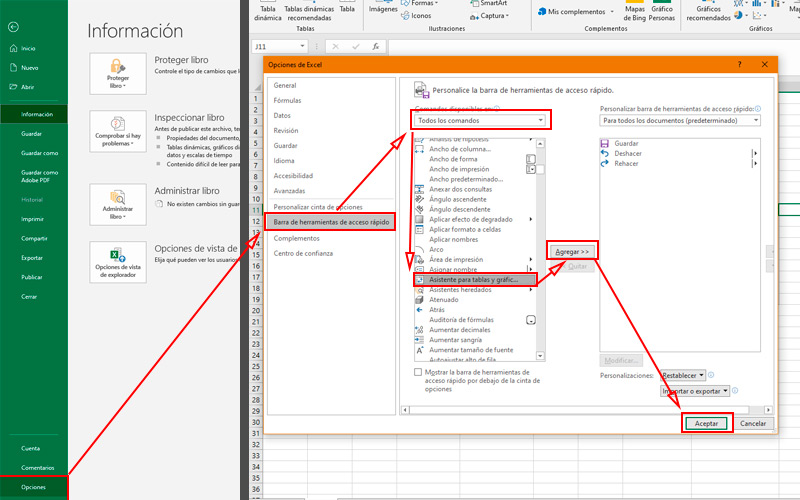
- Innenfor Excel-dokument Hvis du jobber, gå til fanen "Arkiv", som ligger på båndet.
- Inni den finner du knappen til "Alternativer" nederst på skjermen.
- Hvis du klikker på den, åpnes vvindu i denne kategorien.
- I Sidepanel, klikk på "Verktøylinjen for hurtigtilgang".
- Du vil se to sektorer definert. På den ene siden, den tilgjengelige kommandoer å legge til i verktøylinjen og på den andre siden de som allerede er i det.
- I venstre kolonne, endring «Mest brukte kommandoer» av «Alle kommandoer».
- Søk og velg i den «Veiviser for pivottabell og pivotdiagram»(Merk at de er oppført alfabetisk)
- Trykk på knappen "Legge til".
- Og endelig "OK".
Når du har fullført disse trinnene, finner du veiviseren øverst til venstre i programmet . Nå som du har denne knappen, er alt som gjenstår å begynne å bruke den . For å gjøre dette må du bruke veiviseren på en eksisterende tabell . Denne tabellen må være sortert og inneholde samme verdityper i hver kolonne eller rad.
Fortsett deretter med disse trinnene:
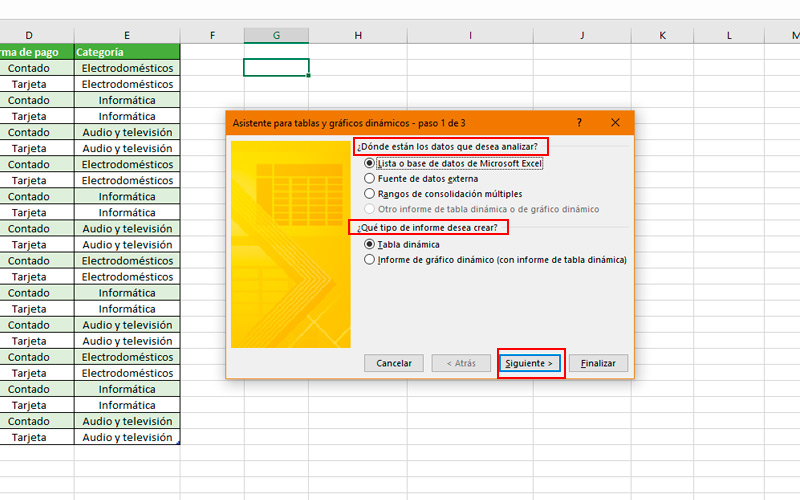
- trykk knappen vi nettopp har lagetEller hvis du foretrekker det, kan du få tilgang til den via en hurtigtast. «Alt+T+B» hvis Excel er på spansk eller «Alt+D+P» hvis det er på engelsk.
- EN lite vinduDer du må angi hvor dataene du skal bruke befinner seg for pivottabellen. I eksemplet bruker vi en som er i samme dokument.
- Du må også velge type analyse som du vil opprette, og velge mellom en pivottabell eller un grafisk.
- Etter å ha bestemt dette, trykker vi på "Neste".
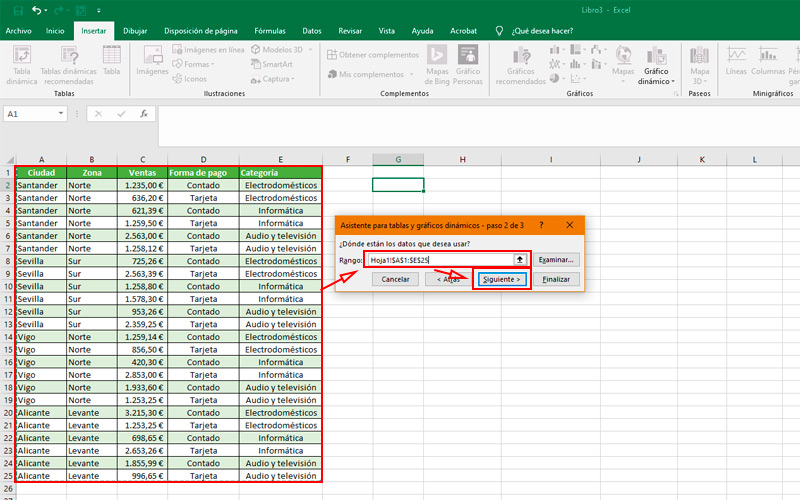
- I neste boks må du angi Cellene inneholder dataene du vil brukeFor å gjøre dette, dra ganske enkelt markøren over dem mens du holder nede hovedknappen.
- Press "Neste".
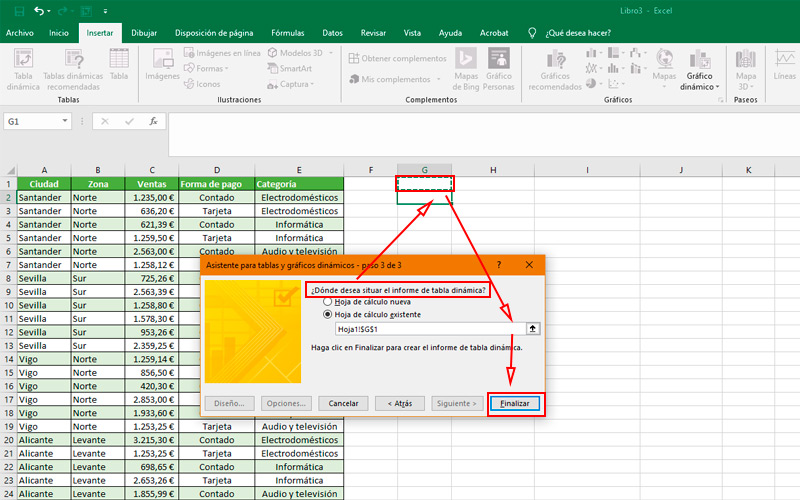
- I det siste vinduet i veiviseren må du angi I hvilken del av arket skal pivottabellen plasseres?Det handler bare om å velge cellen som skal fungere som øvre venstre hjørne.
- Til slutt, trykk "Fullfør".
Når disse trinnene er fullført, vil det vises en boks der pivottabellen skal plasseres, og et tillegg på høyre side av skjermen der du må konfigurere den.




