
Vi tar noen ganger filene våre for gitt, men realiteten er at en uventet harddiskfeil kan gi oss ingenting. For å unngå overraskelser har Microsoft implementert en funksjon kalt Mappebeskyttelse , som i hovedsak gjør at OneDrive overvåker i sanntid hva vi lagrer på de mest brukte stedene på datamaskinen vår, og sikrer at alt sikkerhetskopieres til skyen uten at vi trenger å løfte en finger.
Det beste med dette systemet er at det ikke bare lagrer dataene dine; det sørger for at arbeidsområdet ditt er identisk på alle datamaskiner du logger deg på. Hvis du har et dokument på den bærbare datamaskinen, vil det magisk vises på hjemme-PC-en. Det er et utrolig verktøy for de som ofte bytter mellom enheter og ikke vil miste oversikten over arbeidet sitt eller risikere å miste viktige bilder eller dokumenter til et ransomware-angrep.

Konfigurasjon på macOS-datamaskiner

Hvis du er en Apple-bruker, er prosessen ganske enkel, selv om den har sine spesifikke trinn. For å starte sikkerhetskopieringen må du trykke på skyikonet i menylinjen, åpne menyen ved å trykke på de tre prikkene og gå til Innstillinger . Når du er der, navigerer du til Sikkerhetskopiering-fanen og trykker på Administrer sikkerhetskopi.
Hvis du på et tidspunkt bestemmer deg for at du ikke lenger vil sikkerhetskopiere en bestemt mappe, velger du bare den som ikke indikerer at den allerede er beskyttet og merker av for alternativet « Stopp sikkerhetskopiering» . Det er viktig å merke seg at for at alt skal fungere perfekt på en Mac, spesielt med skrivebords- og dokumentmappene, bør du ikke bruke OneDrive-appen fra App Store, men heller det frittstående synkroniseringsprogrammet . Husk også å gi full disktilgang i systemets personvern- og sikkerhetsinnstillinger.

Automatisk sikkerhetskopiering på Android-enheter

På mobile enheter flyttes fokuset litt mot multimedieinnhold. Kamerarullen utfører en enveis sikkerhetskopiering, som betyr at hvis du sletter et bilde fra telefonen for å frigjøre plass, vil kopien på OneDrive forbli intakt . For å aktivere dette, trykk på profilbildet ditt i appen, finn alternativet for å aktivere kamerasikkerhetskopiering og bekreft prosessen ved å gi de nødvendige tillatelsene.
Hvis du vil lagre mapper fra andre apper enn bilder, for eksempel sosiale medier eller bilderedigeringsprogrammer, går du til Innstillinger, deretter Kamerasikkerhetskopi og velger Sikkerhetskopier enhetsmapper . Her kan du velge nøyaktig hvilke mapper du vil laste opp. Hvis du merker at opplastingen ikke fungerer, må du sjekke at appen ikke er helt lukket og bekrefte at du har muligheten til å bare laste opp via Wi-Fi aktivert, eller om enheten må lades for å starte prosessen.

Feilsøking og vanlige feil
Det går ikke helt knirkefritt, og noen ganger gir OneDrive feil som kan være en skikkelig hodepine. En av de vanligste feilene i Windows er når filbanen er for lang , overstiger 260 tegn. Løsningen er enkel: forkort filnavnet eller flytt det til en overordnet mappe. Husk også at tjenesten ikke støtter filer som er større enn 250 GB eller navn som begynner med mellomrom eller inneholder forbudte tegn som stjerner eller skråstreker.
Det finnes andre, mer tekniske feil, for eksempel feilkode 0x80070005, som vanligvis er relatert til gruppepolicyer som forhindrer manuell omdirigering av mapper – et vanlig problem i bedriftsmiljøer der IT-administratorinngripen er nødvendig. Det er også mulig at en mappe ikke synkroniseres fordi den inneholder et knutepunkt eller en symlink , et spesielt systemelement som OneDrive ikke kan beskytte. I disse tilfellene er den beste løsningen å fjerne den problematiske filen slik at resten av mappen kan lastes opp uten problemer.
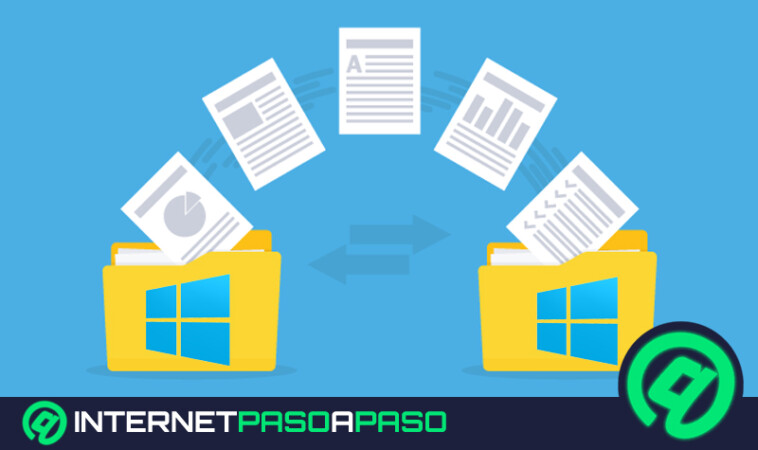
Hensyn til lagring og håndtering
Det er viktig å forstå at aktivering av mappebeskyttelse vil øke lagringsplassen du bruker i Microsoft-kontoen din betydelig. Selv om det er håndterbart å laste opp individuelle filer, kan sikkerhetskopiering av hele skrivebordet og dokumentene raskt presse deg til grensen for gratis lagring , noe som tvinger deg til å oppgradere til et betalt abonnement. Imidlertid rettferdiggjør ofte tryggheten som følger med å vite at dataene dine er trygge investeringen.
Hvis du deaktiverer sikkerhetskopiering av skrivebordet i Windows, kan det hende du ser at ikonene forsvinner . Dette skjer fordi OneDrive flytter filene til sin egen synkroniseringsmappe. For å gjenopprette dem, aktiverer du ganske enkelt sikkerhetskopiering på nytt eller flytter filene manuelt fra OneDrive-mappen til den lokale PC-en.