
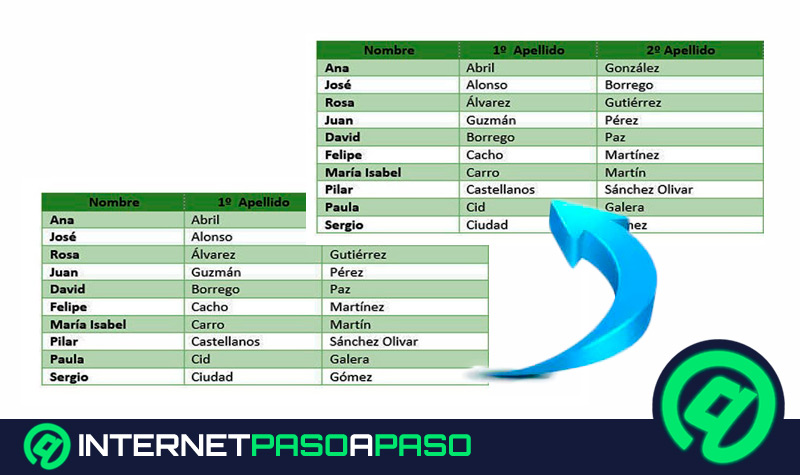
Een van de grootste voordelen van het werken met tabellen in Word is dat je ze in een paar simpele stappen kunt verplaatsen . We laten je in de volgende alinea's zien hoe je dat doet.
We laten je ook zien waar je op moet letten voordat je de tabel naar een nieuwe locatie verplaatst. Zo voorkom je fouten en lege plekken op de pagina's.
Wil je precies weten hoe je deze functie van Microsoft Word gebruikt? Lees dan dit artikel tot het einde en je ontdekt alle geheimen van deze tekstverwerker.
Waar moet je op letten voordat je de positie van een tabel in Word wijzigt?
Voordat u een tabel in Word verplaatst, houd er rekening mee dat de grootte ervan de positie van de rest van het document beïnvloedt . Met andere woorden, wanneer u een wijziging aanbrengt, verschuift u ook nabijgelegen alinea's, waardoor deze mogelijk naar een andere pagina worden verplaatst en de tekststroom wordt verstoord.
Als u een tabel van de ene naar de andere sectie verplaatst, moet u ook rekening houden met andere marges. Dit betekent dat u er rekening mee moet houden dat de breedte van de tabel groter kan zijn dan de beschikbare ruimte op de nieuwe locatie, wat problemen kan veroorzaken bij het afdrukken van het document.
Het kan voorkomen dat er lege ruimtes ontstaan nadat u de tabel hebt verplaatst en vóór de eerste alinea hebt geplaatst. Dit gebeurt wanneer de beschikbare ruimte kleiner is dan de afmetingen van de tabel.
Als u de tabel onder een opsomming wilt plaatsen , behandelt Word deze als een nieuw item in die lijst, waardoor de tabel voorafgegaan wordt door een opsommingsteken.
Stappen om een tabel in een Microsoft Word-document te verplaatsen
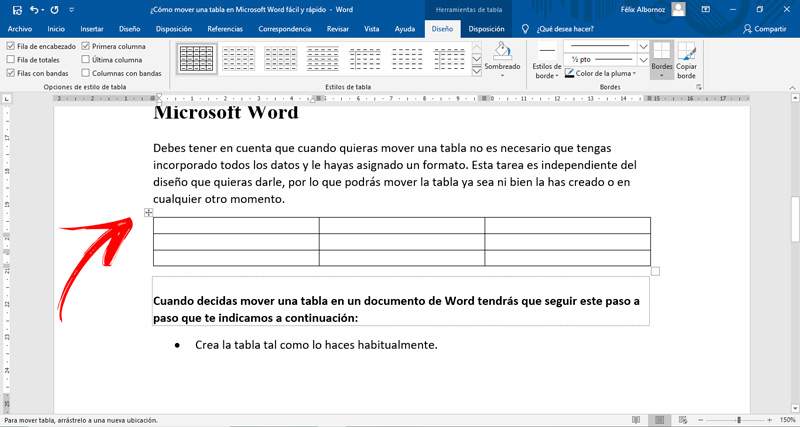
Houd er rekening mee dat u, wanneer u een tabel wilt verplaatsen, niet alle gegevens hoeft in te voeren en op te maken. Deze taak staat los van het ontwerp van de tabel, dus u kunt de tabel verplaatsen zodra u deze aanmaakt of op elk ander moment.
Wanneer u een tabel in een Word-document wilt verplaatsen, moet u de onderstaande stappen volgen:
- Crea la tabla precies zoals je gewoonlijk doet.
- Selecteer de tabel. Je weet dat je dit hebt gedaan als je de selectie in de linkerbovenhoek ziet. 4 richtingpijlenKlik op dit pictogram en verplaats de tafel naar de gewenste positie terwijl u de rechtermuisknop ingedrukt houdt.
- Als u wilt voorkomen dat u het van grote afstand kunt bekijken, is het raadzaam het te selecteren en door te knippen met behulp van de toetsencombinatie. “Ctrl + X”Kies vervolgens de locatie waar u het wilt plaatsen, klik met de rechtermuisknop en druk vervolgens op "Plakken" of ook "Ctrl + V".




