Tor is uitgegroeid tot hét symbool van browsers die onze gegevens het meest efficiënt verborgen kunnen houden tijdens het internetten.
Er is veel informatie (sommige accuraat, andere minder) over deze browser , die nauw verbonden is met het Deep Web . Om verborgen te blijven, moeten we aan bepaalde eisen voldoen, aangezien de browser op zichzelf zijn functie niet 100% nauwkeurig kan uitvoeren.
In dit rapport geven we je alle feiten en informatie die je moet weten over Tor. We leren je de beste trucs om probleemloos te browsen en je te allen tijde verborgen te houden voor anderen. We bespreken ook JavaScript en waarom je dit moet uitschakelen.
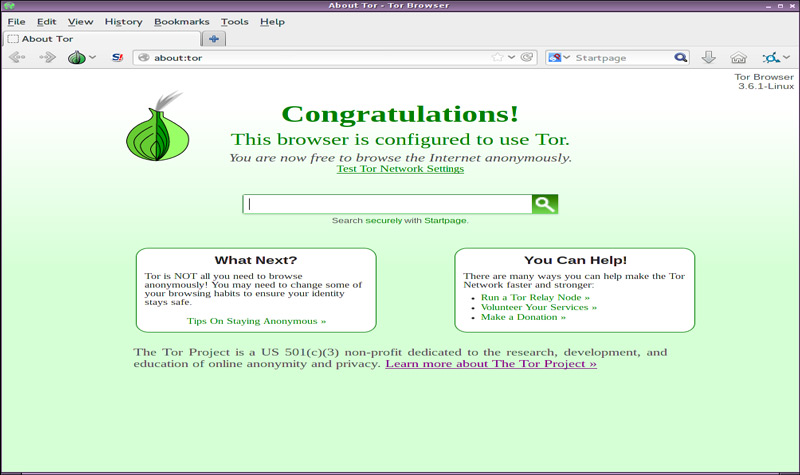
Tor Browser werkt alleen met sessiecookies , en permanente cookies van het type "Voor zover ik weet" (AFAIK) worden beschouwd als sessiecookies.
In principe zou onze veiligheid volgens dit systeem niet zozeer in gevaar komen, maar aangezien er ook andere factoren zijn die het privacyniveau bepalen, is het raadzaam om cookies te verwijderen en te controleren of er bij het afsluiten van een sessie daadwerkelijk geen zelfvernietigende cookies meer aanwezig zijn.
Als we sessiecookies willen verwijderen voordat we opnieuw inloggen bij Tor , moeten we de instellingen aanpassen.
Om dit te doen, gaan we naar het uienpictogram en selecteren we ' Nieuwe identiteit '. Op deze manier kunnen we er weer toegang toe krijgen alsof het de eerste keer is dat we zijn ingelogd.
Om JavaScript uit te schakelen, moeten we de volgende stappen volgen:
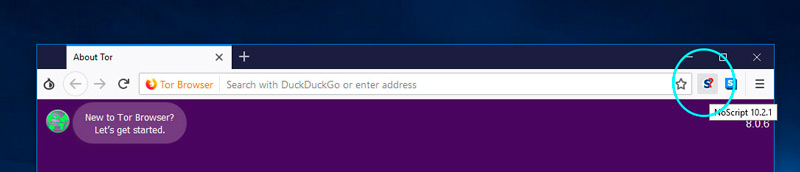
- We zijn met de software begonnen.
- We selecteren het pictogram «S", wat overeenkomt met noscript
- We klikken op «Keuze«
- We zoeken "Algemeen«
- Klik in "Script«
- Wij kiezen «Vooraf bepaalde«
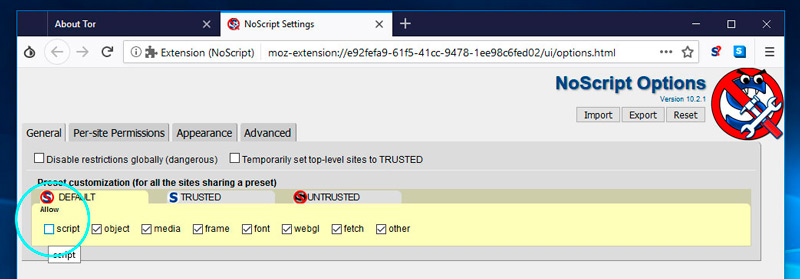
Er is nog een andere manier, namelijk door de tool " JavaScript Switcher " te gebruiken. Deze voegen we toe aan de browser en stelt ons in staat om JavaScript in of uit te schakelen.
We zullen deze procedure volgen:
- We hebben geïnstalleerd «JavaScript-switcher«
- We klikken op «Menu«
- We selecteren «Add-ons«
- We typten in de zoekbalk «JavaScript-switcher«
- We kozen voor de eerste optie.
- We klikken op «Toevoegen aan Firefox«
- We selecteren «toevoegen«


Er is een derde manier om JavaScript uit te schakelen , namelijk via een handmatige procedure rechtstreeks in Tor.
Om deze stap te voltooien, voeren we de volgende procedure uit :
- In de adresbalk typen we «over: config«
- We selecteren «Ik accepteer het risico! '
- We typen in de balk «ingeschakeld«
- En we activeren via «Vals«
Lijst met de 15 beste trucs en tips om het meeste uit de Tor Browser te halen

Hieronder vind je de beste browsertrucs die je kunt vinden; hiermee word je een expert in verborgen browsen:
Het voornaamste doel, of liever gezegd het essentiële kenmerk, van de Tor-browser is juist om onze gegevens niet bloot te stellen aan andere leden van het internetnetwerk, dankzij autonomie- en beveiligingsprotocollen.
Om dit te doen, moeten we met andere gegevens werken dan we normaal gesproken op andere websites gebruiken. We kunnen tijdelijke e-mailadressen en aliassen gebruiken die we elders niet gebruiken . We kunnen onze Tor-alias ook niet gebruiken in andere browsers dan beveiligde browsers.
cryptogeld
Het is raadzaam om bij transacties geen echt geld te gebruiken , maar liever virtuele valuta om onze anonimiteit te bewaren.
Banken of financiële instellingen
Iets wat volkomen logisch is, maar wel noodzakelijk om aan te bevelen, is dat als we willen blijven browsen zonder dat ze onze gegevens kennen, we geen interactie moeten hebben met banken of andere officiële instanties die dezelfde kenmerken vertonen. Zij zullen ons namelijk vragen om ons te identificeren, wat het doel van browsen via Tor tenietdoet.
Tor-beveiliging
Deze browser zou net zo veilig zijn als een VPN , maar omdat het een browser is, werkt hij ook met scripts. Dat maakt hem een betrouwbaar hulpmiddel op het gebied van beveiliging, maar er zijn wel beperkingen als we niet op bepaalde details letten.
Het probleem ontstaat wanneer ons besturingssysteem niet is bijgewerkt , waardoor het kwetsbaar wordt voor indringers. Wanneer we internetten met een kwetsbaar besturingssysteem, kan Tor zijn beoogde functie, namelijk het volledig beschermen van onze privacy , niet vervullen.
Hoewel ons IP-adres verandert in een adres dat zich duizenden kilometers van onze locatie bevindt wanneer we de browser openen, wat ons een geruststellend gevoel geeft omdat onze computer niet identificeerbaar is, mogen we hier geen misbruik van maken.
Het is bewezen dat wanneer gebruikers vanaf dezelfde computer, naar dezelfde webpagina's of vanaf vrijwel dezelfde locatie met hetzelfde apparaat surfen, ze de werkelijke herkomst van de computer en de identiteit van de gebruiker kunnen achterhalen.
Het hele idee achter browsen via Tor is juist om te voorkomen dat we onszelf identificeren ; als we toegang willen tot een van onze sociale netwerken, kan Tor niet werken omdat we ons dan moeten registreren.
Zowel het Deep Web als het traditionele internet bieden verschillende browsers die onze ware identiteit verborgen houden. Als we een ander type browser gebruiken, zoals Chrome of Internet Explorer (en worden doorgestuurd naar een andere site) , heeft het geen zin om via Tor te browsen, omdat deze browsers ons gemakkelijk kunnen identificeren aan de hand van hun cookies.
Integreer Raspberry Pi met Tor Browser
We kunnen een router, oftewel een " Raspberry Pi ", installeren bij het internettoegangspunt , zodat we, zodra we Tor hebben gedownload, alle datapakketten via de Raspberry Pi kunnen laten lopen en zo anoniem kunnen blijven.
Om de Raspberry Pi te configureren :
- We openen de opdrachtregel van de Raspberry Pi.
- we schrijven
sudo apt-get update - Accepteren
- Dan schrijven wij
sudo apt-get install iptables-persistent git - Accepteren
- We selecteren «Ja«
- Accepteren
Zodra de Raspberry Pi geconfigureerd is, moeten we hem als toegangspunt instellen. Hiervoor hebben we dit script nodig :
- we schrijven
git clone https://github.com/unixabg/RPI-Wireless-Hotspot.git - Accepteren
- Dan
sudo ./install - Accepteren
- We hebben de installatie-instructies gevolgd.
We hebben de Raspberry Pi al geconfigureerd als toegangspunt; nu moeten we Tor installeren.
We doen dit door de volgende stappen te volgen :
- we schrijven
sudo apt-get install tor - Spel
sudo nano /etc/tor/torrc - En wij selecteren
Ctrl + X
Ten slotte moeten we de router laten weten welk verkeer we via de Tor-software naar het internet gaan sturen.
Actualizar Tor-browser
Het is belangrijk om uw browser constant bij te werken, omdat dit voorkomt dat uw echte IP-adres wordt achterhaald via lekken die vaak voorkomen als gevolg van kwetsbaarheden in andere computers.
Windows
We raden af om Tor te gebruiken met Windows-besturingssystemen; de zwakke punten van het besturingssysteem in de op C++ -templates gebaseerde bibliotheek (TBB) vormen de grootste kwetsbaarheid voor hacking.
Verwijder JavaScript, Java en Flash.
Het wordt aanbevolen deze programma's uit te schakelen, omdat ze niet het door ons vereiste privacyniveau garanderen. Als een website gebruikmaakt van een van deze programma's, raden we aan de URL niet te openen.
Gebruik Linux
Om de efficiëntie van Tor te verhogen, is het aan te raden het op een Linux-besturingssysteem te draaien en het zo te configureren dat het compatibel is met de nieuwste Tor-versies. Daarnaast is het raadzaam om Privoxy toe te voegen, dat zeer goed werkt als proxy, en te kiezen voor Tails of Whonix.
Het is raadzaam om alle cookies permanent te verwijderen, omdat ze een beveiligingslek in uw computer kunnen creëren via TBB of Tails (wat wij aanbevelen). Dit geldt niet alleen voor zelfvernietigende cookies, maar ook voor sessiecookies.
Mobiel
Om absolute privacy te garanderen, raden we aan uw mobiele telefoon niet op dezelfde plek te bewaren als waar u via Tor verbinding maakt. Dit betekent simpelweg dat, als u wilt voorkomen dat u wordt geïdentificeerd, u vaak wel via uw telefoon kunt worden geïdentificeerd, aangezien er daarvoor apps bestaan.
Opslageenheden
Om Tor efficiënt te laten werken en zo onze privacy optimaal te beschermen, moeten de opslagmedia ook versleuteld worden door ze via Linux te configureren.
Hoe kan ik Tor downloaden?
We hebben de verschillende functies van de Tor-browser al uitgelegd ; nu hoef je hem alleen nog maar te downloaden. Je kunt hem voor Windows of macOS downloaden via de volgende links, afhankelijk van je besturingssysteem:
Download Tor Browser voor Windows
Download Tor Browser voor macOS
Index
- 1 Waarom schakelt de Tor-browser cookies niet uit? Heeft dit gevolgen voor mijn privacy?
- 2 Hoe schakel ik JavaScript uit in de Tor-browser voor nog meer veiligheid?
- 3 Lijst met de 15 beste trucs en tips om het meeste uit de Tor Browser te halen
- 3.1 Anonimiteit tijdens het browsen
- 3.2 cryptogeld
- 3.3 Banken of financiële instellingen
- 3.4 Tor-beveiliging
- 3.5 Navigatie tijd
- 3.6 Sociale netwerken
- 3.7 Gebruik van browsers
- 3.8 Integreer Raspberry Pi met Tor Browser
- 3.9 Actualizar Tor-browser
- 3.10 Windows
- 3.11 Verwijder JavaScript, Java en Flash.
- 3.12 Gebruik Linux
- 3.13 Verwijder cookies
- 3.14 Mobiel
- 3.15 Opslageenheden
- 4 Hoe kan ik Tor downloaden?