

Anda telah menggunakan telefon yang sama selama lebih enam bulan dan ia masih berguna untuk kerja atau apa sahaja yang anda perlu lakukan. Satu-satunya masalah apabila anda telah lama menggunakannya ialah jumlah data yang disimpan di dalamnya. Semua data atau fail yang anda simpan sejak anda mula menggunakannya tidak lagi diperlukan, tetapi ia masih ada. Itulah sebabnya peranti anda perlahan, mengambil masa yang lama untuk dimuatkan atau tidak berfungsi dengan betul.
iPhone 6 merupakan model Apple yang agak moden dan mewah. Selalunya, untuk menjimatkan wang, orang ramai membelinya terpakai, dan akhirnya ia mengandungi semua fail pemilik sebelumnya. Antara masalah yang disebabkan oleh peranti yang dimuatkan dengan fail yang tidak diperlukan termasuk masalah permulaan sistem, masalah pemuatan aplikasi, prestasi yang perlahan, dan selalunya, peranti membeku, menyebabkan pengguna tidak pasti apa yang perlu dilakukan.
Mengetahui perkara ini, kami menyedari betapa pentingnya membersihkan telefon anda, sama ada anda menjualnya, baru sahaja membeli yang baharu, ia berhenti bertindak balas, atau anda rasa ia tidak berfungsi dengan cukup baik. Berita baiknya ialah terdapat beberapa cara untuk menetapkan semula iPhone kepada tetapan kilangnya , dan kami akan menerangkan semuanya.
Langkah-langkah untuk menetapkan semula iPhone 6 anda dan mengembalikannya ke tetapan kilang
Tidak kira betapa seriusnya masalah dengan peranti anda, kemungkinan besar terdapat cara mudah untuk membaikinya di rumah tanpa memerlukan juruteknik. Tetapan semula keras adalah penawar segala-galanya , kerana ia memadamkan semua data pada peranti anda dan mengembalikannya ke tetapan kilangnya . Di bawah, kami akan menunjukkan kepada anda semua cara untuk melakukan tetapan semula keras.
Dari iTunes
Kaedah pertama yang akan kami jelaskan melibatkan melakukan tetapan semula keras menggunakan iTunes. Ini adalah salah satu cara paling mudah dan sesuai untuk iPhone 6 atau iPhone 6s, walaupun anda tidak mempunyai Apple ID.
- Untuk bermula Buka iTunes pada PC anda dan sambungkan peranti melalui kabel USB asal.
- Kemungkinan besar, mesej akan muncul yang mengatakan "Percayakan komputer ini"di skrin, yang mana kita mesti katakan ya dan ikuti langkah-langkah seperti yang ditunjukkan.
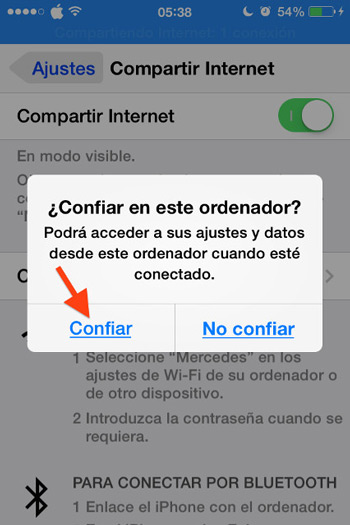
- Buka iTunes dan dalam panel Ringkasan Anda mesti klik pada «Simpan semula iPhone".

- Ia akan meminta pengesahan daripada anda Anda mesti memilih "ya" agar iPhone dapat dipulihkan.
- Selepas pengesahan, telefon bimbit akan dimulakan semula secara automatik dan ia akan menjadi seperti baru.
Dari iCloud
Ingin memulihkan iPhone anda ke tetapan kilangnya, tetapi tidak mahu kehilangan data penting? Ini adalah pilihan yang tepat untuk anda.
iCloud disepadukan secara lalai pada semua peranti mudah alih Apple. Sistem ini membolehkan anda menyimpan dan menyimpan semua jenis data dan fail di awan. Walaupun ramai yang tidak tahu cara menggunakannya, mengaktifkan iCloud untuk membuat sandaran di mana anda boleh menyimpan maklumat anda dan mengaksesnya bila-bila masa yang anda mahukan adalah sangat mudah.
Sebelum memulakan semula, kami akan menerangkan cara mengaktifkan pilihan iCloud ini:
- Pada skrin peranti, navigasi ke «Tetapan» dan cari pilihan «iCloud.
- Di dalamnya akan terdapat menu dengan banyak pilihan yang mungkin mengelirukan anda, tetapi jangan terlalu teruja, cari sahaja menu yang tertulis «Sandaran". Yang ini terletak hampir di hujungnya, Anda mesti menghidupkan suis.
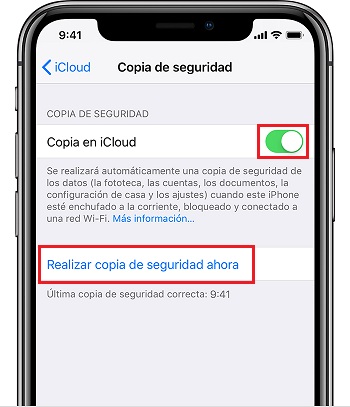
- Sebaik sahaja ia aktif, apa yang tinggal hanyalah mengecas peranti dan ia akan Sambung ke rangkaian Wi-Fi untuk melakukan sandaran secara automatik..
Sekarang setelah anda mempunyai sandaran, anda boleh meneruskan untuk melakukan tetapan semula kilang tanpa sebarang akibat dengan mengikuti langkah-langkah di bawah.
- Pergi ke "Tetapan» di telefon bimbit.
- Cari pilihan «Umum " dan memainkannya.
- Pilih "Pulihkan".
- Menu dengan beberapa pilihan akan dibuka; cari menu yang tertulis «Padam kandungan dan tetapan.
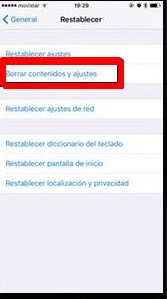
- Di sana, pilih «Padamkan iPhone ».
- Ia kemudian akan meminta kata laluan dan butiran iCloud anda, dan untuk «Cari iPhone saya«, jika anda telah mengaktifkannya.
- Sebaik sahaja mereka memberikan maklumat tersebut, logo Apple akan muncul di skrin dan pasukan akan mula bermulaProses ini mengambil masa tidak lebih daripada 5 minit.
Menggunakan butang asas
Apabila komputer membeku dan tiada cara untuk memulakan semula, mematikan atau mengembalikannya berfungsi seperti biasa, adalah perkara biasa untuk kita panik dan ingin membawanya terus kepada juruteknik dan membelanjakan wang untuk pembaikan. Tetapi sebelum anda berbuat demikian, cuba baikinya sendiri di rumah atau di mana sahaja anda berada; ia sangat mudah.
Hampir semua komputer mempunyai sistem terbina dalam untuk mengakses menu konfigurasi dan memaksa mula semula atau menghidupkan semula dalam kes seperti ini, dan tidak perlu mempunyai pengetahuan komputer atau alatan teknologi.
Cuma ikuti langkah-langkah di bawah.
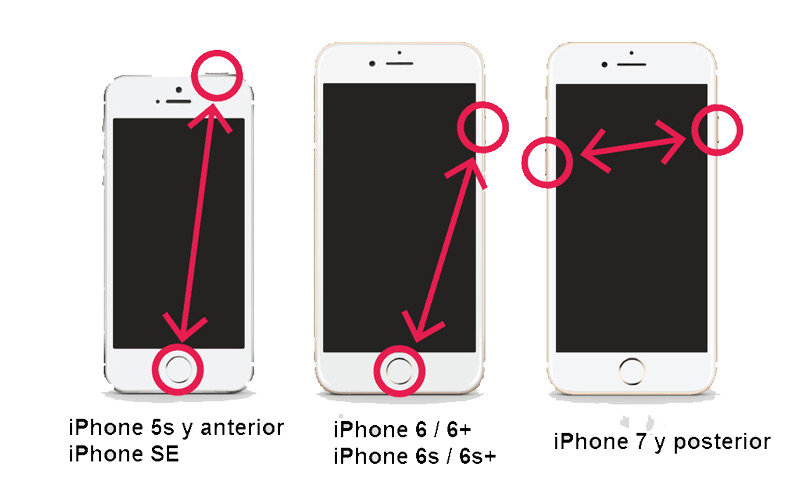
Jika komputer kehabisan bateri selepas berjam-jam tersekat pada imej statik di mana tiada apa yang boleh dilakukan, atau jika ia masih lambat, kaedah ini boleh digunakan.
- Pertama, pegang dengan sebelah tangan dan pastikan tangan yang satu lagi bebas.
- Anda picit dan lepaskan dengan cepat butang Naikkan kelantangan selama kira-kira 10 saat.
- Ulangi langkah sebelumnya, tetapi dengan Tekan dan tahan butang kelantangan turun selama 10 saat lagi.
- Akhir sekali, anda mesti tahan butang kuasa sehingga anda melihat logo Apple pada skrin.
Dari mod pemulihan
Mod atau sistem Pemulihan yang disertakan dalam sistem pengendalian iOS ialah mod yang membolehkan anda memulihkan iPhone atau iPad dengan mengakses sistem sekali lagi selepas ralat serius yang menyebabkannya berhenti berfungsi, menjadikannya mustahil untuk boot.
Ini amat sesuai terutamanya apabila iTunes tidak mengenali peranti tersebut, apabila ia tersekat dalam bootloop , atau atas apa-apa sebab lain anda ingin memulihkannya kepada tetapan kilang. Adalah penting untuk ambil perhatian bahawa kaedah ini akan memadamkan semua data dan memasang versi iOS terkini.
- Untuk memasuki mod Pemulihan atau mod pemulihan kecemasan, anda mesti Sambungkan peranti ke Mac anda dan buka iTunes.Walaupun ia tidak dikenali, anda masih perlu mengikuti langkah-langkahnya.
- Sekarang anda mesti paksa mulakan semula iPhoneUntuk melakukan ini, tekan butang utama dan butang kuasa secara serentak sehingga sambungan iTunes muncul di skrin, seperti dalam imej berikut.

- Pasukan akan mengiktiraf permulaan semula paksa Satu mesej akan muncul di skrin dengan pilihan untuk mengemas kini atau memulihkan; klik pada memulihkan dan anda boleh menikmati telefon bimbit anda seperti baru selepas beberapa minit proses tersebut.

Daripada mudah alih
Sebagai langkah pencegahan untuk mengelakkan kerosakan telefon anda , anda boleh melakukan tetapan semula kilang semasa ia masih berfungsi dan keseluruhan proses boleh diselesaikan dalam antara muka yang sama. Untuk melakukan ini, ikuti langkah-langkah di bawah.
- Tahan Butang kuasa iPhone sehingga bar gelangsar muncul pada skrin dan luncurkannya ke kanan.
- Biarkan ia padam.
- hidupkan semula dan anda akan telah menyelesaikan satu Reset Lembut yang membebaskan memori RAM untuk menetapkan semula sistem pengendalian.









Ruangan komen telah ditutup.