Microsoft Excel ialah perisian pilihan untuk mencipta templat , hamparan dan pangkalan data . Tetapi bilangan sel dan kandungannya yang banyak selalunya boleh menjadi sangat membebankan, terutamanya untuk tugasan yang memerlukan aliran data yang besar.
Itulah sebabnya program ini merangkumi alat yang dipanggil jadual pangsi . Ini adalah sejenis ringkasan kandungan lain dalam dokumen yang sama . Ia berfungsi secara ideal untuk memproses sejumlah besar data dan meringkaskannya mengikut keperluan kita.
Seolah-olah itu tidak mencukupi, Excel juga mempunyai wizard untuk menjana dan mengurus alat ini.
Apakah wizard jadual pangsi Excel dan bagaimana ia membantu kita mencipta jadual kita?
Seperti namanya, ia merupakan utiliti yang memudahkan proses mencipta jadual pangsi . Ia menggunakan tetingkap timbul untuk membimbing anda melalui semua langkah yang diperlukan.
Ia melakukan ini melalui soalan mudah yang membolehkan kita memahami fungsi setiap peringkat pembangunan ; utiliti akan membimbing kita sehingga jadual pangsi sedia untuk dikonfigurasikan.
Apakah kelebihan menggunakan wizard jadual pangsi Excel?
Perlu diingatkan bahawa ia sangat mudah digunakan . Dan memandangkan tahap pengetahuan yang diperlukan untuk bekerja dengan jadual pangsi, wizard ini sangat mesra pengguna . Atas sebab ini, ia disyorkan untuk orang yang baru bekerja dengan jadual Excel.
Walau bagaimanapun, perlu dinyatakan bahawa ia juga mempunyai beberapa kelemahan relatif. Salah satunya ialah, sejak versi perisian 2007, wizard tidak lagi terletak di reben , dan mengaktifkannya menghasilkan beberapa langkah tambahan semasa membuat jadual.
Dalam hal ini, ciri kedua ialah anda boleh mencapai hasil yang sama tanpa menggunakan wizard . Ini menjimatkan beberapa langkah anda, walaupun ia tidak disyorkan untuk pengguna pertama kali, kerana wizard boleh sangat membantu.
Untuk membuat jadual pangsi tanpa wizard, pergi ke menu "Sisip" . Dalam bahagian "Jadual" , anda akan menemui "Jadual Pangsi".
Ketahui cara menggunakan wizard jadual pangsi Excel langkah demi langkah untuk mencipta
Seperti yang telah kami nyatakan sebelum ini, akses pantas kepada alat ini tidak terdapat dalam reben dari versi 2007 dan seterusnya.
Walau bagaimanapun, adalah mungkin untuk menambahnya dengan mengikuti langkah-langkah berikut:
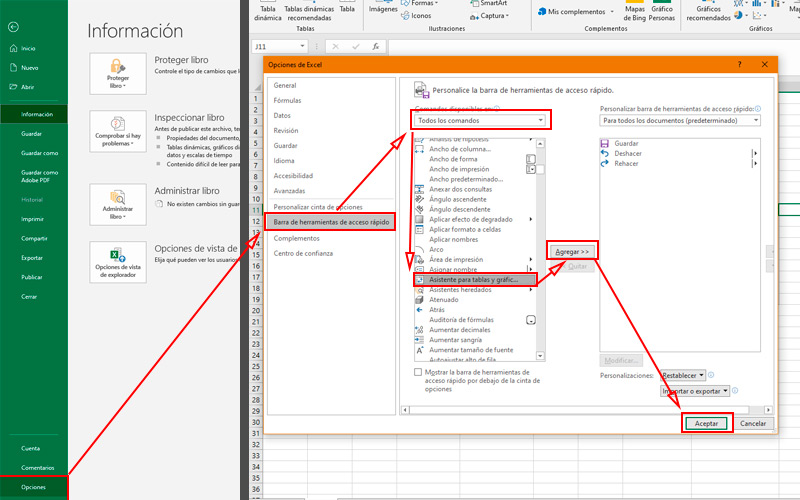
- Dalam dokumen Excel Jika anda sedang bekerja, pergi ke tab "Arkib", terletak pada reben.
- Di dalamnya anda akan menemui butang untuk "Pilihan" di bahagian bawah skrin.
- Mengklik padanya akan membuka vtetingkap kategori ini.
- Di dalamnya Panel sisi, klik pada "Bar Alat Akses Pantas".
- Anda akan melihat dua sektor ditakrifkan. Di satu pihak, arahan yang ada untuk menambah pada bar alat dan sebaliknya mereka yang sudah berada di dalamnya.
- Dalam lajur kiri, ubah "Arahan yang paling kerap digunakan" oleh "Semua arahan".
- Di dalamnya, cari dan pilih “Wizard PivotTable dan Carta Pivot”(Perhatikan bahawa ia disenaraikan mengikut abjad)
- Tekan butang "Tambah".
- Dan akhirnya "Terima".
Sebaik sahaja anda menyelesaikan langkah-langkah ini, anda akan menemui wizard di sudut kiri atas program . Sekarang anda mempunyai butang ini, yang tinggal hanyalah mula menggunakannya . Untuk melakukan ini, anda perlu menggunakan wizard pada jadual yang sedia ada . Jadual ini mesti disusun dan mengandungi jenis nilai yang sama dalam setiap lajur atau baris.
Kemudian teruskan dengan langkah-langkah ini:
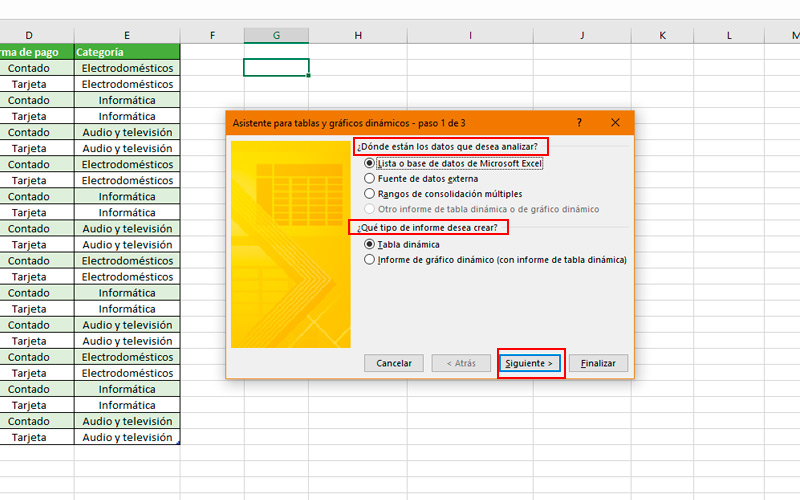
- Tekan butang yang baru kita buatAtau jika anda mahu, anda boleh mengaksesnya melalui pintasan papan kekunci. “Alt+T+B” jika Excel dalam bahasa Sepanyol atau “Alt+D+P” jika ia dalam bahasa Inggeris.
- A tingkap kecilDi mana anda mesti menunjukkan di mana data yang akan anda gunakan berada untuk jadual pangsi. Dalam contoh ini kita akan menggunakan satu yang terdapat dalam dokumen yang sama.
- Anda juga mesti memilih jenis analisis yang akan anda cipta, memilih antara jadual pangsi atau un grafik.
- Setelah memutuskan perkara ini, kami tekan "Seterusnya".
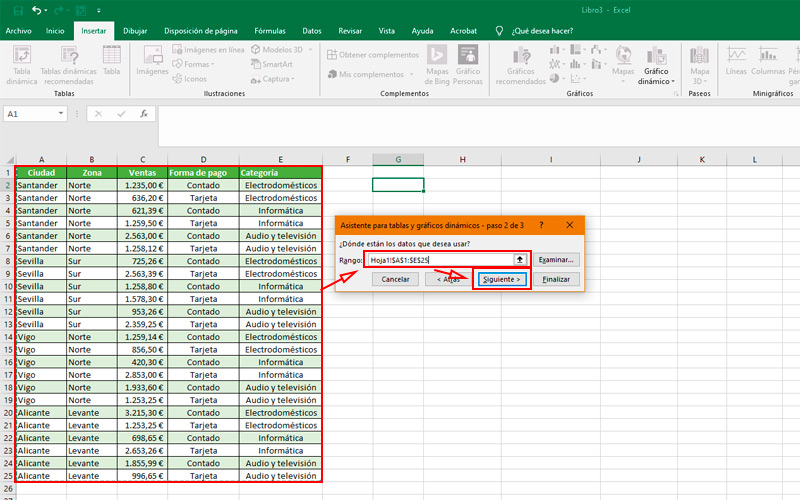
- Dalam kotak seterusnya, anda mesti menyatakan Sel-sel tersebut mengandungi data yang ingin anda gunakanUntuk melakukan ini, seret kursor ke atasnya sambil menahan butang utama.
- akhbar "Seterusnya".
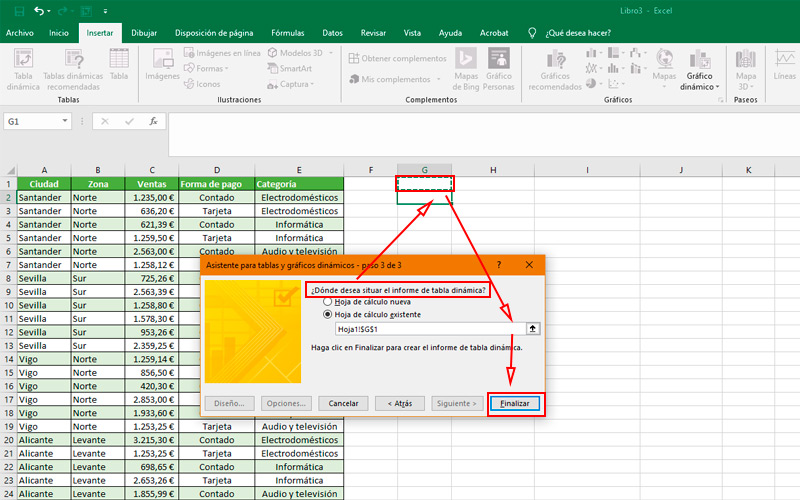
- Dalam tetingkap terakhir wizard, anda perlu menunjukkan Di bahagian helaian yang manakah jadual pangsi akan diletakkan?Ia hanya soal memilih sel yang akan berfungsi sebagai sudut kiri atasnya.
- Akhir sekali, tekan "Selesaikan".
Setelah langkah-langkah ini selesai, kotak akan muncul di mana jadual pangsi akan ditempatkan, dan lampiran di sebelah kanan skrin di mana anda mesti mengkonfigurasinya.