
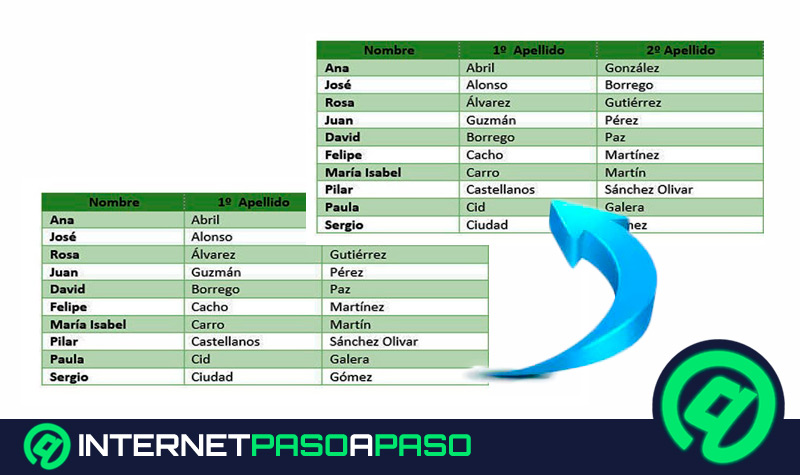
Viena no ievērojamākajām priekšrocībām, strādājot ar tabulām programmā Word, ir tā, ka tās var pārvietot, veicot dažas vienkāršas darbības . Turpmākajos punktos mēs parādīsim, kā to izdarīt.
Mēs arī parādīsim punktus, kas jāņem vērā pirms tabulas pārvietošanas uz jaunu atrašanās vietu. Tas palīdzēs izvairīties no kļūdām un tukšām vietām lapās.
Ja vēlaties uzzināt sīkāku informāciju par to, kā strādāt ar šo Microsoft Word piedāvāto funkciju, jums vajadzētu izlasīt šo rakstu līdz galam, un jūs uzzināsiet visus šī tekstapstrādes programmas noslēpumus.
Kas jāņem vērā, pirms maināt tabulas atrašanās vietu programmā Word?
Pirms tabulas pārvietošanas programmā Word paturiet prātā, ka tās lielums ietekmēs pārējā dokumenta pozīciju . Citiem vārdiem sakot, veicot izmaiņas, jūs nobīdīsiet blakus esošās rindkopas, potenciāli pārvietojot tās uz citu lapu un traucējot teksta plūsmu.
Ja pārvietojat tabulu no vienas sadaļas uz citu, jāņem vērā arī dažādas piemales. Tas nozīmē, ka jāpatur prātā, ka tabulas platums var būt lielāks par pieejamo vietu jaunajā atrašanās vietā, kas var radīt problēmas, izdrukājot dokumentu.
Pēc tabulas pārvietošanas un novietošanas pirms pirmās rindkopas var palikt tukšas vietas. Tas notiek, ja pieejamā vieta ir mazāka par tabulas izmēru.
Ja vēlaties novietot tabulu zem aizzīmēta saraksta , Word to apstrādās kā jaunu elementu šajā sarakstā, tāpēc pirms tabulas būs aizzīme.
Darbības tabulas pārvietošanai Microsoft Word dokumentā
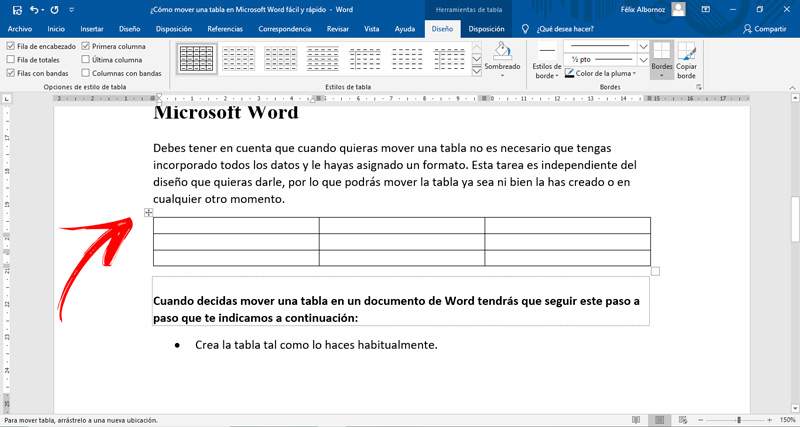
Paturiet prātā, ka , pārvietojot tabulu, nav nepieciešams ievadīt un formatēt visus datus. Šis uzdevums nav atkarīgs no tabulas noformējuma, tāpēc tabulu var pārvietot, tiklīdz tā ir izveidota, vai jebkurā citā laikā.
Kad nolemjat pārvietot tabulu Word dokumentā, jums būs jāveic tālāk norādītās darbības.
- Izveidot tabulu tieši tāpat kā tu parasti dari.
- Atlasiet tabulu. Jūs zināsiet, ka tas ir izdarīts, kad redzēsiet to augšējā kreisajā stūrī. 4 virziena bultiņasNoklikšķiniet uz šīs ikonas un, neatlaižot labo pogu, pārvietojiet tabulu uz vēlamo vietu.
- Ja jāizvairās no skatīšanās no liela attāluma, ieteicams to atlasīt un izgriezt, izmantojot taustiņu kombināciju. "Ctrl + X"Pēc tam izvēlieties vietu, kur vēlaties to ievietot, ar peles labo pogu noklikšķiniet un nospiediet "Ielīmēt" vai arī "Ctrl + V".





