Pilnīga šifrēšana ir šifrēšanas piemērošana no ierīces nosūtītajai informācijai , lai to varētu atšifrēt tikai saņēmēja ierīce.
Zoom gadījumā ir pievienots pilnīgs verifikācijas process, ko sauc par "uz risku balstītu autentifikāciju", kas šifrē videokonferences, lai apkarotu ļaunprātīgu izmantošanu un nodrošinātu lietotāju privātumu. Šī funkcija pašlaik ir pieejama gan bezmaksas, gan premium lietotājiem.
Patiešām, Zoom lietotnē ir ideāli veikt pilnīgus šifrētus zvanus , tāpēc šajā ierakstā mēs parādīsim darbības, kas jāveic, lai panāktu šifrētus zvanus operētājsistēmās Android, iOS, Windows un macOS.
Šifrētu Zoom zvanu priekšrocības
Lai gan ir taisnība, ka pilnīga šifrēšana Zoom videozvanos nodrošina papildu aizsardzību lietotājiem , gan sūtītāji, gan saņēmēji, pārsūtot jebkāda veida datus, var sasniegt visaugstāko iespējamo drošības līmeni, nodrošinot, ka neviena trešā persona nevar izlasīt apmainītos ziņojumus.
Patiešām, izmantojot pilnībā šifrētus zvanus pakalpojumā Zoom , neviens cits nevarēs uzraudzīt tīklu, lai redzētu jūsu ziņojuma saturu, pat ne pats sakaru uzņēmums. Tas ir tāpēc, ka Zoom nav iespējas proaktīvi uzraudzīt sapulču saturu un nekopīgo informāciju ar tiesībaizsardzības iestādēm.
Tāpēc Zoom šifrēto zvanu priekšrocības var apkopot šādi:
- Tā ir utilitāte, kas Tas garantē pilnīgu jūsu saziņas drošību un privātumu., jo trešajām personām un starpniekiem tos nav iespējams atšifrēt.
- Pat ja kādam izdodas uzlauzt sistēmu vai nozagt datus, tiek nodrošināta pilnīga šifrēšana man traucē tos lasīt jo tas pievieno informācijai papildu šifrēšanas slāni.
- Tas ļauj panākt maksimālu konfidencialitātiTā kā neviens nevarēs atšifrēt jūsu ziņojumus, jūs varat brīvi apspriest jebkuru tēmu, ko vēlaties.
- Tas ir ideāli piemērots palielināt aizsardzību pret noteikta veida kiberuzbrukumiem, jo īpaši pikšķerēšanas shēmas un starpnieka uzbrukumi.
Prasības, lai saņemtu Zoom pilnībā šifrētus zvanus
Lai iespējotu Zoom pilnībā šifrētus zvanus , ir svarīgi izpildīt noteiktas prasības vai pieprasījumus, ko noteicis pats uzņēmums.
Zemāk mēs piedāvājam galvenos no tiem:
- Lietotājiem Windows, MacOS un Linux Viņiem ir jāinstalē programma Tālummaiņas darbvirsmas klients ar versiju 4.0 vai jaunāka versija.
- Lai aktivizētu funkciju, Zoom mobilā lietotneGan Android, gan iPhone un iPad ierīcēs ir svarīgi, lai būtu šī versija 4.0 vai jaunāka versija no minētā pieteikuma.
- Tie, kas izmanto Tuvināt istabas Konferenču telpām operētājsistēmās Windows, MacOS un Linux jāizmanto versija 2.2 vai jaunāka versija šis.
- Sanāksmju rīkotāji ar bezmaksas kontiem var iespējot tikai pilnīgu šifrēšanu. pēc verificējiet savu tālruņa numuru ar kodu, kas saņemts ar īsziņas starpniecību.
Ir svarīgi precizēt, ka pilnībā šifrētas videokonferenču funkcijas aktivizēšana pakalpojumā Zoom no versijas, kas nav 5.5.0, nozīmē dažu programmatūras funkciju atspējošanu, kas nav saderīgas ar šo šifrēšanu.
Šīs funkcijas ietver sekojošo:
- Tiešraide.
- Mākoņu ierakstīšana.
- Telpas nelielām grupām.
- Piekļuve pirms saimnieka.
- Privātas tērzēšanas sarunas starp diviem lietotājiem.
- Tiešraides transkripcija
- Reakcijas sanāksmē.
- Turiet balsis.
- Tālummaiņas lietotnes.
Tādēļ, ja vēlaties izmantot šīs funkcijas un arī Zoom pilnīgu šifrēšanu, jums mobilajā ierīcē, datorā vai Zoom Rooms būs jāinstalē 5.5.0 versija, lai tie būtu saderīgi.
Uzziniet, kā verificēt savu identitāti, lai veiktu šifrētus zvanus pakalpojumā Zoom.
Lai gan maksas Zoom konti var tieši pievienoties pilnīgas sapulces šifrēšanas funkcijai, bezmaksas kontiem būs jāapstiprina sava identitāte , lai veiktu vai pievienotos šifrētiem zvaniem lietojumprogrammā.
Patiešām, ir jāzina katra no darbībām, kas jāveic, lai ātri, praktiski un vienkārši veiktu šo verifikāciju, izmantojot Android, iOS, Windows un MacOS:
Operētājsistēmās Android un iOS
Lai aktivizētu un izmantotu pilnībā šifrētas sapulces Zoom platformā, izmantojot Android viedtālruni vai planšetdatoru, veiciet tālāk norādītās darbības.
- Pirmkārt, jums ir Piesakieties savā lietotāja kontā caur Zoom tīmekļa portālu. Tas nozīmē, ka jums būs jāatver Zoom tīmekļa pārlūkprogrammā savā mobilajā tālrunī, planšetdatorā, iPhone vai iPad un jāpiesakās.
- Kad esat pieteicies, Pieskarieties pogai “Ieplānot tikšanos” un augšpusē (kur rakstīts “Sapulces”) nospiediet lejupvērsto bultiņu atlasīt "Iestatījumi".
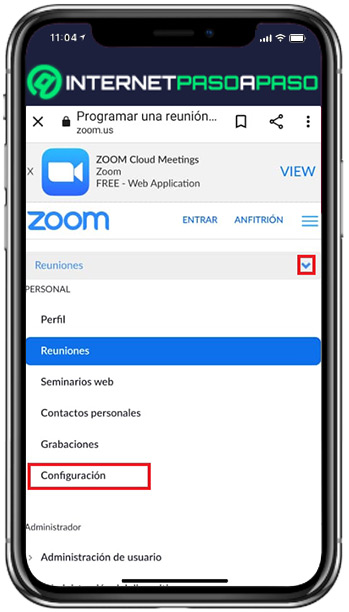
- Pēc tam no sadaļas “Sanāksme” dodieties uz sadaļu “Drošība” un caur to, Atrodiet un aktivizējiet opciju, kas norāda “Atļaut pilnīgas šifrēšanas izmantošanu” pārvietojot slēdzi no kreisās uz labo pusi.
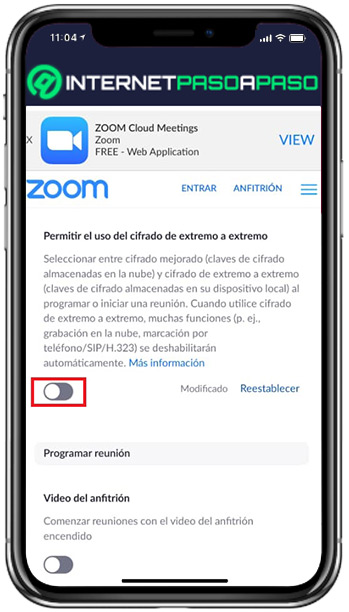
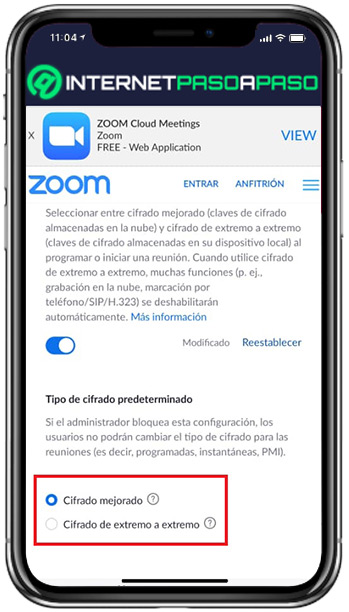
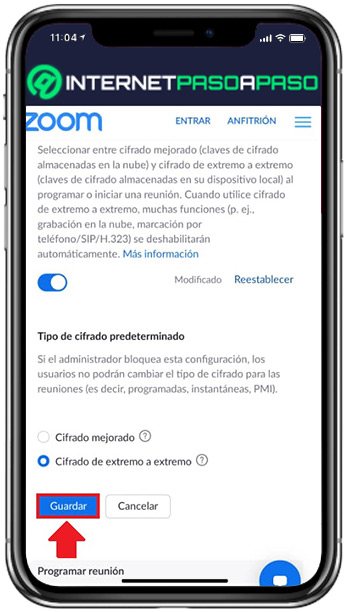
- Pēc tam, ja vēl neesat verificējis savu identitāti, jums jāpievieno savs mobilā tālruņa numurs ar tā rajona kodu, lai saņemtu kodu īsziņā, un jāievada tas attiecīgajā laukā. Ja tas jau ir izdarīts, vienkārši atņemiet izvēlieties noklusējuma šifrēšanas veiduvai nu atzīmējot izvēles rūtiņu “Uzlabota šifrēšana” vilnis "Pilnīga šifrēšana".
- Jāsecina: Nospiediet pogu “Saglabāt” šīs sadaļas apakšā, un tas arī viss.
Operētājsistēmās Windows un MacOS
Ja vēlaties pārvaldīt savu Zoom kontu, izmantojot datoru vai Mac, jums būs jāveic šāda procedūra, lai programmatūrā šifrētu videozvanus no sākuma līdz beigām:
- Izmantojot savu iecienītāko tīmekļa pārlūkprogrammu, meklējiet Zoom un atveriet viņu vietni, lai ielogojieties savā kontā (ar lietotājvārdu un paroli, izmantojot Google vai Facebook).
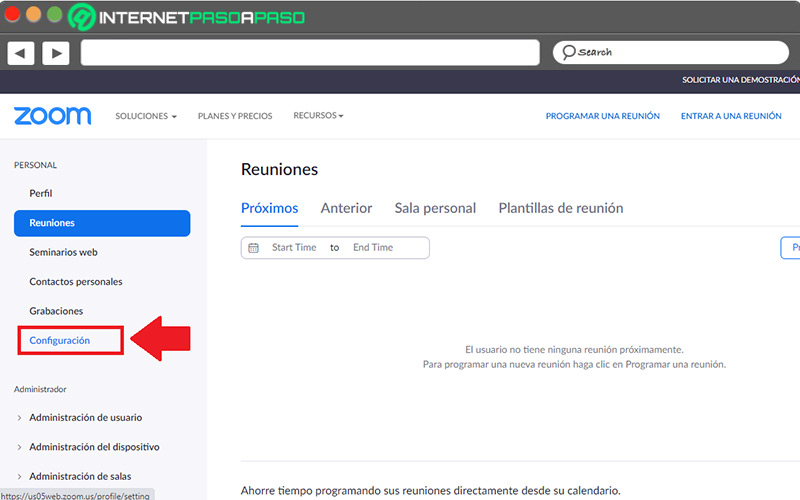
- Pēc pieteikšanās sistēmā dodieties uz kreiso pusi un opciju joslā Noklikšķiniet uz “Iestatījumi”.
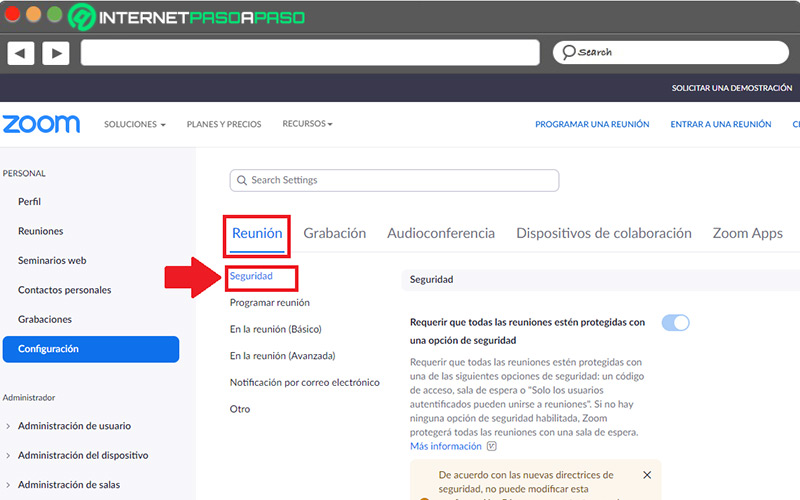
- Tālāk izvēlieties sadaļu "Sanāksme" augšpusē un kreisajā sānjoslā, Noklikšķiniet uz “Drošība”.
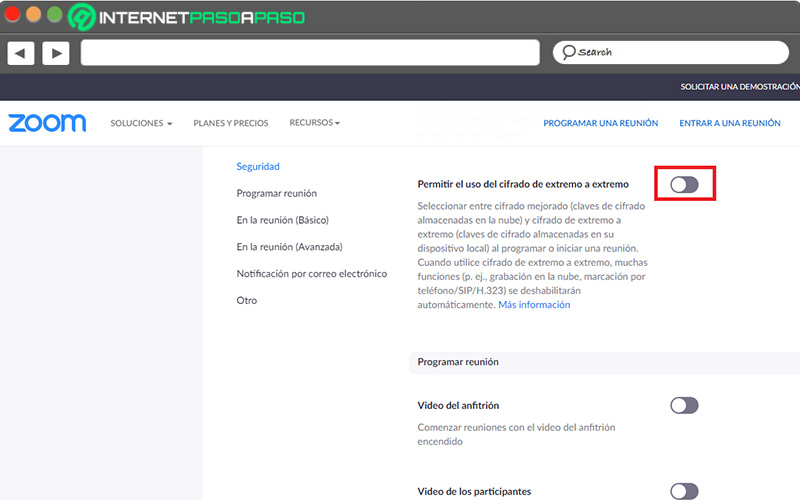
- Pēc iepriekš minētā veikšanas pārlūkojiet visas pieejamās opcijas sadaļā Drošība, līdz atrodat to, kas saka “Atļaut pilnīgas šifrēšanas izmantošanu” un iespējojiet to, pārvietojot slēdzi no kreisās uz labo pusi.
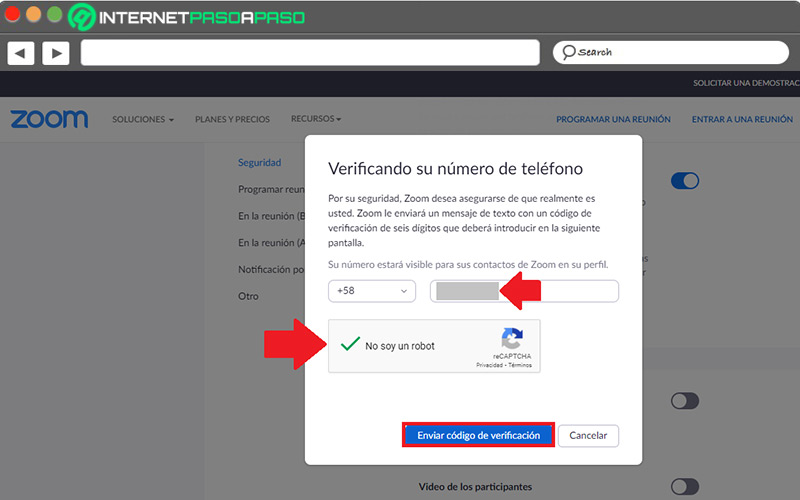
- Pēc tam parādīsies uznirstošais logs, kurā jums ir jāveic šādas darbības: pārbaudiet savu identitātiLai to izdarītu, izvēlieties rajona kodu un ievadiet savu mobilā tālruņa numuru norādītajā laukā. Pēc tam aizpildiet captcha un Noklikšķiniet uz pogas “Sūtīt verifikācijas kodu”.
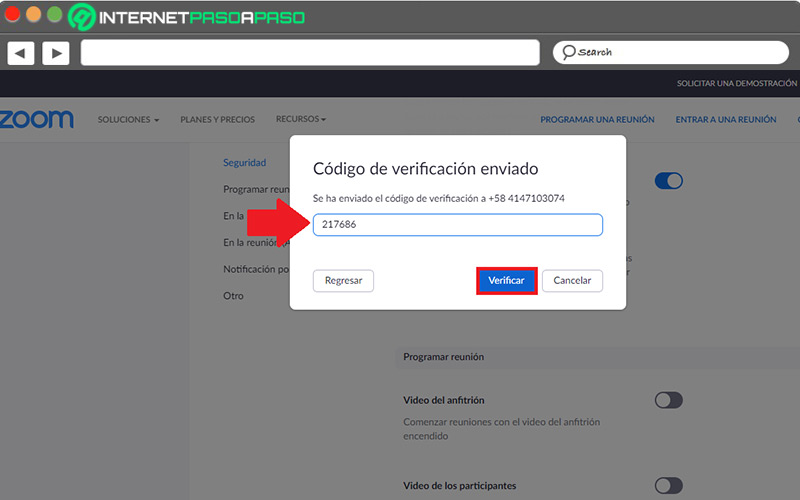
- Kad savā mobilajā ierīcē ar īsziņu saņemat verifikācijas kodu, jums ir nepieciešams Ievadiet to laukā “Ievadiet 6 ciparu kodu”. un nospiediet pogu "Pārbaudīt".
- Visbeidzot, platforma ļauj izvēlēties noklusējuma šifrēšanas veidu: uzlaboto šifrēšanu vai pilnīgu šifrēšanu. Tātad atliek tikai Atzīmējiet vēlamo izvēles rūtiņu un noklikšķiniet uz “Saglabāt”.
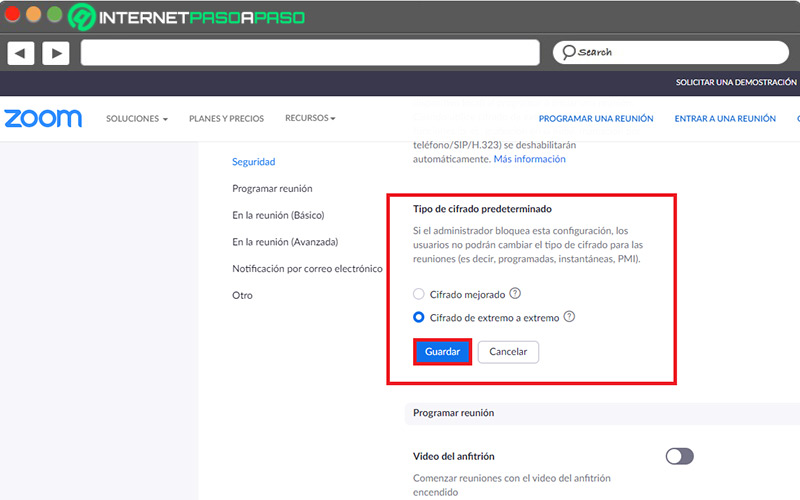
Parasti ieteicams kā noklusējuma šifrēšanas veidu izvēlēties "Uzlabotā šifrēšana" , ņemot vērā pilnīgas šifrēšanas ierobežojumus. Pilnīgas šifrēšanas iespējošana ir ieteicama, ja noteiktām sanāksmēm ir nepieciešams papildu aizsardzības slānis.
Padomi, kā uzlabot sava Zoom konta privātumu
Papildus pilnībā šifrētu videozvanu iespējošanai platformā Zoom ir vērtīgi apsvērt arī citus labākās prakses veidus, kā optimizēt sava Zoom konta drošību un privātumu , lai aizsargātu informāciju, ar kuru apmaināties platformā.
Tāpēc, ja vēlaties vēl vairāk palielināt Zoom sapulču konfidencialitāti un saglabāt papildu aizsardzības līmeni, ieteicams apsvērt sekojošo:
Izmantojiet paroli lai aizsargātu katru konferenci
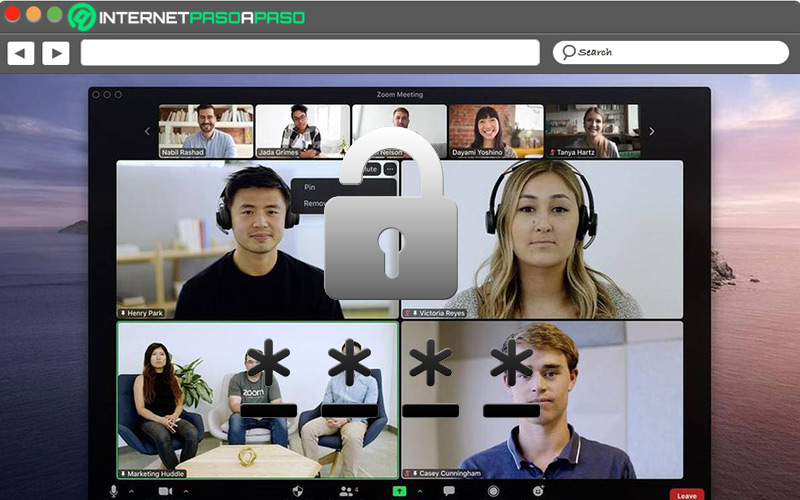
Viens no labākajiem pasākumiem, lai nodrošinātu, ka nevēlamas personas nepiekļūst jūsu Zoom sapulcēm, ir Aizsargājiet katru konferenci ar paroliKas, protams, ir cita parole nekā tā, ko izmantojat, lai pieteiktos savā kontā.
Pēc noklusējuma šīs paroles ir pazīstamas kā sapulču ID , un tās iepriekš nosaka pati platforma. Tāpēc ir svarīgi tās kopīgot tikai un tieši ar lietotājiem, kurus vēlaties uzaicināt . Nav ieteicams tās kopīgot sociālajos tīklos vai citos publiskos kanālos.
Tā izmanto divu faktoru autentifikācijas sistēmu
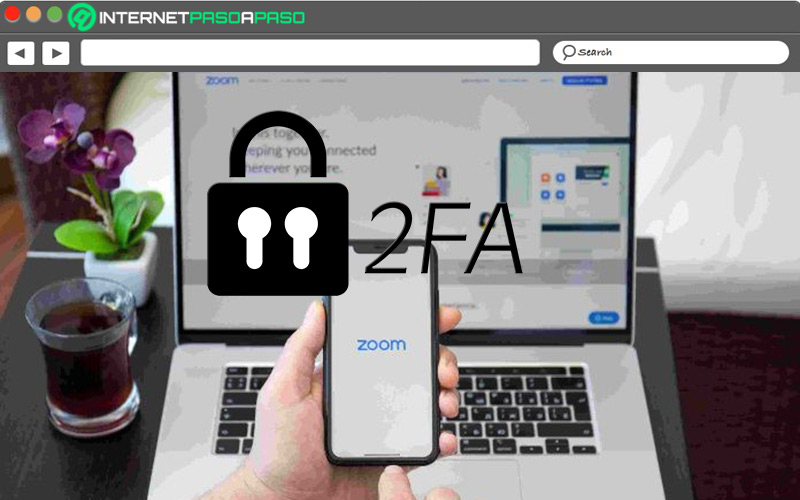
Ieteicams arī izmantot Zoom atbalstu divfaktoru autentifikācijai (2FA), kas ir ļoti droša metode, lai pieteiktos lietotāja kontā . Tas ir tāpēc, ka papildus e-pasta adreses un paroles ievadīšanai piekļuvei jūsu kontam tiek izmantota vēl cita informācija.
Pateicoties šim papildu drošības līmenim, Zoom lietotāji neļaus nevienam pievienoties viņu sapulcei, izmantojot savu personīgo sapulces ID. Tas novērš nevēlamus pārtraukumus no starpnieku vai trešo personu puses.
Aktivizējiet istabu pagaidiet autors Zoom

Lai drošības ziņā daudz labāk kontrolētu savu lietotāja kontu, ir optimāli izmantot funkciju “Gaidāmā telpa” — rīku, ar kuru sapulces rīkotājs var piešķirt atļaujas personām, kas pievienojušās sapulcei.
Tas ievērojami atvieglo iebrucēju atklāšanu un noņemšanu pirms videokonferences sākuma. Šī funkcija ļauj apstiprināt katru dalībnieku atsevišķi un viegli noņemt visas nevēlamās personas.
Izvēlieties lai jūs reģistrētu izmantojot savu darba e-pastu pakalpojumā Zoom

Vēl viens efektīvs veids, kā palielināt Zoom konta drošību, ir reģistrēties, izmantojot savu darba e-pasta adresi . Tas palīdzēs novērst to, ka jūsu uzņēmums kopīgo jūsu kontaktinformāciju ar trešajām personām, pieņemot, ka tas ir jūsu darba grupai piederošs domēns.
Tādā veidā Zoom varēs kopīgot jūsu darba kontaktinformāciju tikai ar jūsu faktiskajiem kolēģiem, un jūs varēsiet saglabāt savu personīgo e-pastu , kā arī savu personīgo kontaktinformāciju pilnībā privātu.