
Darbas su nuotoliniais ryšiais gali būti tikras galvos skausmas, ypač kai norite, kad viskas veiktų automatiškai, o sistema nusprendžia jūsų gyvenimą apkartinti . Nesvarbu, ar jums reikia prisijungti prie biuro tinklo, kad atliktumėte darbą, ar norite apsaugoti savo duomenis naršydami kavinėje, VPN automatinis aktyvavimas yra skirtumas tarp ramios dienos pradžios ir dešimties minučių gaišimo kovojant su kompiuteriu.
Šiuo atžvilgiu yra daug priežasčių, kodėl ryšys gali nutrūkti – nuo paprastos kompiuterio laikrodžio konfigūracijos klaidos iki sudėtingų sertifikatų problemų įmonių aplinkoje. Kad jums nereikėtų ieškoti sprendimų, surinkome visą reikiamą informaciją, kad jūsų nuotolinė prieiga veiktų tinkamai ir nereikėtų dar kartą rankiniu būdu spausti prisijungimo mygtuko.
Kada svarbu, kad VPN įsijungtų automatiškai?
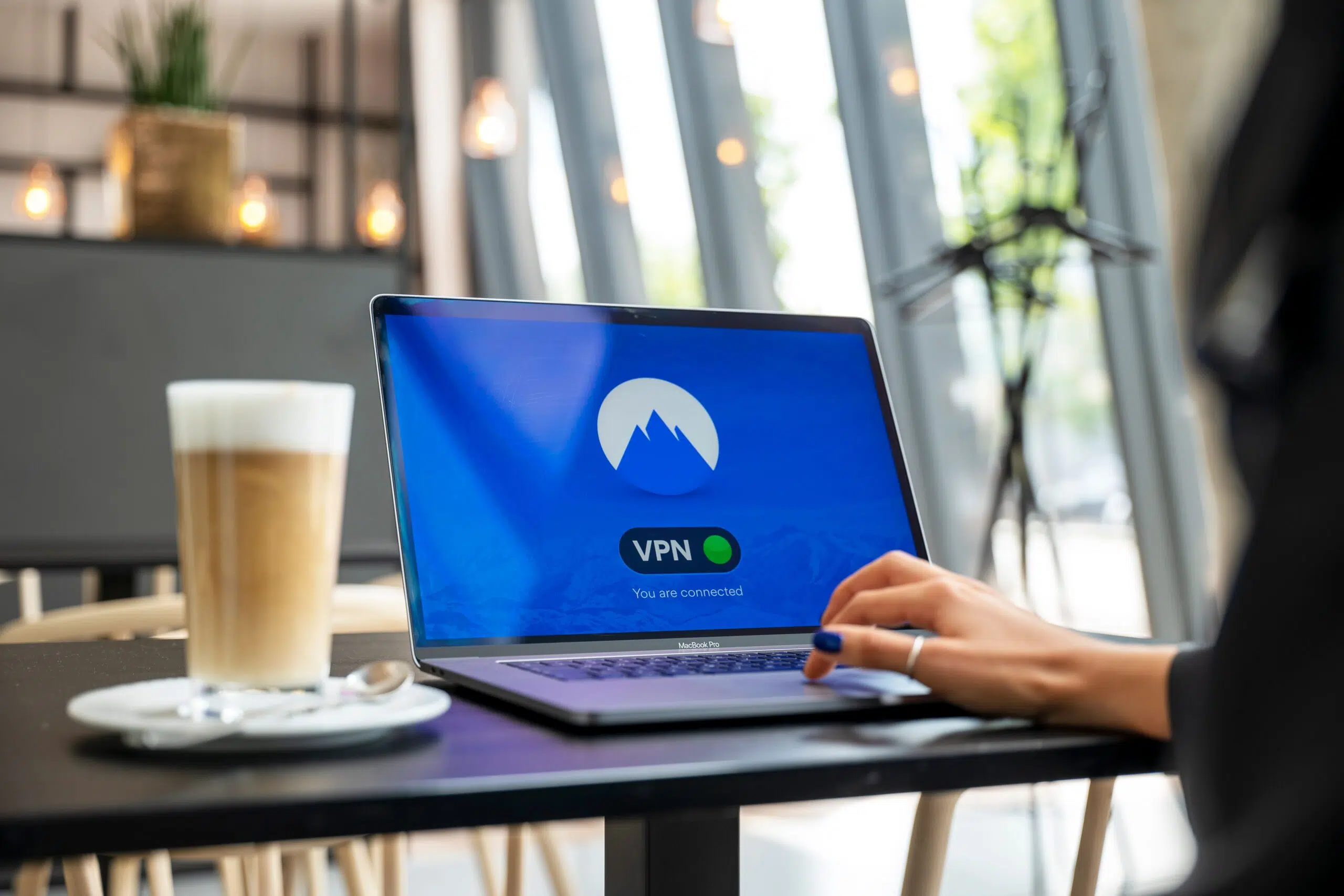
Pasitaiko situacijų, kai negalime palikti saugumo atsitiktinumui. Pavyzdžiui, jei dirbate nuotoliniu būdu ir jūsų įmonei reikalingas užšifruotas tunelis, kad galėtumėte prisijungti prie vidinių serverių, automatinio prisijungimo konfigūravimas taupo laiką ir apsaugo jus nuo pamiršimo prisijungti, nes tai gali sutrikdyti jūsų darbo eigą . Tai idealus pasirinkimas komandoms, kurios atlieka tik profesionalias užduotis.
Kitas svarbus scenarijus – viešųjų „Wi-Fi“ tinklų naudojimas oro uostuose ar prekybos centruose. Čia labai svarbu, kad VPN būtų aktyvus nuo pat pirmos sekundės, siekiant užtikrinti, kad jūsų duomenys būtų perduodami užšifruoti ir jokia smalsi trečioji šalis negalėtų šnipinėti jūsų srauto. Taip pat, jei keliaujate į užsienį ir jums reikia apeiti geografinius apribojimus, kad galėtumėte naudotis savo šalies programėlėmis, protingiausias žingsnis yra automatizuoti ryšį su savo regiono serveriu.
Be to, kai kurioms paslaugoms veikti reikalingas nuolatinis interneto ryšys. Siekiant išvengti nepatogumų, susijusių su nuolatiniu programinės įrangos įjungimu, automatinio paleidimo konfigūravimas taupo laiką ir apsaugo nuo prieigos sutrikimų svetainėse, kurios veikia tik iš konkrečios vietos.

AOVPN ir nuotolinės prieigos problemų sprendimas

Jei naudojate visada įjungtą VPN (AOVPN) infrastruktūrą ir pastebite, kad kažkas neveikia, pirmiausia patikrinkite pagrindinius dalykus. Dažnai problema slypi neatidarytų arba netinkamai į serverį peradresuotų užkardos prievadų problemai, panašiai kaip tada, kai reikia atidaryti užkardos prievadus nuotoliniam darbalaukiui . Jei klientas neprisijungia, labai tikėtina, kad trukdo pasibaigusio galiojimo VPN sertifikatas arba NPS politika .
Yra labai specifiniai klaidų kodai, kurie leidžia suprasti, kas tiksliai vyksta:
- 800 klaida: Tai rodo, kad serveris nepasiekiamas arba IPsec derybose yra klaidų.
- 809 klaida: Tai rodo, kad yra tarpinis įrenginys, pvz., maršrutizatorius arba užkarda blokuojantis bendravimas.
- 812 klaida: Problema yra autentifikavime; serverio metodas neatitinka kliento profilio.
- 720 klaida: WAN (IP) miniprievado adapteris netinkamai susietas.
- 787 klaida: IPsec saugumo asociacijos (SA) gedimas, dažnai dėl naudojimo sertifikatai su pakaitos simboliais.
Kalbant apie sertifikatus, kodas 13806 yra aiškus ženklas, kad IKE negali rasti galiojančio kompiuterio sertifikato . Klaida 0x800B0109 taip pat dažnai pasitaiko, kai kompiuteris nėra prijungtas prie „Active Directory“ domeno ir nepasitiki sertifikatų grandine. Atminkite, kad net ir nedidelė detalė, pvz., neteisingas sistemos laikas, gali lemti SSL sertifikatų atmetimą ir akimirksniu nutrauktą ryšį.

Patarimai, kaip automatizuoti VPN sistemoje „Windows“

Jei reikia, kad „Windows“ kompiuteris prisijungtų automatiškai be jokio vartotojo įsikišimo, efektyviausias būdas yra naudoti vykdomasis failasGalite sukurti .bat failą įvesdami komandą rasdial.exe nombreconexion Usuario ContraseñaIšsaugojus, šis mažas scenarijus pasirūpina pakelkite tunelį Iškart.
Norėdami tai padaryti be žmogaus įsikišimo, turite naudoti „Windows“ užduočių planuoklę. Sukurkite pagrindinę užduotį, kuri paleidžiama paleidus kompiuterį, pasirinkite .bat failą ir, svarbiausia, pažymėkite parinktį Paleisti nepriklausomai nuo to, ar vartotojas yra prisijungęs, ar neKad „Windows“ neatsijungtų dėl neaktyvumo, galite pridėti eilutę nuolatinis pingas į serverio IP adresą tame pačiame scenarijuje (pavyzdžiui: ping -t 192.168.5.1).
Dažnos komercinių įrenginių ir programinės įrangos problemos
Mobiliųjų įrenginių ir komercinių programėlių pasaulyje trikdžiai dažnai būna paprastesni, bet erzinantys. Jei tokios paslaugos kaip „Proton VPN“ neprisijungia, pirmiausia reikėtų išbandyti kitą serverį , nes kai kurie iš jų gali būti prižiūrimi arba juose gali būti kenkėjiškų programų „Android“ sistemoje . Jei įtariate, kad jūsų interneto paslaugų teikėjas blokuoja ryšį, „Stealth“ protokolas dažnai yra geriausias sprendimas šiems blokams apeiti.
Taip pat verta patikrinti, ar jūsų antivirusinė programinė įranga neblokuoja įeinančių ir išeinančių ryšių su programa. Sistemoje „Windows 11“ pastebėta, kad pakeitus serverio pavadinimą, kai kurios saugos politikos nuostatos iš naujo nustatomos , todėl reikia iš naujo konfigūruoti EAP-TTLS autentifikavimą. Jei kompiuterius tvarkote naudodami „Intune“, įsitikinkite, kad konfigūracijos profiliai nekonfliktuoja su sistemos naujinimais.
Jei problema išlieka, geriausias veiksmų planas yra rinkti duomenis naudojant tokias priemones kaip TSS, paleisti pėdsakus administratoriaus režimu ir generuoti ZIP failus su žurnalais. Tai leidžia analizuoti, ar gedimas slypi kliente, serveryje ar tinklo maršrutizavime . Galiausiai patikrinkite, ar numatytasis šliuzas neblokuoja interneto prieigos prisijungus prie VPN.
Norint užtikrinti stabilų nuotolinį ryšį, reikia atkreipti dėmesį į technines detales – nuo protokolų konfigūravimo ir sertifikatų patvirtinimo iki procesų automatizavimo naudojant „Windows“ scenarijus ar saugumo parametrų koregavimo mobiliosiose programose, taip užtikrinant, kad privatumas ir prieiga prie įmonės visada būtų garantuojami, nepriklausomai nuo naudojamo tinklo.