

Išleista nauja „WhatsApp Messenger“ versija, o viena iš pagrindinių jos funkcijų yra ta, kad grupių administratoriai dabar gali apriboti pranešimų siuntimą tik administratoriams. Atidarykite „ Grupės informacija “ > palieskite „ Grupės nustatymai “. Ne administratoriai vis tiek gali skaityti žinutes ir atsakyti privačiai paliesdami „ Pranešti administratoriui “.
Kaip visi žino, „WhatsApp Messenger“ yra garsiausia momentinių pranešimų programa pasaulyje, o naujausia versija yra geriausias būdas atnaujinti programą su naujausiomis funkcijomis ir priedais, kuriuos ji siūlo kiekvieną kartą, kai ji atnaujinama.
Be to, su kiekvienu nauju atnaujinimu turėsime naujų saugumo ir privatumo priemonių įdiegtoje „WhatsApp“ versijoje , nesvarbu, ar tai būtų „Android“ išmanusis telefonas, „iPhone“, „Windows Phone“, planšetinis kompiuteris, ar net žiniatinklio versija, nesvarbu, ar turite „Mac“, ar „Windows“.
Kodėl svarbu atsisiųsti ir įdiegti naujausią galimą „WhatsApp Messenger“ atnaujinimą?
Šiandien būtų beveik neįmanoma gyventi be šios neįtikėtinos programėlės. „WhatsApp“ tapo daug daugiau nei tik programėle pokalbiams su draugais ; dabar ji yra neatsiejama mūsų gyvenimo dalis ir naujas bendravimo būdas. Štai kodėl taip dažnai išleidžiama nauja programėlės versija – tiek beta, tiek stabili , visada įtraukiant naujas funkcijas.
Tai yra nauji įrankiai ir funkcijos, įtrauktos į naujausią programėlės versiją:
- 🎥 Vaizdo skambučiai
- 📝 Nauji statusai
- 🔗 Siųsti hipersaitus
- 🎙 Balso pranešimai
- 📍 Vietos
- 🙀 Begalinis visiškai atnaujintų jaustukų sąrašas
- 🎞 Žiūrėkite „YouTube“ vaizdo įrašus kalbėdamiesi – paveikslėlis vaizde (PiP)
- 👂 Klausykitės grandininių garso įrašų
- 🏝 Įjunkite atostogų režimą
Trumpai tariant, daugybė naujų funkcijų daro šią momentinių pranešimų programėlę neprilygstamą. Jei esate žmogus, kuris visada mėgsta būti informuotas ir jums reikia naujausios „WhatsApp“ versijos, esate tinkamoje vietoje. Čia galite nemokamai atsisiųsti naujausius savo mėgstamos pranešimų programėlės atnaujinimus.
Svarbu ne tik atnaujinti „WhatsApp“, kad galėtumėte naudotis naujomis funkcijomis, bet ir užtikrinti daug svarbesnį aspektą: saugumą ir privatumą . Su kiekviena nauja programėlės versija atnaujinamos antivirusinės sistemos, todėl programa tampa daug saugesnė ir patikimesnė.
Daugeliu atvejų negalėsime atnaujinti „WhatsApp“ Dėl įvairių priežasčių, nesvarbu, ar neveikia atsisiuntimo svetainė, ar programoje yra klaidų, ar tiesiog sugenda mūsų mobilusis įrenginys, nėra pagrindo nerimauti, nes Yra įvairių būdų sužinoti, kaip atnaujinti „WhatsApp“ Jei atsiranda kuri nors iš šių klaidų ir Geriausia yra tai, kad mes jums viską apie juos čia papasakosime!
Kaip nemokamai įdiegti ir atnaujinti „WhatsApp“ iš „Google Play“ sistemoje „Android“?
Jei norite atsisiųsti ir įdiegti Naujas „WhatsApp“ atnaujinimas jūsų „Android“ telefonui, nemokamasGreičiausias ir lengviausias būdas tai padaryti yra naudojant „Google Play“ parduotuvė  Eikime žingsnis po žingsnio ir su paveikslėliais, taip viskas bus daug aiškiau.
Atnaujinimai suderinami su „Samsung“, LG, HTC, „Huawei“ ir kt. „Android“ telefonais.
Automatinis metodas
1 veiksmas: atidarykite mūsų programėlę ir, jei bus nauja versija, ji automatiškai jus apie tai informuos ir pasirodys toks pranešimas:
„Atnaujinti? Yra nauja „WhatsApp“ versija. Ar norite ją įdiegti dabar?“

2 veiksmas: spustelėkite „ Priimti “ ir įdiekite naują naujinimą atlikdami nurodytus veiksmus. Tai paprasta, nors kai kuriais atvejais gali kilti problemų, kurias išspręsime vėliau.
Tiesioginis metodas
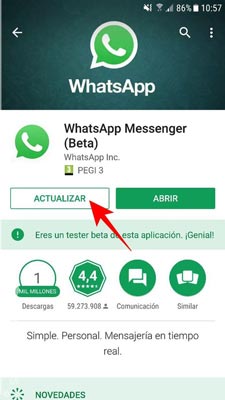

 Paieškos sistemoje įvedame „"WhatsApp Messenger"arba pasiekiame toliau pateiktas atsisiuntimo nuorodas. Pamatysime du mygtukus, vienas iš jų – „Pašalinti» ir dar vienas «Atidaryti„Šį kartą nėra naujausios versijos; jei tokia būtų, vietoj...“Atidaryti„tai mus priverstų“Atnaujinti"
Na, mums pasisekė! Jei yra nauja versija, tiesiog palieskite mygtuką „ Atnaujinti “ ir programėlė automatiškai pradės siųstis. Atsisiuntimo greitis priklausys nuo jūsų interneto ryšio, bet tai neturėtų užtrukti per ilgai. Ir viskas! Dabar naujoji versija įdiegta ir veikia jūsų „Android“ išmaniajame telefone – taip paprasta!
Papildomas triukas
Vienas iš būdų sužinoti, kurią versiją įdiegėme savo „Android“ išmaniajame telefone, yra pasiekti šiuos dalykus „WhatsApp“ programoje:
Nustatymai > Pagalba > Programėlės informacija
Kaip atsisiųsti naujausią „WhatsApp Messenger“ versiją į „iPhone“?
Jei esate ištikimas „Apple“ gerbėjas ir turite „iPhone“ su „iOS“, galėsite be jokių problemų atsisiųsti ir įdiegti naujausią ispanišką „WhatsApp“ versiją. "App Store"  Todėl aš jums viską žingsnis po žingsnio parengiau su nuotraukomis, kad nekiltų jokių abejonių.
Naujausi „WhatsApp“ atnaujinimai, suderinami su „iPhone 4“, „5“, „6“, „7“, „8“ ir naujesniais modeliais
Automatinis metodas
1 veiksmas: kaip ir „Android“ sistemoje, atidarius programą, ji praneš mums šiuo pranešimu, jei bus paruoštas diegti naujas „ atnaujinimas “:
„Atnaujinti? Yra nauja „WhatsApp“ versija. Ar norite ją įdiegti dabar?“
2 veiksmas: patvirtinkite ir prasidės atsisiuntimas bei diegimas. Atnaujinimo proceso greitis jūsų „iPhone“ telefone priklausys nuo interneto ryšio. Štai ir viskas!
tiesioginis metodas
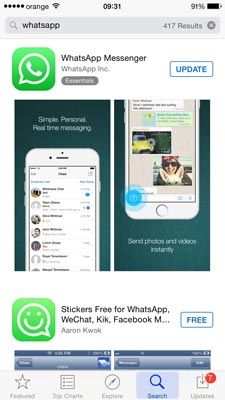
 Jei toks egzistuoja, mygtukas su žodžiu «Atnaujintibet aš tiesiog įdėčiauAtidaryti„Paspaudžiame mygtuką...“Atnaujinti„Ir mes atliekame aukščiau aprašytus veiksmus, ir viskas, jau turime naujas mėgstamos programėlės, skirtos bendrauti su draugais, funkcijas ir atnaujinimus.“
Papildomas triukas
Jei norime iš naujo įdiegti „WhatsApp“ savo „iPhone“, kad ir koks būtų modelis, pirmiausia turime ištrinti programą. Dėl saugumo visada sukurkite atsarginę kopiją ; niekada nežinote, kada gali nutrūkti interneto ar duomenų ryšys.
Kai tai bus padaryta, Paspaudžiame ir porą sekundžių palaikome „WhatsApp“ piktogramą kuris pasirodo mūsų telefono ekrane, Piktograma pradės vibruoti ir vienas pasirodys X Jei jis raudonas, paspauskite jį, kad jį ištrintumėte, o tada įdiekite vėliau. automatinis metodas šio vadovo.
Kaip atnaujinti „WhatsApp“, skirtą „Windows Phone“, nemokant?
Jei naudojate „Windows Phone“ įrenginį, galite atnaujinti be jokių problemų atlikdami veiksmus, kuriuos tuoj paaiškinsiu. Kaip įprasta, yra ne vienas būdas tai padaryti, todėl apžvelgsime įvairias galimybes atsisiųsti ir įdiegti „WhatsApp“ savo „Windows Phone“ išmaniajame telefone ir visiškai atnaujinti programėlę.
Atnaujinimai suderinami su „Windows Phone V.7“, „V.8“, „10 Mobile“ ir kt.
Automatinis metodas
1 veiksmas: Kaip įprasta, mūsų mėgstamiausia pranešimų siuntimo programa automatiškai praneš mums apie naują atnaujinimą, kai atidarysime ją savo „Windows“ operacinės sistemos išmaniajame telefone su šiuo pranešimu.
„Atnaujinti? Yra nauja „WhatsApp“ versija. Ar norite ją įdiegti dabar?“
2 veiksmas: jei sutinkame, spustelėsime „Priimti“ ir atsisiuntimas prasidės automatiškai, o po to – diegimas. Atminkite, kad atnaujinti geriausia prisijungus prie „ Wi-Fi“ tinklo, nes procesas bus daug greitesnis.
tiesioginis metodas
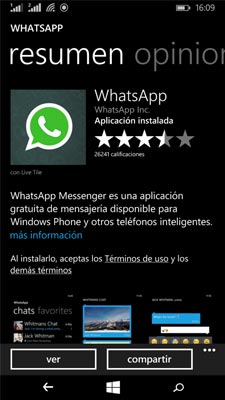
 Atnaujinimą galime atlikti patys ir automatiškai; tereikia... Spustelėkite „Daugiau“ (…) „Microsoft Store“ parduotuvėje pasirodys meniu, kuriame pateksime į nurodytą vietą. konfigūracijaKai ten nuvyksime, paspaudę Ieškokite atnaujinimųO kas, jei tuo metu būtų buvusi nauja „WhatsApp“ programėlės versija? Galėsime atnaujinti be jokių problemų..
Papildomas triukas
Jei „WhatsApp“ atnaujinimo metu gaunate skaitmeninį klaidos kodą arba matote pranešimą „ Reikalingas dėmesys “ arba „ Laukiama „Wi-Fi“ ryšio “, eikite į „Microsoft Store“ , palieskite „Daugiau...“ , pasirodys išskleidžiamasis meniu, tada eikite į „Nustatymai“ , tada „Programų naujiniai“ ir patikrinkite skirtuką „Nustatymai“ . Gali būti, kad jis nėra tinkamai sukonfigūruotas ir gali tekti pakeisti kai kuriuos nustatymus. Jei teisingai atlikote šiuos veiksmus, turėtumėte be jokių problemų atnaujinti „WhatsApp Messenger“, skirtą „Windows Phone“.
Kai kuriais atvejais „WhatsApp“ atsisiuntimas ir diegimas iš „Microsoft Store“ gali sukelti problemų . Iš tiesų, kai kurios iš šių problemų kyla dėl neteisingai sukonfigūruoto „Live“ vartotojo vardo ir (arba) slaptažodžio, skirto prisijungti prie „Microsoft Store“ . Tokiais atvejais geriausia susisiekti su „Microsoft“ palaikymo tarnyba tiesiogiai ir paaiškinti jiems problemą, nes klaida kyla dėl „Microsoft“, o ne dėl atsisiunčiamos ar atnaujinamos programos.
Kaip įdiegti ir atnaujinti „WhatsApp Web“?
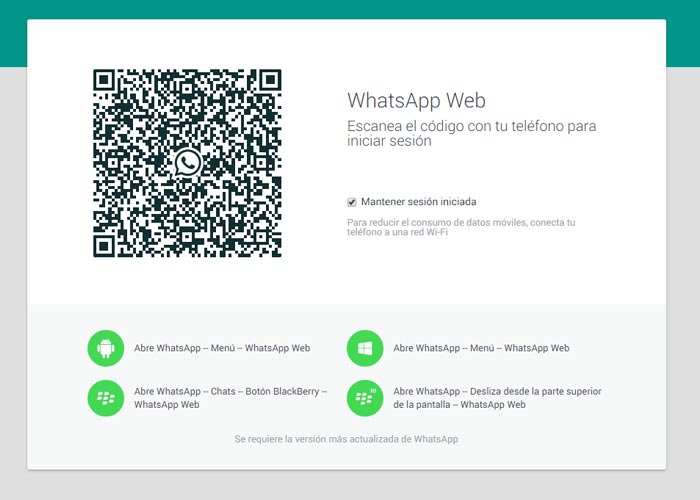
Nuo tada, kai pasirodė „WhatsApp“ darbalaukio versija , apie ją daug kalbėta ir rašyta, jos privalumus ir trūkumus, privalumus ir trūkumus. Tačiau neabejotina, kad tūkstančiai vartotojų, tiek dėl patogumo, tiek dėl darbo, kasdien aktyviai naudojasi „WhatsApp Web“ versija – tiek „Windows“ , tiek „Apple“ kompiuteriams su „Mac“ skirta versija . Štai kodėl mes jums papasakosime, kaip atnaujinti „WhatsApp Web“ į naujausią versiją . Pradėkime!
„WhatsApp Web“ atnaujinimas, skirtas „Windows“
„Windows“ kompiuteryje atidarykite programos darbalaukio versiją adresu web.whatsapp.com. Jei dar nesinchronizavote mobiliosios „WhatsApp“ versijos su žiniatinklio versija, tiesiog eikite į programą išmaniajame telefone, palieskite tris taškus viršutiniame dešiniajame kampe šalia didinamojo stiklo, tada palieskite vietą, kurioje parašyta „WhatsApp Web“, ir jums bus pasiūlyta pasirinkti nuskaitykite QR kodą kuris rodomas jūsų kompiuterio ekrane. Ir viskas, automatiškai turėsite darbalaukio versiją, kad galėtumėte kalbėtis iš savo kompiuterio.

Sinchronizavus, jei bus pasiekiamas naujas atnaujinimas, jis bus rodomas automatiškai, kaip ir mobiliojoje „WhatsApp Messenger“ versijoje, su pranešimu: „ Atnaujinimas pasiekiamas – spustelėkite, kad atnaujintumėte „WhatsApp “. Atlikite tuos pačius veiksmus, kaip ir atnaujindami „Android“ ar „iPhone“. „WhatsApp Web“ versijos atnaujinamos labai dažnai, todėl dėl saugumo ir norint gauti naujausias funkcijas, visada atnaujinkite!
„WhatsApp“ žiniatinklio naujiniai, skirti „Mac“
Pirmiausia turime patikrinti, kurią „macOS“ versiją turime savo kompiuteryje, nes žiniatinklio „WhatsApp“ versija veikia tik su „OS X 10.9“ ir naujesnėmis versijomis. Tai patikrinus, programos sinchronizavimo su kompiuteriu procesas bus identiškas „Windows“ sinchronizavimui. Norėdami patikrinti, ar yra naujų atnaujinimų, tiesiog atidarykite „WhatsApp“ svetainę „Mac“ kompiuteryje ir, jei matote pranešimą „Galimas atnaujinimas» Spustelėjus, programa automatiškai persijungs į naują versiją su visomis naujomis funkcijomis ir apsaugos sistemomis.

Atnaujinimai prieinami kitiems įrenginiams ir platformoms
Kaip ir tikėtasi iš dažniausiai pasaulyje atsisiunčiamos ir naudojamos tiesioginių pranešimų programėlės, ji palaiko naudojimą keliuose įrenginiuose, todėl tinka tiems vartotojams, kurie naudoja „BlackBerry“ tipo telefonus.
Kaip atnaujinti „WhatsApp“, skirtą „BlackBerry“?

„BlackBerry“ atnaujinimas
Kaip ir tikėtasi, „BlackBerry“ naudotojai taip pat gali mėgautis pranešimų siuntimo programa ir ją atnaujinti iki naujausios versijos.
Norėdami jį atnaujinti, galite tai padaryti tik naudodami naršyklę, įdiegtą „BlackBerry“ įrenginyje , jei ji sukonfigūruota naudojant galiojantį jūsų identifikatorių. Norėdami tai padaryti, atlikite šiuos veiksmus:
Naršyklė > Naršyklės nustatymai > Naršyklė > Interneto naršyklė
Įsitikinę, kad viskas teisinga, spustelėkite aukščiau esantį mygtuką, kad atsisiųstume „WhatsApp“. Jei jau esame įdiegę programą ir norime sužinoti, ar yra pasiekiamas atnaujinimas, ši informacija bus rodoma automatiškai, kai atidarysime „WhatsApp“ „BlackBerry“ telefone . Tačiau jei norime įsitikinti ir atnaujinti rankiniu būdu, turime rankiniu būdu patikrinti, ar yra naujausia versija. Jei versija yra naujesnė nei mūsų, galime ją atnaujinti iš ten.
Papildomas triukas
„WhatsApp Messenger“ taip pat galite atsisiųsti ir atnaujinti iš „BlackBerry World“.
Minimalūs reikalavimai:
- „BlackBerry“ OS 5.0 arba naujesnė versija
- „BlackBerry“ interneto paslauga (BIS) arba „BlackBerry“ įmonės paslauga (BES)
Kaip atnaujinti „WhatsApp“ „Nokia S40“?
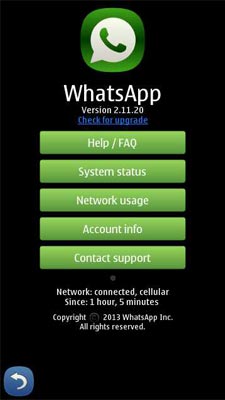
*Pastaba: „WhatsApp“ versija, skirta „Symbian Nokia S40“, nebepasiekiama.
Šio tipo atsisiuntimai ir atnaujinimai suderinami su įrenginiais, kuriuose veikia „Symbian S60“ operacinė sistema , pvz., „Nokia“ išmaniaisiais telefonais ir kai kuriais „Sony Ericsson“ bei „Samsung“ modeliais. Norėdami atsisiųsti ir įdiegti naują atnaujinimą, turite prisijungti prie interneto tiesiogiai per „Symbian“ telefono naršyklę. Norėdami atsisiųsti arba atnaujinti „WhatsApp Messenger“ „Nokia“ telefonuose, tiesiog palieskite aukščiau esantį mygtuką ir vykdykite ekrane pateikiamus nurodymus.
Minimalūs reikalavimai:
- Neribotų duomenų sutartis
- „Nokia 40“ serijos mobilieji telefonai
- Nokia C3-00 / Nokia C3-01 / Nokia X2-01 / Nokia X3-02 / Nokia X3-02.5 (naujinimas) / Nokia X2-00
- „Nokia Asha“: 201 / 205 pokalbių leidimas / 206 / 208 / 210 / 300 / 301 / 302 / 303 / 305 / 306 / 308 / 309 / 310 / 311 / 515 / 500 / 501 / 502 / 503 / 230
Kaip atsisiųsti ir atnaujinti „WhatsApp“ planšetiniam kompiuteriui?
Šio tipo atnaujinimas priklauso nuo jūsų planšetiniame kompiuteryje naudojamos operacinės sistemos. Todėl geriausias būdas gauti naujausią „WhatsApp Messenger“ atnaujinimą planšetiniame kompiuteryje yra žinoti, kokią operacinę sistemą naudojate: „Android“, „iOS“ ar „Windows“ . Jei jau žinote, spustelėkite vieną iš toliau pateiktų nuorodų ir atlikite šiuos veiksmus:
- Kaip atnaujinti „WhatsApp“ „Android“ planšetiniuose kompiuteriuose
- Kaip atnaujinti „WhatsApp“ „iOS“ planšetiniuose kompiuteriuose
- Kaip atnaujinti „WhatsApp“ „Windows Phone“ planšetiniuose kompiuteriuose
Kaip nemokamai atsisiųsti ir atnaujinti „WhatsApp Plus“ į naujausią versiją?
Kalbėdami apie „WhatsApp Plus“, turime omenyje išorinę ir neoficialią šios programėlės modifikaciją; todėl, norint Atsisiųskite arba atnaujinkite „WhatsApp Messenger Plus“  To nebus galima padaryti iš jokios oficialios prekyvietės, nesvarbu, ar tai būtų „Google Play“, „Apple Store“, ar kitos. Tiesa, kad ši „Plus“ versija turi daugiau pritaikymo ir integravimo parinkčių, todėl siūlo daugiau galimybių nei originali „WhatsApp“ versija.
Norėdami atsisiųsti ir (arba) atnaujinti, turėsite naudoti „ WhatsApp Plus APK“ failą . Norėdami tai padaryti, tiesiog eikite į „WhatsApp Plus Messenger“ ir atlikite veiksmus, kad gautumėte naujausią versiją.
Kaip tapti beta versijos testuotoju ir išbandyti naujausią „WhatsApp“ versiją, kurios niekas nematė?
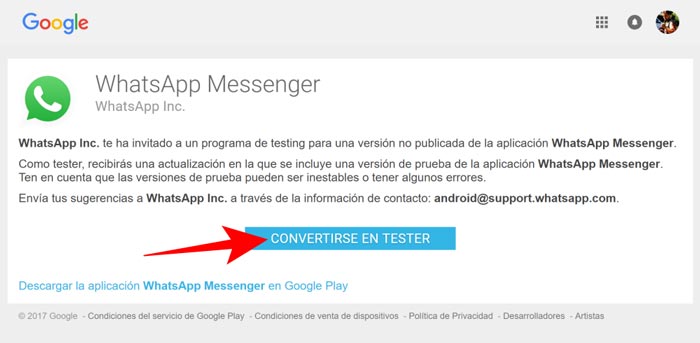
Jei norite turėti mėgstamos programėlės beta versiją ir būti tarp pirmųjų, kurie mėgaujasi naujausiomis „WhatsApp“ funkcijomis , jums pasisekė. Aš jums papasakosiu, kaip atsisiųsti ir atnaujinti beta arba bandomąsias versijas, kurias „WhatsApp“ įtraukia į daugelį savo atnaujinimų, prieš jiems oficialiai išleidžiant „Google Play“ parduotuvėje.
Šios versijos turi naujų funkcijų, galimybių ir staigmenų, kuriomis galėsite mėgautis tik jūs gerokai anksčiau nei visi kiti. Iš esmės yra du būdai tai padaryti: pirmasis – tapti „Google Play“ beta programos nariu , o antrasis – automatiškai atsisiųsti „ WhatsApp Beta APK“.
Šių APK failų atsisiuntimas trunka kelias savaites , o kai kuriais atvejais ir mėnesius, kol jie tampa prieinami „ oficialiems “ beta versijos testuotojams , kurie yra oficialios „Android“ programėlių platformos dalis. Taigi pamirškite laukimą ir pakelkite viską į kitą lygį. Pristatau jums programėlę, kuri automatiškai praneša apie skirtingas oficialių „WhatsApp“ APK failų versijas. Ši programėlė vadinasi „WhatsApp Beta Updater“.
Pirmas variantas: tapkite beta versijos testuotoju naudodami „WhatsApp Beta Updater“ programėlę
Tapkite „WhatsApp“ beta versijos atnaujintoju čia
Pirmas žingsnis yra paprastas ir tiesiausias būdas gauti šią programėlę į savo išmanųjį telefoną: apsilankykite „WhatsApp Betatesters“ svetainėje naudodami aukščiau esantį mygtuką. Ten galite tapti oficialiu testuotoju. Atminkite, kad šios versijos kartais sukelia klaidų, nes jų tikslas yra testuoti, kol bus rasta stabili versija.
Užsiregistravote, sveikiname! Dabar, kai prisijungsite prie „Google“ paskyros „Play“ parduotuvėje , ieškokite „WhatsApp“ programėlės ir štai! Pamatysite programėlės beta versijas, kad galėtumėte atnaujinti, kai tik jos bus išleistos. Kadangi „WhatsApp“ jau įdiegta mūsų telefonuose, „Play“ parduotuvėje paprastai matysime mygtuką „Atidaryti“ , bet kadangi dabar esame oficialūs testuotojai, jei bus naujas atnaujinimas, mygtukas rodys „Atnaujinti “.
Antras variantas: Atsisiųskite ir atnaujinkite naudodami APK failus
Atsisiųskite ir įdiekite naujausią „WhatsApp“ APK versiją
tai Antrasis būdas yra greitesnis ir specialiai parinkta tiems iš mūsų, kurie nekantrauja išbandyti Naujausia „WhatsApp“ beta versija atsisiųsta tiesiai iš Groti parduotuvė Norėdami tai padaryti, turite apsilankyti svetainėje. GitHubSpustelėkite aukščiau esantį mygtuką ir automatiškai bus pradėta atsisiųsti naujausią programos versiją. APK failą ir jį įdiekite.
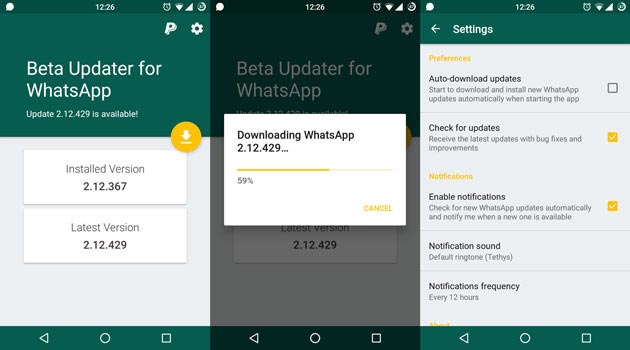
Įdiegus programėlę, ji automatiškai periodiškai praneš, kai bus pasiekiamas naujas „WhatsApp Beta“ atnaujinimas, kad galėtumėte jį įdiegti ir išbandyti. Jei norite patys patikrinti, ar iš tikrųjų yra naujas atnaujinimas, tiesiog atidarykite „WhatsApp Beta Updater“ programėlę ir ji automatiškai ieškos atnaujinimų. Jei jį ras, palieskite rodyklės žemyn mygtuką, kad jį įdiegtumėte.
Paspaudus geltoną mygtuką , bus pradėta siųstis nauja „WhatsApp“ beta versija. Bus rodoma įprasta progreso juosta, kuri pildosi iki 100 %. Atsisiuntimo greitis priklauso nuo jūsų interneto ryšio tuo metu, nors paprastai tai trunka tik kelias sekundes.
Gerai, atsisiuntimas baigtas. Dabar jūsų išmanusis telefonas paklaus, ar norite jį įdiegti. Žinoma, taip! Norime naujausios „WhatsApp“ versijos dabar! Patvirtinus diegimą, jei nesuteikėte leidimų diegti APK , jūsų išmanusis telefonas paprašys leidimo leisti diegti programas iš nežinomų šaltinių . Palieskite „Priimti“ ir viskas! Dabar galite mėgautis naujausiomis populiariausios momentinių pranešimų programėlės funkcijomis, nelaukdami atnaujinimų iš „Google Play“.
Kaip atnaujinti „WhatsApp“ naudojant APK failą, nenaudojant „Google Play“ ar prekyviečių?
APK failai Tai diegimo failai, kuriuos turi visos programos, nepriklausomai nuo to, ar jos yra iš "Google Play" arba iš „App Store“ Daugeliu atvejų mes mieliau diegsime tokio tipo failus tiesiai į savo įrenginius, o ne eisime tiesiai į oficialias svetaines. Kodėl tai gali vykti? Na, kaip jau žinote, „WhatsApp“ retkarčiais išleidžia beta versijas, kurios matomos tik tam tikriems vartotojams. vadinamasis beta versijos testuotojas arba beta versijos atnaujintojasŠie naudotojai turi reikiamus leidimus išbandyti naująją „atnaujinimas» programos, skirtos ištaisyti klaidas ar galimus trūkumus, susijusius su virusais.
Norėdami atnaujinti „WhatsApp“ naudodami APK failus nenaudodami „Google Play“ ar „App Store“, atlikite šiuos veiksmus:
- Žingsnis 1: Eikite į Nustatymai > Sauga > Nežinomi šaltiniai / Nežinoma kilmė ir įjunkite pasirodžiusią parinktį.
- Žingsnis 2: Dabar mes atsisiųsime failą WhatsApp APKAukščiau turite atsisiuntimo nuorodas.
- Žingsnis 3: Jei naudojate kompiuterį, prijunkite mobilųjį telefoną USB kabeliu, atidarykite telefono aplanką ir perkelkite anksčiau atsisiųstą APK failą į savo išmanųjį telefoną.
- Žingsnis 4: Spustelime atsisiųstą failą ir automatiškai prasidės naujojo „WhatsApp“ atnaujinimo diegimas.
- Žingsnis 5: Norėdami iš naujo nustatyti apsaugos sistemą, kad nebūtų įdiegtos programos iš nežinomų šaltinių, atliekame 1 veiksmą, bet atvirkštine tvarka, tai yra, išjungiame parinktį „Nežinomi šaltiniai / nežinoma kilmė“.
Ir viskas! Mėgaukitės naująja versija!
Automatiniai „WhatsApp“ atnaujinimai: ar tai įmanoma?
Jei norite, kad jūsų operacinėje sistemoje visada būtų naujausia nemokama „WhatsApp“ versija , bet nenorite kaskart rankiniu būdu atnaujinti programos, telefono „App Store“ nustatymų meniu galite rasti funkciją „ Automatinis atnaujinimas “ , kuri viską atlieka automatiškai.
Vienintelis šios parinkties trūkumas yra negalėjimas kontroliuoti, kada atsisiunčiamas „WhatsApp“ atnaujinimas . Tai būtų labai naudinga, pavyzdžiui, jei norime gauti atnaujinimus tik naudodami „Wi-Fi“, vengdami duomenų naudojimo. Tačiau jei nuspręsite įjungti šią parinktį, atminkite, kad ji automatiškai atnaujins visas kitas jūsų telefone esančias programas.
DUK: Kaip atsisiųsti ir atnaujinti „WhatsApp“ į naujausią versiją?
Klausimai ir atsakymai apie abejones, problemas ar rūpesčius, kurie gali kilti bandant atnaujinti mėgstamą programėlę. Dažniausiai pasitaikančių klaidų ir problemų sprendimai . Jei perskaitę vis dar turite klausimų, palikite juos komentaruose; jūsų klausimai ar patarimai tikrai padės daugeliui kitų vartotojų.
Ką daryti, jei negaliu atnaujinti „WhatsApp“ dėl vietos ar atminties trūkumo?
Ši problema kyla dėl to, kad jūsų išmaniajame telefone nėra pakankamai vietos atmintyje; šios klaidos atitinka klaidas 101, 498 arba 910. Paprastai rekomenduojama turėti 1 GB laisvos vietos programėlių naujinimams atsisiųsti ir įdiegti.
Atlikite šiuos 2 paprastus veiksmus:
- Nustatymai > Daugiau > Programos > Programų tvarkyklė > „Google Play“ parduotuvė > Išvalyti talpyklą
- Paleiskite telefoną iš naujo ir bandykite dar kartą atnaujinti „WhatsApp Messenger“.
Ar vis dar gaunate tą pačią klaidą? Pabandykite tai:
- Išvalyti talpyklos duomenis Nustatymai > Daugiau > Saugykla > Talpykloje saugomi duomenys > Išvalyti talpykloje saugomus duomenis
- Perkelkite failus ir kitas programas į išorinę SD atminties kortelę.
- Apsvarstykite galimybę ištrinti failus, nuotraukas, vaizdo įrašus ar kitas programas, kurių nenaudojate.
Patikrinkite ir ištrinkite failus, esančius paslėptuose „WhatsApp“ aplankuose:
- Vaizdo įrašai yra adresu: /WhatsApp/Media/WhatsApp vaizdo įrašas/Išsiųsta
- Vaizdai yra adresu: /WhatsApp/Media/WhatsApp paveikslėliai/Išsiųsta
- Balso pranešimų vieta yra: /WhatsApp/Media/WhatsApp balso užrašai
Ką daryti, jei negaliu atnaujinti „WhatsApp“ dėl „neteisingo paketo failo“?
Jei matote klaidos kodą 403, 495, 504, 911, 920, 923 arba RPC klaidas , atlikite šiuos veiksmus:
Ištrinkite „Google“ paskyrą adresu:
- Nustatymai > Paskyros > Paskyros > „Google“ > Paskyros nuostatos > Ištrinti „Google“ paskyrą
- Išjunkite ir vėl įjunkite telefoną ir grįžkite į «Sąskaitos» norėdami pridėti „Google“ paskyrą.
Išvalykite „Google Play“ parduotuvės programėlės talpyklą:
- Nustatymai > Daugiau > Programos > Programų tvarkyklė > „Google Play“ parduotuvė > Išvalyti talpyklą
- Pabandykite dar kartą atsisiųsti programėlę.
Kaip atnaujinti „WhatsApp“, jei jo galiojimo laikas jau pasibaigęs?
Norėdami atnaujinti „WhatsApp“ , pirmiausia turime patikrinti, ar mūsų įrenginyje nustatytas teisingas laikas ir data, nes jei įrenginio data neteisinga, programoje gali kilti problemų ir bus rodomas pranešimas, kad „WhatsApp“ galiojimo laikas pasibaigė.
Kitas veiksnys gali būti tas, kad mūsų naudojama versija nėra atnaujinta į naujausią versiją, nes galbūt naudojame senesnę versiją. Sprendimas akivaizdus: turime eiti į „Google Play“ parduotuvę ir ieškoti „WhatsApp“. Jei rodoma „ Atnaujinti “, tai reiškia, kad neturime naujausios versijos.
Ši problema dažna senesniuose mobiliuosiuose telefonuose , nes kai kurie žmonės nustoja juos naudoti, o programa iš gamyklos atkeliauja kaip sena arba pasenusi „WhatsApp“ versija.
Ar įmanoma atnaujinti „WhatsApp Messenger“ be slaptažodžio?
Norėdami įdiegti ir atnaujinti programas „Android“ išmaniajame telefone, jums reikia „Gmail“ paskyros , kad galėtumėte pasiekti „ Play Store“ . Jei pamiršote slaptažodį, atlikite šiuos veiksmus, kad iš naujo nustatytumėte „Gmail“ slaptažodį čia.
Kaip išjungti automatinius atnaujinimus „WhatsApp“?
Dar vienas automatinių atnaujinimų trūkumas gali kilti keliaujant į užsienį, kur interneto ryšio kainos yra daug didesnės. Todėl labai rekomenduoju išmokti išjungti visus automatinius atnaujinimus.
Norėdami išjungti automatinius atnaujinimus „Android“ telefonuose, atidarykite „Google Play“ parduotuvę ir palieskite tris taškus viršutiniame kairiajame programėlės kampe . Atsidarys meniu. Eikite į „ Nustatymai “, tada skiltyje „ Automatiniai programų atnaujinimai “ pasirinkite parinktį „ Neatnaujinti programų automatiškai “.
Norėdami išjungti automatinius atnaujinimus „iPhone“ telefone, atidarykite „Apple Store“ nustatymų meniu , eikite į „ Automatiniai atsisiuntimai “ ir išjunkite šią parinktį.
Įrenginių, NESUTINKAmų su „WhatsApp“ naujinimais, sąrašas
Būsimos „WhatsApp“ pranešimų programėlės versijos nebus suderinamos su:
- „Nokia Symbian S60“ po 2017 m. birželio 30 d.
- „BlackBerry OS“ ir „BlackBerry 10“ po 2017 m. gruodžio 31 d.
- „Windows Phone 8.0“ ir naujesnės versijos po 2017 m. gruodžio 31 d.
- „Nokia S40“ po 2018 m. gruodžio 31 d.
- „Android“ 2.3.7 ir naujesnės versijos po 2020 m. vasario 1 d.
Rodiklis
- 1 Kodėl svarbu atsisiųsti ir įdiegti naujausią galimą „WhatsApp Messenger“ atnaujinimą?
- 2 Kaip nemokamai įdiegti ir atnaujinti „WhatsApp“ iš „Google Play“ sistemoje „Android“?
- 3 Kaip atsisiųsti naujausią „WhatsApp Messenger“ versiją į „iPhone“?
- 4 Kaip atnaujinti „WhatsApp“, skirtą „Windows Phone“, nemokant?
- 5 Kaip įdiegti ir atnaujinti „WhatsApp Web“?
- 6 Atnaujinimai prieinami kitiems įrenginiams ir platformoms
- 7 Kaip nemokamai atsisiųsti ir atnaujinti „WhatsApp Plus“ į naujausią versiją?
- 8 Kaip tapti beta versijos testuotoju ir išbandyti naujausią „WhatsApp“ versiją, kurios niekas nematė?
- 9 Kaip atnaujinti „WhatsApp“ naudojant APK failą, nenaudojant „Google Play“ ar prekyviečių?
- 10 Automatiniai „WhatsApp“ atnaujinimai: ar tai įmanoma?
- 11 DUK: Kaip atsisiųsti ir atnaujinti „WhatsApp“ į naujausią versiją?
- 11.1 Ką daryti, jei negaliu atnaujinti „WhatsApp“ dėl vietos ar atminties trūkumo?
- 11.2 Ką daryti, jei negaliu atnaujinti „WhatsApp“ dėl „neteisingo paketo failo“?
- 11.3 Kaip atnaujinti „WhatsApp“, jei jo galiojimo laikas jau pasibaigęs?
- 11.4 Ar įmanoma atnaujinti „WhatsApp Messenger“ be slaptažodžio?
- 11.5 Kaip išjungti automatinius atnaujinimus „WhatsApp“?
- 11.6 Įrenginių, NESUTINKAmų su „WhatsApp“ naujinimais, sąrašas






Komentarai nepriimami.