

オンラインコンテンツは世界中のユーザーの間でますます人気が高まっており、Twitchのようなプラットフォームが急速に大きな人気を獲得できたのは、特にビデオゲームに関連しているためだ。
こうした理由から広く受け入れられ、特に収益化や収益を生み出す可能性を提供してくれるため、多くの人にとってお気に入りのポータルの1つとなっています。
そこで今回は、フォロワーが楽しめるようにTwitchチャンネルに動画を投稿する方法と、使用できるフォーマットをご紹介します。そのためには、以下で説明する手順を注意深く実行してください。
Twitchではどのような動画フォーマットが許可されていますか?また、他にどのようなガイドラインに従うべきですか?
他の動画や音楽配信サイトと同様に、Twitchにも互換性のあるフォーマットが限られているため、どんな種類の動画でもアップロードできるわけではありません。したがって、Twitchチャンネルに動画をアップロードする場合は、ファイル形式がMP4、MOV、AVI、またはFLVであることを確認してください。これらが互換性のある唯一のファイル拡張子です。
ただし、動画の最大サイズは20GBであることを覚えておくことも重要です。また、Twitchでは1080pを超える解像度や10Mbps未満のビットレートの動画はアップロードできないことも知っておく必要があります。これらの詳細を把握しておくことで、Twitchチャンネルへのコンテンツのアップロードがはるかに容易になります。
Twitchに動画をアップロードしてチャンネルを成長させる方法をステップバイステップで学びましょう

プラットフォームに動画をアップロードしてチャンネルを成長させるプロセスは非常に簡単であることを覚えておくことが重要です。
したがって、以下の手順に従うだけで済みます。
- あなたが最初にすべきことはアクセスです 公式Twitchページ お気に入りのブラウザから。
- そこでログイン情報を入力する必要があります ログイン アカウントをお持ちでない場合は、無料で作成できます。
- ログインしたら、画面の右上に移動して、 プロフィール写真を選択してください ドロップダウンメニューを開始するには。
- そのドロップダウンメニューで、次のオプションを選択する必要があります。 「ビデオスタジオ」 すると新しいページが開き、そこに動画をアップロードできます。 ツイッチ。
- へ 動画またはビデオをアップロードします プラットフォームにアクセスするには、ファイルを選択してアップロードするか、ドラッグ&ドロップでアップロードし、目的のオーディオビジュアルを選択してください。 あなたのTwitchチャンネルに投稿してください。
- チャンネルにアップロードするファイルを決定したら、 次に、「開く」オプションをクリックします。
- アップロード処理には数分かかる場合がありますのでご注意ください。アップロードが完了したら、動画情報を編集してください。そこに、 タイトル 目を引くもの、 説明 非常に興味深い、 言語、カテゴリー そして、もしよろしければ、追加することもできます
- 次に、 "変更内容を保存" 動画のアップロードを完了できるようにするためです。
- この後、公開オプションを選択する必要があります。これを行うには、次のオプションをクリックします。 「プレミア上映スケジュール」
- そこに表示されるドロップダウンメニューで、 「Premiereを使わずに公開する」
- 最後に、紫色のボタンを選択します。 "投稿します" そのためすぐに あなたのビデオ 掲載される あなたのTwitchチャンネル.
Twitch動画をゼロから作成するための最適なエディター一覧
幸いなことに、現在では多くのプログラムがTwitch動画を非常に簡単にゼロから作成できるため、編集の専門家である必要はありません。これらのソフトウェアプログラムのおかげで、真のプロのようにコンテンツをアップロードできるようになります。
このプラットフォームで使えるおすすめの動画編集ソフトは以下のとおりです。
オープンブロードキャスターソフトウェア

OBSまたはOBS Studioとしても知られ、正式名称はOpen Broadcaster Softwareであるこのソフトウェアは、現在、世界中のほとんどのコンテンツクリエイターによってTwitchで最もよく使用されているビデオ録画プログラムの1つであり、この種のソフトウェアプログラムの中で最も人気のあるものの1つとして挙げられています。
OBS Studioは、ストリーミングプラットフォームでライブ配信を行うためのツールで、Windows、Linux、Macの各オペレーティングシステムに対応しています。主な機能の一つとして、プレイ中のゲーム画面、PCのデスクトップ画面、ウェブカメラ、あるいは同時に接続された複数のカメラなど、複数の要素を同時に表示できる点が挙げられます。
その他の注目すべき機能としては、接続ごとに異なる音声を管理できる「サウンド管理」機能があり、優先したいチャンネルの音声をミュートしたり増幅したりできます。設定オプションはそれほど高度ではありませんが、専用のユーザーフォーラムがあり、TwitchやYouTubeなどのプラットフォームと簡単に連携できます。
Open Broadcaster Software (Windows版) をダウンロード
ライトストリームスタジオ

ライブ配信やオンデマンド配信をさまざまなプラットフォームで行いたい場合は、 Facebook、Twitch、YouTubeその他にも、 ライトストリームスタジオ このプログラムを使えば、これらすべてを非常に簡単に実行できます。このプログラムの特長は、ブラウザから直接動作するため、コンピュータにソフトウェアをインストールする必要がないことです。アクセスするには、以下のURLをコピーしてください。 https://golightstream.com/studio/
その場合は、配信したいプラットフォームを選択してログインする必要があります。プログラム自体が配信プロセスをガイドしてくれるので、デスクトップ画面の表示、ゲームのライブ配信、マイクを使った音声配信、ウェブカメラ映像の表示、さらにはプレゼンテーションの作成なども可能です。最後に、 Lightstream Studioでは、画像、テキスト、ロゴ、その他多くのメッセージといった要素を録画に追加できることも特筆すべき点です。
Filmora9

Filmora9は、現在入手可能な動画編集ソフトの中でも特に人気のあるソフトの一つです。プロ並みのコンテンツを作成するのに役立つ豊富な機能とツールを備えている点が大きな特長です。さらに、使いやすさも抜群なので、動画編集を始めたばかりの方にも最適です。
したがって、既にこの分野に精通している方であれば、このツールを最大限に活用できます。主な機能の一つは画面分割機能で、複数の動画を同時に操作し、それぞれにエフェクトを適用できます。TwitchやYouTubeなどのプラットフォーム向け動画編集に最適なソフトウェアです。
Windows版Filmora9をダウンロード
Filmora9をmacOSにダウンロード
iMovieの
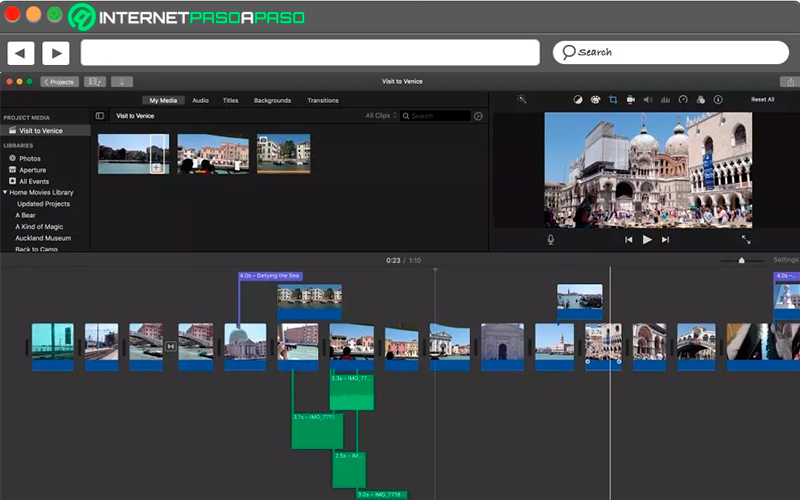
iMovieは、現在最も人気のある動画編集ソフトの一つです。ただし、このソフトは今のところMacユーザーのみが利用可能です。そのため、 Appleユーザーの方は、この優れた代替ソフトを試して、Twitch向けの動画制作を始めてみるのも良いでしょう。
このプログラムを使用する最大の利点は、システムに既にインストールされているため、インストールが不要なことです。これは無料ソフトウェアであり、大きな成果をもたらします。インターフェースは非常にシンプルですが、優れた高度な編集ツールを提供している点も特筆すべきでしょう。
Adobe Premiere Pro CC

Windowsユーザーであれば、Adobe Premiere Pro CCを使い始めることができます。これは、ノンリニアビデオ編集のための最もプロフェッショナルなツールの1つであり、コンテンツクリエイター、映画制作者など、さまざまな分野でプロフェッショナルなコンテンツ制作に取り組む多くの人々に利用されています。
したがって、Adobe Premiere Proは、多数のレイヤーを扱うことができるため、複数のビデオチャンネルとオーディオチャンネルを扱う必要がある状況において優れた選択肢となります。さらに、最も注目すべき機能は、豊富なエフェクトとフィルターが用意されていることであり、これにより、見せたいコンテンツにさらに多様性を加えることができます。
また、デジタルファイル、あらゆる形式のビデオカメラテープ、さらにはバーチャルリアリティからインポートしたビデオも扱うことができますが、これにはプログラムに関する高度な知識が必要です。さらに、 Adobe Premiere Proは様々な形式でエクスポートできるため、 Facebook、YouTube、Twitchなどのプラットフォームに最適な代替ソフトと言えるでしょう。





コメントは受け付けていません。