
私たちは時として、自分のファイルを当たり前のように考えてしまいがちですが、実際には、予期せぬハードドライブの故障によって、何もかも失ってしまう可能性があります。こうした事態を避けるため、マイクロソフトは「フォルダー保護」という機能を実装しました。これは、OneDriveがコンピューター上で最も頻繁に使用される場所に保存されているデータをリアルタイムで監視し、ユーザーが何も操作しなくても、すべてのデータがクラウドにバックアップされるようにするものです。
このシステムの一番の利点は、データを保存するだけでなく、どのコンピューターにログインしてもワークスペースが常に同じ状態になることです。ノートパソコンのデスクトップにあるドキュメントは、自宅のデスクトップにも自動的に表示されます。デバイスを頻繁に切り替える方にとって、作業内容を見失ったり、ランサムウェア攻撃で重要な写真やドキュメントを失うリスクを避けたい場合に、非常に便利なツールです。
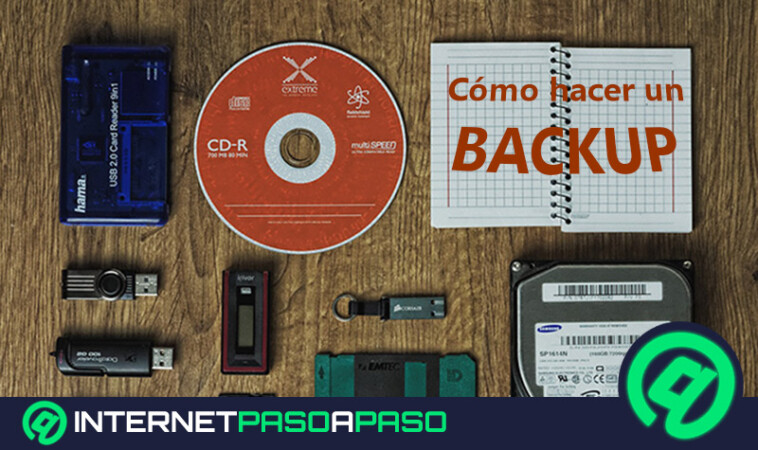
macOSコンピュータの設定

Appleユーザーの場合、手順はいくつかありますが、非常に簡単です。バックアップを開始するには、メニューバーのクラウドアイコンをタップし、3つの点をタップしてメニューを開き、「環境設定」を選択します。次に、「バックアップ」タブに移動し、「バックアップを管理」をタップします。
特定のフォルダのバックアップを中止したい場合は、既に保護されていると表示されていないフォルダを選択し、「バックアップを停止」オプションをオンにするだけです。Macで特にデスクトップと書類フォルダを正常に動作させるには、App StoreからダウンロードしたOneDriveアプリではなく、スタンドアロンの同期アプリケーションを使用することが重要です。また、システムのプライバシーとセキュリティ設定でフルディスクアクセスを許可することを忘れないでください。
Android端末での自動バックアップ

モバイルデバイスでは、マルチメディアコンテンツに重点が置かれています。カメラロールは一方向バックアップを実行するため、空き容量を確保するためにスマートフォンから写真を削除しても、OneDrive上のコピーはそのまま残ります。この機能を有効にするには、アプリでプロフィール写真をタップし、カメラバックアップを有効にするオプションを見つけて、必要な権限を付与してプロセスを確定します。
写真アプリ以外にも、ソーシャルメディアや画像編集アプリなど、他のアプリのフォルダを保存したい場合は、「設定」→「カメラバックアップ」→「デバイスフォルダをバックアップ」を選択してください。ここで、アップロードするフォルダを正確に選択できます。アップロードがうまくいかない場合は、アプリが完全に閉じられていないか、 Wi-Fi接続時のみアップロードできるオプションが有効になっているか、または処理を開始するためにデバイスの充電が必要かどうかを確認してください。

トラブルシューティングと一般的なエラー
すべてが順調に進むわけではなく、OneDriveでは時折、本当に厄介なエラーが発生することがあります。Windowsで最もよくあるエラーの1つは、パスが長すぎて260文字を超えている場合です。解決策は簡単です。ファイル名を短くするか、親フォルダーに移動してください。また、OneDriveは250GBを超えるファイルや、スペースで始まるファイル名、アスタリスクやスラッシュなどの禁止文字を含むファイル名をサポートしていないことに注意してください。
その他にも、より技術的なエラーが発生する場合があります。例えば、エラーコード0x80070005は、通常、手動によるフォルダリダイレクトを禁止するグループポリシーに関連しており、IT管理者の介入が必要となる企業環境でよく見られる問題です。また、フォルダにジャンクションポイントやシンボリックリンクが含まれているために同期されない場合もあります。これらはOneDriveでは保護できない特殊なシステム要素です。このような場合は、問題のあるファイルを削除して、フォルダの残りのファイルを問題なくアップロードするのが最善の解決策です。
保管と管理に関する考慮事項
フォルダー保護を有効にすると、Microsoft アカウントで使用するストレージ容量が大幅に増加することを理解しておくことが重要です。個々のファイルのアップロードは問題ありませんが、デスクトップ全体やドキュメントをバックアップすると、無料ストレージの上限にすぐに達してしまい、有料プランへのアップグレードが必要になる場合があります。しかし、データが安全に保護されているという安心感は、多くの場合、その投資に見合う価値があります。
Windowsでは、デスクトップバックアップを無効にすると、アイコンが消える場合があります。これは、OneDriveがファイルを独自の同期フォルダーに移動するためです。アイコンを復元するには、バックアップを再度有効にするか、OneDriveフォルダーからローカルPCにファイルを手動で移動してください。