Microsoft Excelは、テンプレート、スプレッドシート、データベースを作成するための定番ソフトウェアです。しかし、セルの数とその内容の多さは、特に大量のデータを扱う作業においては、しばしば圧倒されるほどです。
そのため、このプログラムにはピボットテーブルと呼ばれるツールが含まれています。これは、同じドキュメント内の他のコンテンツを要約する一種の機能です。大量のデータを処理し、ニーズに合わせて要約するのに最適です。
それだけではなく、Excelにはこのツールを生成および管理するためのウィザードも備わっています。
Excelのピボットテーブルウィザードとは何ですか?また、テーブル作成にどのように役立ちますか?
その名の通り、ピボットテーブルの作成プロセスを簡素化するユーティリティです。ポップアップウィンドウを使って、必要な手順をすべて案内してくれます。
このツールは、開発の各段階の機能を理解できるように、簡単な質問を通してそれを実現します。ピボットテーブルの設定準備が整うまで、このユーティリティが私たちをガイドしてくれます。
Excelのピボットテーブルウィザードを使用する利点は何ですか?
特筆すべきは、非常に使いやすい点です。ピボットテーブルの操作に必要な知識レベルを考慮すると、このウィザードは非常にユーザーフレンドリーと言えるでしょう。そのため、Excelの表操作に慣れていない方におすすめです。
しかし、いくつか相対的な欠点もあることを指摘しておく価値はある。その一つは、ソフトウェアの2007年版以降、ウィザードがリボンに配置されなくなり、ウィザードを起動すると、テーブル作成時に一連の追加手順が必要になることである。
この点に関して、2つ目の特徴は、ウィザードを使わなくても同じ結果が得られることです。これにより手順をいくつか省くことができますが、ウィザードは非常に便利なので、初めて使う方にはお勧めしません。
ウィザードを使わずにピボットテーブルを作成するには、「挿入」メニューを開きます。「テーブル」セクションに「ピボットテーブル」があります。
Excelのピボットテーブルウィザードをステップバイステップで使用して、
前述のとおり、バージョン2007以降では、このツールへのクイックアクセスはリボンには表示されません。
ただし、以下の手順に従えば追加することは可能です。
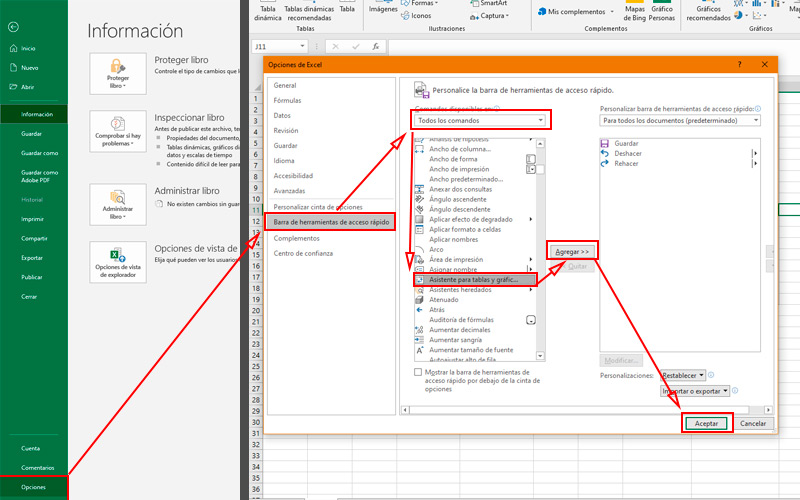
- 内に Excelドキュメント 作業中の場合は、タブに移動してください "アーカイブ"リボン上にあります。
- その中には、 「オプション」 画面の下部にあります。
- それをクリックすると、v が開きますこのカテゴリのウィンドウ.
- で サイドパネルクリックしてください 「クイックアクセスツールバー」.
- わかるでしょ 2つのセクター 定義されています。一方では、 利用可能なコマンド ツールバーに追加し、一方で すでに参加している人.
- で 左の列、 変化する 「最もよく使われるコマンド」 「すべてのコマンド」.
- そこで検索して選択する 「ピボットテーブルとピボットグラフのウィザード」(なお、これらはアルファベット順に記載されています。)
- ボタンを押す "追加"。
- そして最後に 「受け入れる」.
これらの手順を完了すると、プログラムの左上隅にウィザードが表示されます。このボタンが表示されたら、あとはウィザードを使い始めるだけです。そのためには、既存のテーブルにウィザードを適用する必要があります。このテーブルはソート済みで、各列または各行に同じ種類の値が含まれている必要があります。
それでは、以下の手順に従ってください。
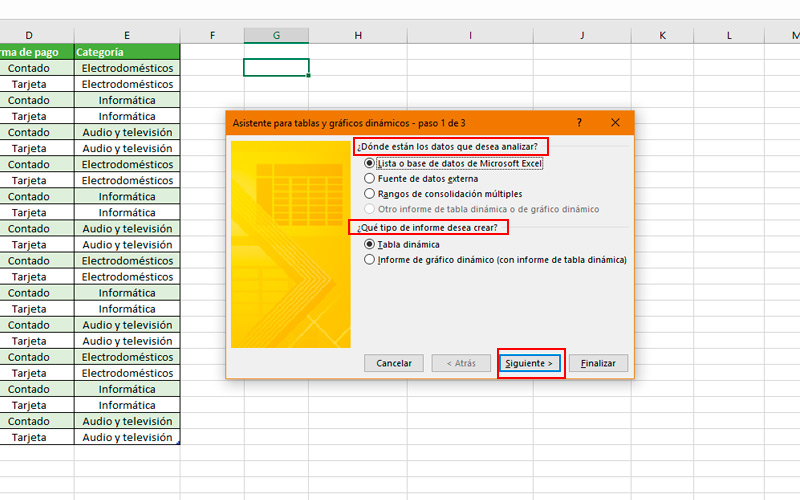
- を押します 先ほど作成したボタンまたは、お好みであれば、キーボードショートカットを使ってアクセスすることもできます。 「Alt+T+B」 Excelがスペイン語の場合、または 「Alt+D+P」 もしそれが英語であれば。
- A 小窓指定する必要がある 使用するデータが保存されている場所 ピボットテーブルの場合。この例では、同じドキュメント内にあるピボットテーブルを使用します。
- また、以下を選択する必要があります。 分析の種類 あなたが作成するもの、 ピボットテーブルまたは un グラフィック.
- この決定を下した上で、我々は 「次へ」.
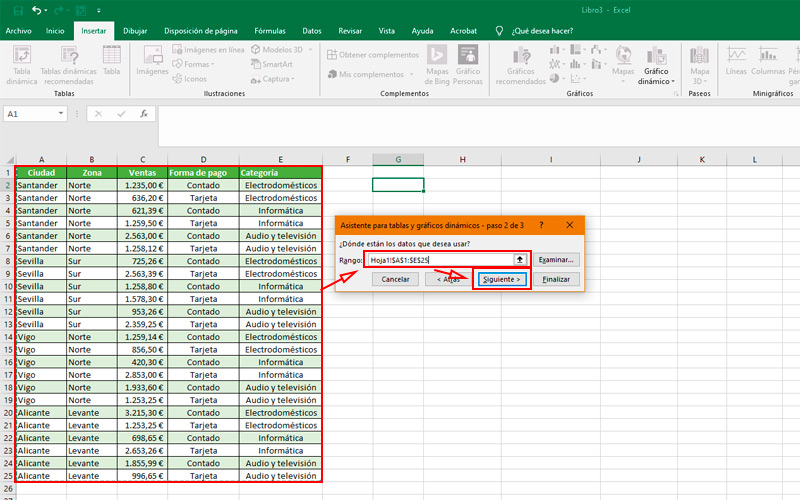
- 次の欄に記入してください セルには使用したいデータが含まれていますこれを行うには、メインボタンを押したままカーソルをそれらの上にドラッグするだけです。
- プレス 「次へ」.
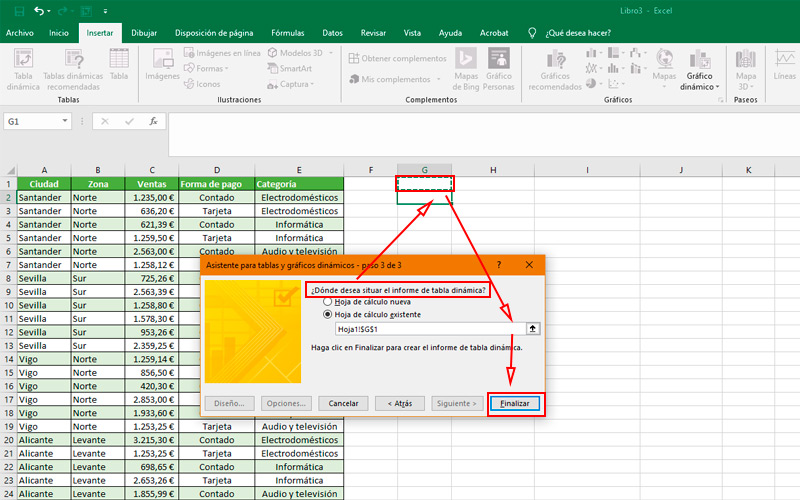
- ウィザードの最後のウィンドウで、 ピボットテーブルはシートのどの部分に配置されますか?それは単に、左上隅となるセルを選択するだけの問題です。
- 最後に、 「ファイナライズ」。
これらの手順が完了すると、ピボットテーブルが表示されるボックスが表示され、画面右側にピボットテーブルを設定するための付録が表示されます。