

「Inbox by Gmail」という名前は聞き慣れないかもしれません。ほとんどのGoogleアカウントユーザーにとって、メール管理は通常、最も標準化され、Androidモバイルデバイスにも搭載されているおなじみのGmailプラットフォームで行われます。しかし、メールをあまり頻繁に利用せず、たまにざっと目を通したり、少し前に予約した内容の詳細が届いているかを確認したりする程度の、ライトユーザー向けの代替サービスも存在します。
Inboxというこのサービスは、よりリラックスした体験を求めるユーザー向けに2014年に開始されました。当初は招待制でしたが、すぐにこの要件は撤廃され、現在では誰でも参加して利用を開始できます。ほぼすべての言語に対応しており、プラットフォームでアカウントを登録するだけで簡単に利用できます。
実際、この最後のステップを実行する必要すらありません。スペイン語で無料のInboxアカウントを作成する方法を知りたい場合は、嬉しい驚きが待っています。このガイドでは、 InboxまたはGoogleアカウントを開設するために必要なすべての手順、このプラットフォームと親会社であるGmailの主な違い、そしてもちろん、Inboxにログインする方法を説明します。
新しいInboxアカウントを開設する必要はありますか?
この3つの重要な質問は、このメールシステムを試してみるかどうかを判断するために必要なすべての情報を理解するのに役立ちます。このシステムは、大手テクノロジー企業が提供する従来のシステムよりもはるかに軽量で使いやすいものです。実際、メール版のソーシャルネットワークとさえ言えるでしょう。
Inboxを使い始める際に最も注目すべき点は、アカウントを作成する必要がないことです。このサービスはGoogleのGmailと完全に統合されています。そのため、すでにGoogleアカウントをお持ちであれば、問題なくアクセスできます。
Googleアカウントをお持ちでない場合は、新しいアカウントを開設するために必要なすべての手順を完了する必要があります。
まず最初に、Googleアカウントを登録するためのウェブサイトにアクセスする必要があります。手順は非常に簡単です。お気に入りのブラウザを開き、ウィンドウ上部のアドレスバーに次のURLを入力するだけです。https: //accounts.google.com/signup。
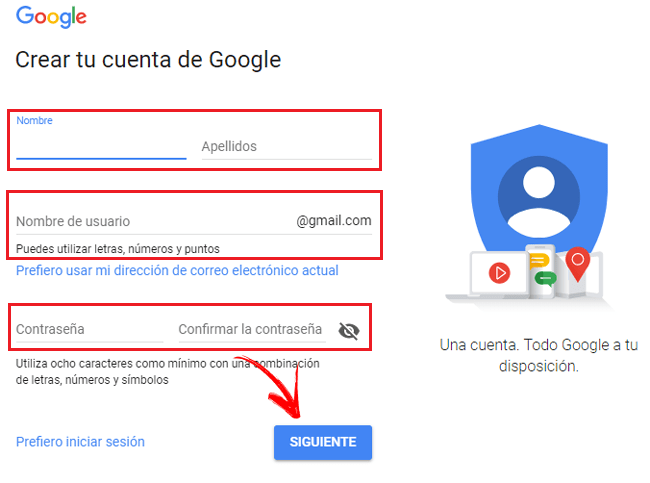
中に入ったら、右側に入力が必要な情報が記載された小さなフォームがあります。氏名(姓と名)とユーザー名を入力してください。このユーザー名は、Gmailアカウントに接続する際に使用されますのでご注意ください。
次に、パスワードを入力して確認してください(パスワードは個人専用で譲渡不可のもので、できれば英数字と大文字・小文字を組み合わせたものにしてください)。また、生年月日、性別、電話番号、現在のメールアドレスを入力してください。最後の2つはアカウントの認証と、今後のログインをより安全にするために携帯電話番号をリンクするために使用されるため、重要です。
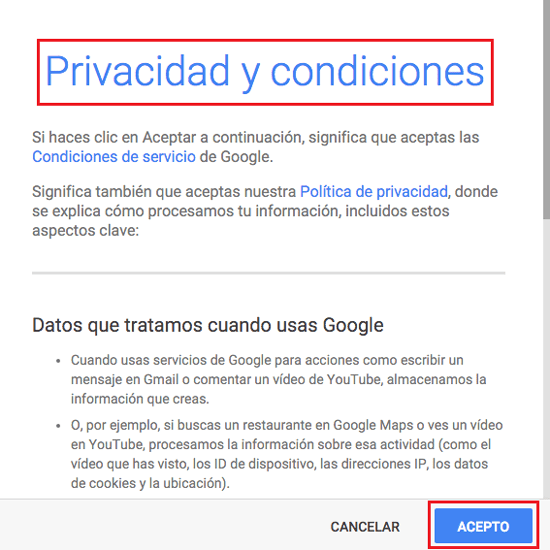
前の手順を完了すると、 Googleのプライバシーポリシーと利用規約に関する情報が表示されたポップアップウィンドウが表示されます。「同意する」ボタンをクリックして続行してください。クリックしないと、Googleアカウントを作成できません。
これでGoogleアカウントの作成プロセスが完了しました。Googleの利用規約に同意すれば、Googleが提供するすべての特典を利用できるようになります。今回は、Inboxの利用に特に注目します。このプロセスが完了したので、ここから簡単にログインして、Inboxを思う存分ご利用いただけます。
Inboxアカウントにログインするにはどうすればよいですか?
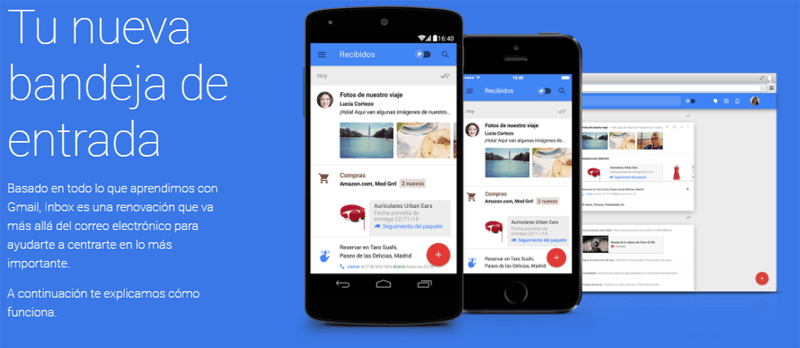
Inboxへのログインは、デバイスにGoogleアカウントが既にログインしている場合は自動的に行われます。しかし、そうでない場合は、パソコン、Androidデバイス、またはiOSデバイスからログインする手順を知っておくと便利です。Inboxアカウントにアクセスするにはどうすればよいですか?以下に詳細な説明を示します。
コンピューターから
PCまたはコンピューターからInboxアカウントにログインするには、まず信頼できるWebブラウザーを開き、アドレスバーに次のURLを入力します:inbox.google.com。
Googleログイン画面に自動的にリダイレクトされます。次に、Googleアカウントに登録されているメールアドレスまたは電話番号を入力してください。入力後、「次へ」をクリックしてください。
あとは、プロフィールに割り当てられたパスワードを入力するだけです。大文字と小文字は区別されますのでご注意ください。この欄への入力が完了したら、「次へ」をクリックしてください。
この操作が完了すると、Inboxにログインできます。これでPCにログインした状態になり、このシステムが提供するすべての機能や、従来のGmailとの違いを体験できます。少なくとも見た目に関しては、全く別世界だと断言できます。
AndroidおよびiOSモバイルデバイスから
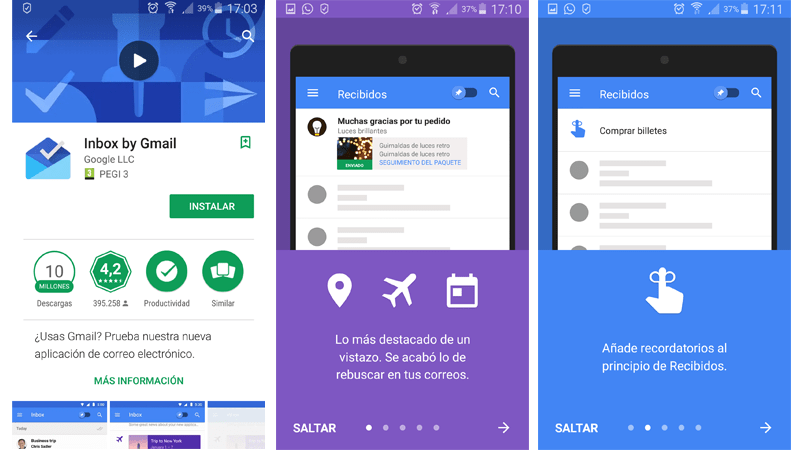
AndroidまたはiOSモバイルデバイスから、前述の手順に従ってWebブラウザ経由でログインするか、両方のデバイス用のネイティブアプリを使用できます。Androidデバイスを使用している場合はGoogle Playストアへ、iOSデバイスを使用している場合はApp Storeへアクセスしてください。
どちらの場合も、該当するストアにアクセスしたら、検索セクションに移動して「Inbox 」と入力してください。すると、最初の候補として「 Inbox by Gmail 」が表示されます。これが公式アプリなので、それをタップしてください。
上記の手順を終えて説明ページにアクセスしたら、ダウンロードまたはインストールボタンをタップするだけで、システムが自動的にすべてのファイルをスマートフォンに転送し、アプリをインストールします。数秒、接続状況が悪い場合は数分で、スマートフォンにプログラムがインストールされます。
それでは、スマートフォンのアプリセクションを探してください。アイコンは、白いチェックマークの付いた青い封筒です。それをタップしてアプリを起動してください。
こうすることで、すでにデバイスにGoogleアカウントがリンクされている場合は、追加の手順なしでセッションが自動的に開始されます。そうでない場合は、前のセクションで説明したように、アカウントの詳細を入力する必要があります。こうすることで、スマートフォンでもInboxならではの使い心地をお楽しみいただけます。よりリラックスしたメール体験を。
GmailアカウントとInboxの違い
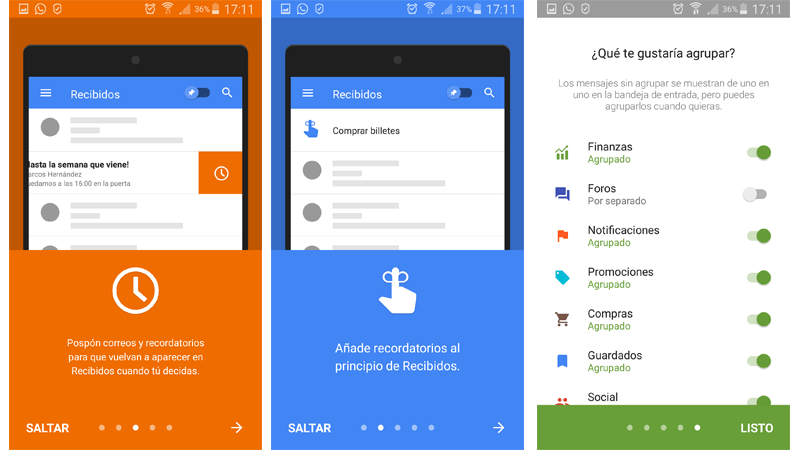
GmailアカウントとInboxに違いはありません。Inboxは、Googleの従来のメールサービスとは異なるメールクライアントだからです。Inboxは、よりアクセスしやすく、使いやすく、設定やパラメータもはるかに少なくて済みます。さらに、既に説明したように、Inboxを利用するにはGoogleアカウントまたはGmailアカウントがあれば十分です。
ここで議論できるのは、GmailとInboxクライアントの違いです。この点において、両者には確かに大きな違いがあり、これから主な違いについて説明します。
- インタラクティブ性の向上: Gmailとは異なり、Inboxはユーザーの好みを学習します。ある意味、ソーシャルネットワークのような働きをします。Googleの従来のメールクライアントは、あらゆる情報を整理し、カテゴリ別に分類することで、探しているものや場所がすぐにわかるようにしていますが、Inboxはよりリラックスしたスタイルで、メールを頻繁に利用しないユーザー向けに設計されています。予約を確認したり、受信したメールを読んだりしたい場合に最適です。実際、Inboxは使い続けるうちにユーザーの好みを学習し、常に好みの情報を優先的に表示するように設計されているため、探しているものを直接見つけることができます。
- 読む前にご覧ください: 添付ファイル付きのメールを受信した場合、このマネージャーはメールを開かなくてもプレビューを表示します。Gmailでは、メールを開いてプレビューを見る必要がありますが、Inboxでは開かなくてもプレビューが表示されます。はるかに便利です。
- 特別な機能: Inboxには、他のメールシステムとは一線を画す、数々の特別な機能が備わっています。まず、予定やイベントを忘れないようにするのに非常に便利なリマインダー機能があります。さらに、連絡先リストなどにアクセスすることなく、メールの送信者に直接電話をかける機能なども搭載されています。










コメントは受け付けていません。