באופן כללי, כשאנחנו גולשים באינטרנט ומחפשים תוכן ויזואלי, בין אם לתמונה שאנחנו רוצים ליצור או לכלול תוכן בבלוג שלנו או בדף העבודה שלנו בפייסבוק או באינסטגרם, אנחנו תמיד מגיעים למאגר תמונות.
בוודאי נמצא בקבצים אלה שפע של תוכן גרפי מעולה לעבוד איתו, אבל יש פרט קטן: רוב הקבצים האלה הם בפורמט EPS , ואתם בטח תוהים, "איך אני עובד איתם?"
אם אתם רוצים לדעת כיצד לפתוח ולגשת לתוכן של קובץ EPS, מהן התוכנות הטובות ביותר לצפייה, עריכה ואפילו יצירת תוכן חזותי בפורמט זה, עליכם לקרוא את המאמר הזה במלואו.
מהם קבצי .EPS ולמה הם משמשים?
Encapsulated PostScript או EPS, הוא פורמט להעברת קבצים גרפיים. סיומת מסוג זה מאפשרת הכללת מידע גרפי, שבמקרה הספציפי הזה מורכב מוקטורים, בתוכנות עיצוב ואיור שונות.
איורים בפורמט EPS אינם תומכים בשקיפות והם די מוצקים, מכיוון שהם מישור של נקודות וקצוות המחוברים במידע בינארי, בניגוד לתמונה נפוצה המטופלת באמצעות פיקסלים.
בגלל אופיים של וקטורים, ניתן לשנות את גודלם מבלי לשנות את האיכות החזותית; זו הסיבה שקבצי EPS כה חשובים לכל המעצבים הגרפיים.
כיצד לפתוח ולהציג קבצי .EPS בטלפונים חכמים או במחשבים?
אם אתם עובדים בעיצוב תמונות, אולי תרצו לדעת כיצד לפתוח קבצי EPS במערכות הפעלה שונות. אין ספק שיש אינספור פורמטים וכלים לפתיחתם, אך האם הם באמת פונקציונליים? בחלק זה נפרט את הטובים ביותר הזמינים. ראוי לציין שאלו מתמקדים בלוגואים של מותגים ובתמונות מהאינטרנט.
במחשב Windows
הדרך הטובה ביותר לפתוח קובץ היא באמצעות התוכנה המקורית שלו, כגון Adobe Illustrator, שהיא תוכנה מקורית ומעולה לעבודה איתם.
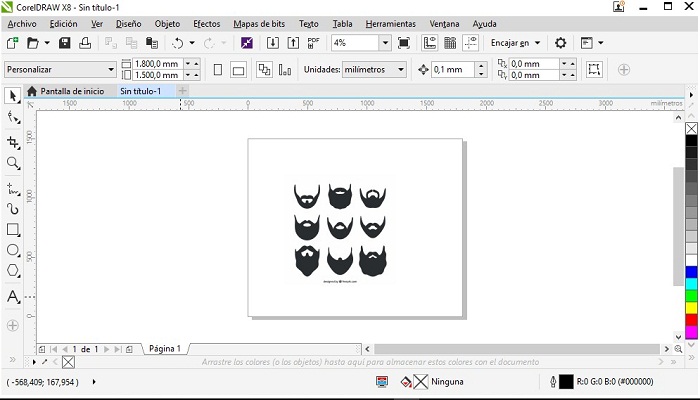
מנקודת המבט שלנו ומניסיוננו האישי, הדרך הטובה ביותר לפתוח קובץ EPS לאחר Adobe Illustrator היא באמצעות Corel Draw. כל שעליכם לעשות הוא לפתוח את התוכנה ולאחר מכן, במסמך חדש, ללחוץ על "ייבוא" בסרגל העליון.
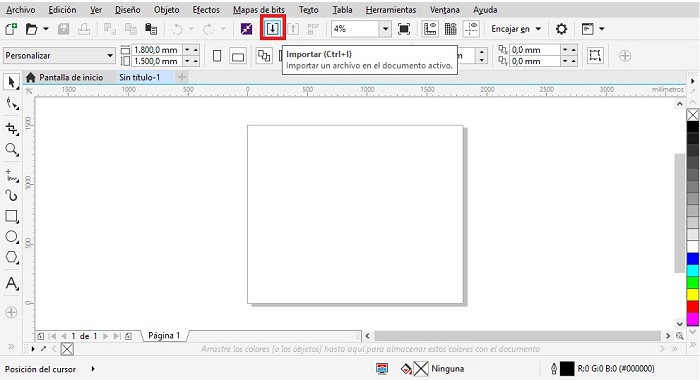
- נאתר את קובץ ה-EPS ואז נייבא את זה. זה ייתן לנו הודעה כזו; נשאיר את זה כמו שזה.
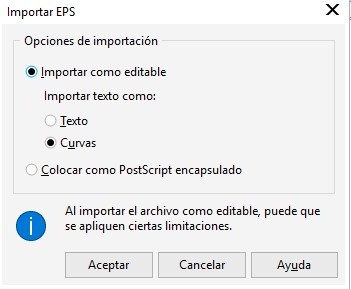
- לאחר מכן בחרנו בדיוק ב איפה להדביק את זה.
- בוצע, יהיו לנו את הווקטורים שלנו לעבוד ולשנות כרצוננו.
עם כלים מקוונים
דרך נוספת לצפות במידע הכלול בקובץ EPS היא באמצעות תוכנת ממיר מקוונת, מכיוון שייתכן שתיתקלו בקשיים בהשגת Adobe Illustrator. ניתן להמיר את קובץ ה-EPS לפורמט התמונה המועדף עליכם בחינם באמצעות אתר זה: Epsconverter.com
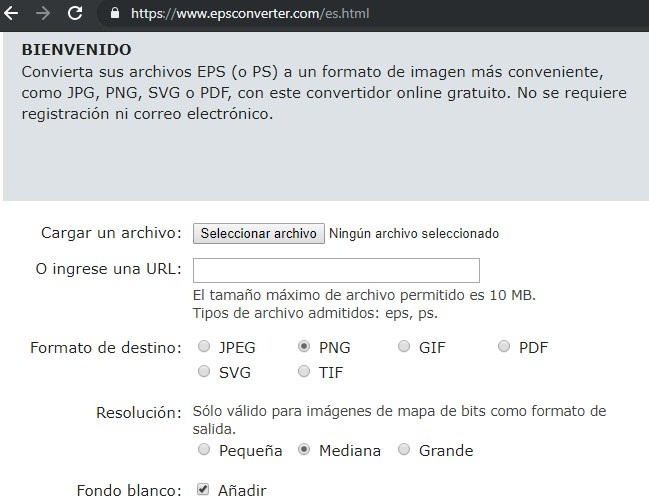
המרת הקבצים הללו היא פשוטה מאוד: כל שעליכם לעשות הוא להעלות את הקובץ, לבחור את הפורמט והגודל, ואפילו לבחור האם להוסיף רקע לבן או לא. אתם יכולים אפילו לצפות בהם ולכלול אותם במסמכים שלכם ב-Microsoft Word, אך לא לערוך אותם.
במחשבי מק
ב-Mac התהליך דומה, למרות שניתן לצפות במסמך על ידי מציג ברירת המחדל של אפל, לא ניתן לערוך אותו, מכיוון שקובצי EPS נוצרים על ידי Adobe Systems.
לכן, נוכל לפתוח אותם כמעט רק בכל תוכנת אדובי כמו אקרובט, פוטושופ, ולבסוף בתוכנת אילוסטרייטור המקורית, שאנו ממליצים להשתמש בה כדי לפתוח אותם על מנת לעבוד עליהם טוב יותר.
ב-Mac ניתן גם להשתמש בממיר שהוזכר לעיל וניתן לצפות בו גם באמצעות Microsoft Word וכל אפשרויות Windows.
בטלפונים ניידים של אנדרואיד
באנדרואיד, התהליך הרבה יותר פשוט אך מעט יותר מוגבל, מכיוון שאין לנו את Adobe Illustrator ולכן איננו יכולים לערוך קבצי EPS במלואם. אנו יכולים לבצע רק שינויים מסוימים עם Photoshop, אך קחו בחשבון ששמירה תמיר את הקובץ מ-EPS לפורמט תמונה אחר.
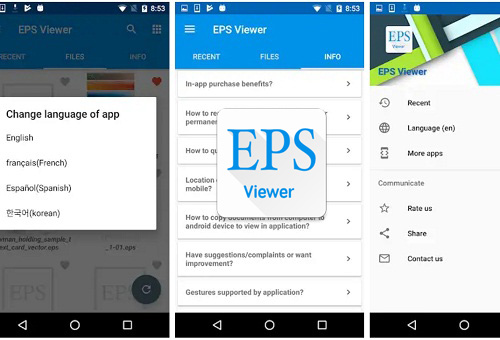


אנחנו יכולים לצפות בהם גם עם Acrobat, אבל האפליקציה הטובה ביותר לכך היא EPS File Viewer. אפשר גם להשתמש בממיר Epsconverter.com ואז לצפות בהם בפורמט אחר.
במכשירי אייפון עם iOS
במכשירי iOS, יש לנו פחות אפשרויות צפייה מאלה שכבר רואים באנדרואיד, אך שיטה מומלצת מאוד היא להמיר את קובץ ה-EPS ל-PDF, מה שמאפשר צפייה נכונה בו בכל מכשיר iOS.
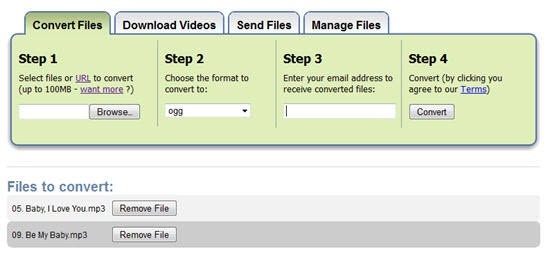
לשם כך, עלינו רק לגשת לדף זה, Zamzar.com, שם נצטרך להעלות את הקובץ, לבחור את הפורמט לשינוי, להזין את כתובת האימייל שלנו ולהמתין להמרה.
רשימת היישומים והתוכניות האלטרנטיביות הטובות ביותר לפתיחת מסמך עם הסיומת .eps מבלי להשתמש ב-Adobe Illustrator
אדובי אילוסטרייטור אינה התוכנה היחידה המסוגלת לצפות בציורי וקטור, למרות שהיא כיום הנגישה ביותר וזו שעושה זאת בצורה הטובה ביותר; ישנן אחרות לפיתוח פרויקטים ולניסויים בפורמטים אלה, חלקן הן הבאות.
Corel לצייר
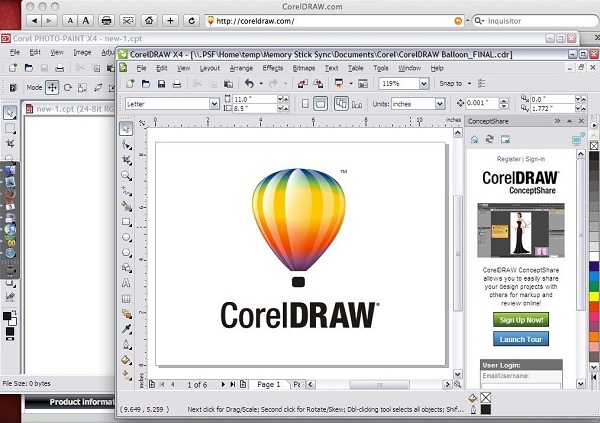
זוהי תוכנת עיצוב וקטורית מקצועית המתמחה בציור, המציעה מגוון רחב של תכונות לעיצוב לוגואים, פרסומות, באנרים, עיצובי אתרים וחומרי דפוס. זהו רק כלי אחד בחבילה מקיפה הכוללת אפילו כלי עיצוב אדריכלי כמו CorelCAD, וכמובן, היא תואמת לחלוטין לקבצי EPS.
פוטושופ
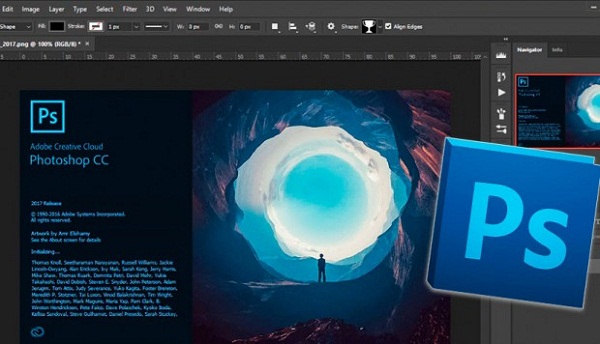
פוטושופ היא תוכנת עריכת גרפיקה רסטר, המשמשת בעיקר לשיפור תמונות. התכונה העיקרית שלה היא מערכת השכבות שלה, המאפשרת מבנה תמונות וניסויים כדי להשיג את התוצאה הרצויה. למרות שהיא תואמת לחלוטין לקבצי EPS, היא אינה פורמט מקורי, כלומר ניתן לפתוח ולשנות אותם, אך שמירתם תמיר אותם לפורמט תמונה אחר.
Inkscape
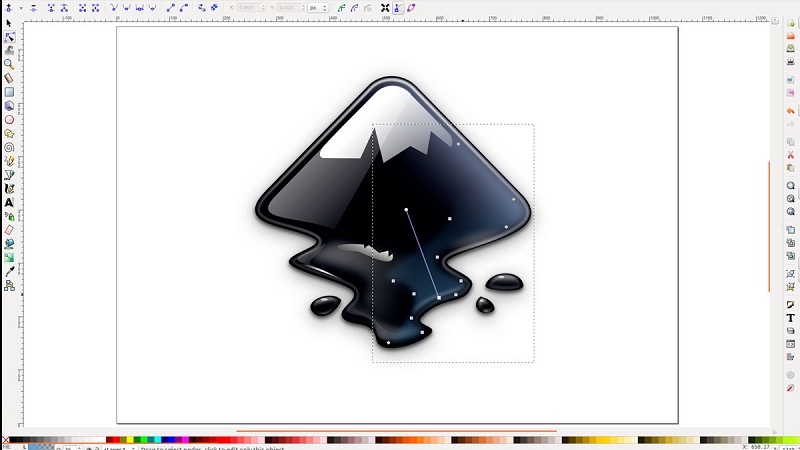
תוכנה זו היא בקוד פתוח וזמינה עבור Windows ו-Mac . למרות שהממשק שלה אינו אינטואיטיבי במיוחד, היא טובה להמרת תמונות סיביות לווקטורים, ייבוא קבצי .ai ועוד. החיסרון העיקרי שלה הוא היעדר תמיכה בצבעי CMYK, כך שהיא לא תהיה מתאימה ליצירת חלקים להדפסה.
גרביט
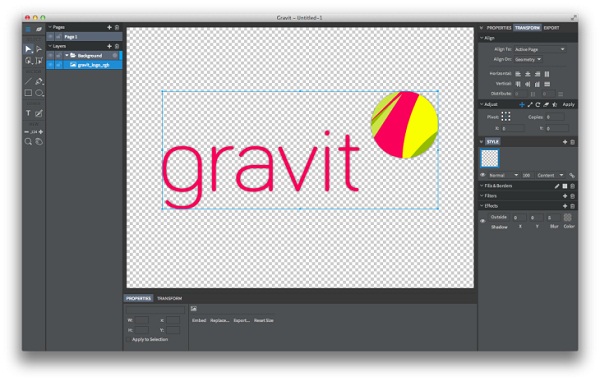
כלי ציור וקטורי זה הוא חינמי ואינו דורש הורדה, כלומר ניתן להשתמש בו באינטרנט. כל שעליכם לעשות הוא להירשם כדי ליצור חשבון משתמש. בעזרתו תוכלו ליצור שרטוטים ולייבא ולערוך סיומות קבצים קיימות בפורמט .SVG או .EPS.