
חיבור אינטרנט מהיר כברק הוא חיוני בימינו. זה לא רק משחקי אונליין; אנשים רבים מסתמכים על האינטרנט לעבודה מרחוק , לימודים או אפילו ניהול מכשירים רפואיים הדורשים יציבות מוחלטת. זו הסיבה, שכאשר ה-Wi-Fi מתחיל להפריע, התסכול מגיע לשיאו, במיוחד אם אתם מרגישים שאתם משלמים עבור שירותים איכותיים שאינם מתפקדים כראוי.
לפעמים הבעיה היא הקונסולה עצמה, שעקשנית לגבי חיבור ה-Wi-Fi, ולפעמים הבעיה היא שהנתב הביתי שלכם עמוס יתר על המידה בגלל שיש לכם יותר מדי מכשירים מחוברים בו זמנית. בהקשר זה, ישנם מספר פתרונות טכניים והתאמות פשוטות שיכולות להפוך את חווייתכם מסיוט של ניתוקים לגלישה חלקה וללא בעיות.
טיפים לתיקון ה-WiFi בנינטנדו סוויץ' שלך
אם אתם מבחינים שהקונסולה שלכם מתנתקת לעתים קרובות או מציגה שגיאות כמו 2618-006, הדבר הראשון שעליכם לנסות הוא לשכוח את הרשת האלחוטית . עברו להגדרות חיבור האינטרנט שלכם, בחרו את הרשת שלכם ומחקו את הנתונים כדי להזין מחדש את הסיסמה מאפס. זוהי בעיה נפוצה שבדרך כלל נפתרת בשלב זה, אם כי לפעמים ייתכן שיהיה צורך לחזור עליה לאחר עדכון.
טריק נהדר נוסף הוא לשנות את הגדרות ה-DNS שלכם. לעתים קרובות, התצורה האוטומטית אינה היעילה ביותר וגורמת להשהיה או הפסקות. אנו ממליצים להזין את הגדרות ה-DNS הידניות ולהחליף את הערכים האוטומטיים ב-DNS הראשי 008.008.008.008 וב-DNS המשני 008.008.004.004, שבדרך כלל מייצב את התקשורת עם השרתים בצורה משמעותית.
אל תשכחו את השלבים הבסיסיים: כיבוי מלא של הקונסולה והמתנה לזמן מה בדרך כלל מנקים שגיאות זמניות. כמו כן, בדקו אם יש הפרעות על ידי התקרבות לנתב. אם הבעיה נמשכת רק בחיבור הסיבים שלכם ולא ברשתות אחרות, תוכלו לנסות להגדיר כתובת IP סטטית באמצעות כתובת ה-MAC בנתב שלכם, אם כי זהו תהליך מתקדם יותר.
2.4 גיגה-הרץ או 5 גיגה-הרץ? בחרו את הפס הטוב ביותר
חשוב להבין שלא כל אותות ה-Wi-Fi נוצרו שווים. תחום התדרים 5 גיגה-הרץ מציע את מהירויות ההעברה המהירות ביותר , אידיאלי אם אתם משחקים באותו חדר בו נמצא הנתב שלכם. עם זאת, יש לו טווח קל יותר והוא מתקשה לחדור דרך קירות.
מצד שני, תדר 2.4 גיגה-הרץ חזק הרבה יותר ובעל טווח ארוך יותר, מה שהופך אותו לאפשרות המועדפת אם אתם מסתובבים בבית או משחקים מחדר מרוחק. בהתאם למיקומכם, מעבר בין תדרים יכול להיות ההבדל בין משחק חלק למשחק שקופא כל הזמן.

מתג הרשת: בעל ברית לפינוי עומס בבית
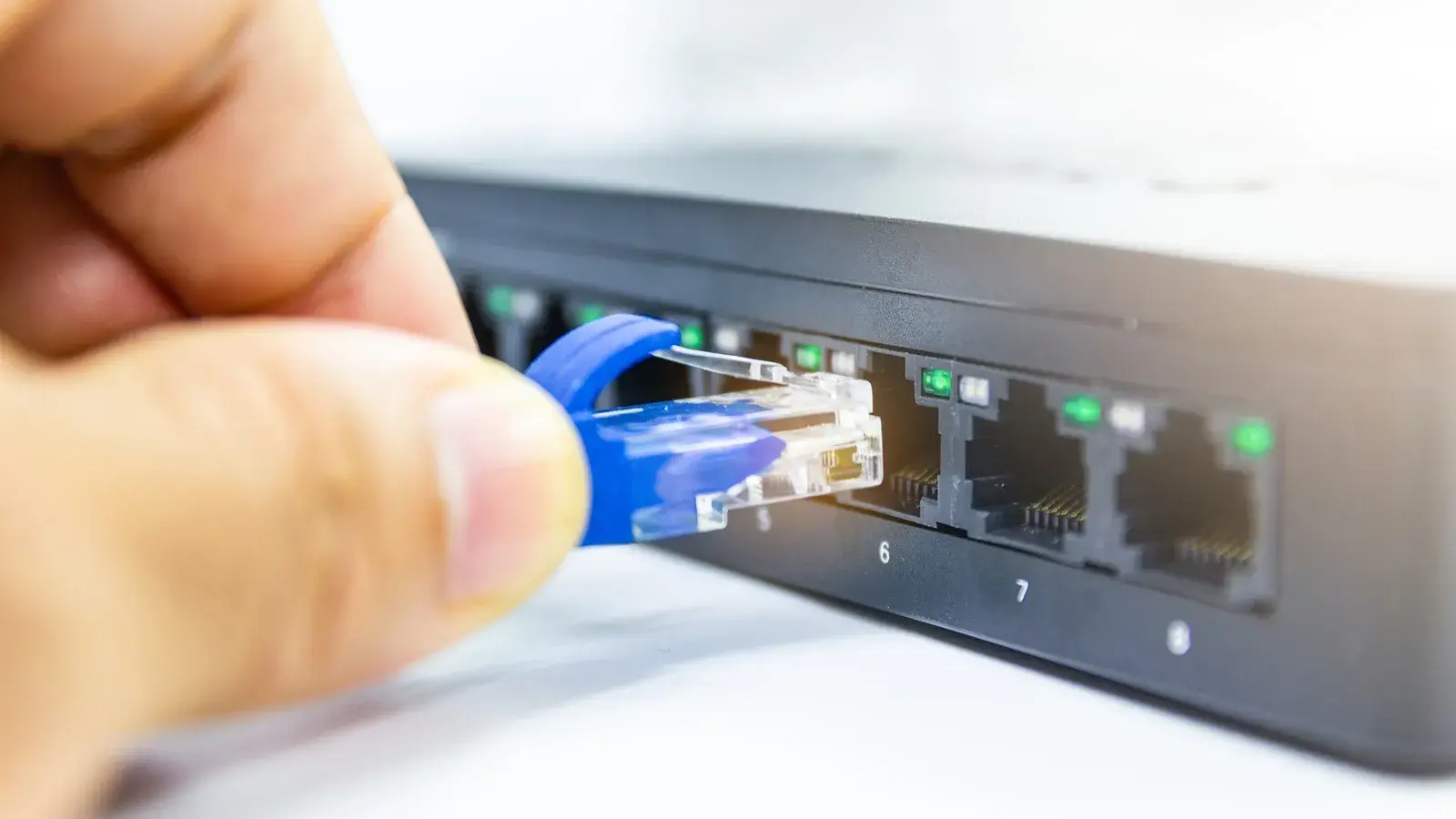
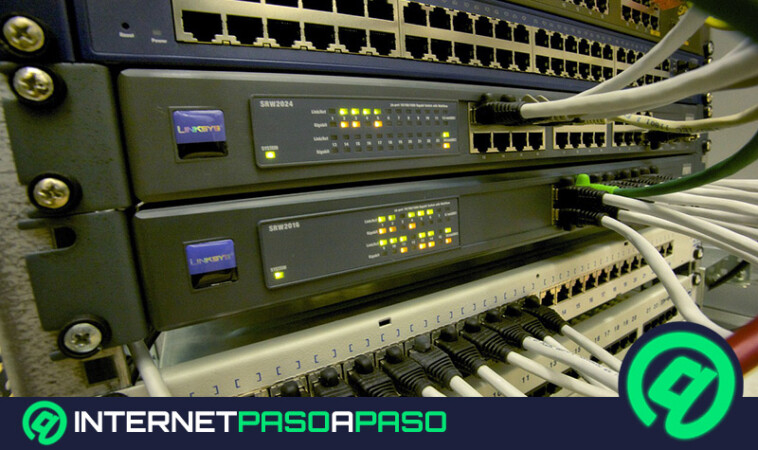
אנשים רבים מבלבלים בין מתג לנתב, אך אלו דברים שונים. מתג עובד בעיקרון כמו מפצל חשמל, אך עבור כבלי רשת. תפקידו הוא להרחיב את יציאות ה-Ethernet הזמינות כך שתוכלו לחבר יותר מכשירים קוויים מבלי להסתמך על Wi-Fi.
היתרון העיקרי של התקנת מתג הוא שהוא מאפשר לך לפרוק עומס מהרשת האלחוטית . ככל שיותר מכשירים (כמו טלוויזיה, מחשב או קונסולת משחקים) מחוברים באמצעות כבל Ethernet , כך פחות מכשירים יתחרו על רוחב פס של Wi-Fi. זהו יתרון עבור אלו שמבצעים שיחות וידאו 4K או עובדים מרחוק, מכיוון שהיציבות של חיבור קווי עולה בהרבה.
עם זאת, בואו נהיה מציאותיים: מתג אינו עושה פלאים. הוא לא יהפוך חיבור סיב אופטי במהירות 300 מגה-ביט לשנייה לחיבור במהירות 1 ג'יגה-ביט לשנייה, וגם לא יפתור את בעיית אות ה-Wi-Fi שאינו מגיע לקצה המסדרון. אם הבעיה היא כיסוי, ייתכן שתזדקקו למערכת רשת או למשחזר, אך אם הבעיה היא עומס ברשת המקומית , מתג הוא הכלי המושלם.
שלבים כלליים לאבחון בעיות אינטרנט
כאשר שום דבר לא נראה עובד, עדיף להתחיל לשלול אפשרויות. התחילו בבדיקה אם מכשירים אחרים, כמו טאבלטים או מחשבים ניידים, יכולים לגלוש באינטרנט ללא בעיות. אם כולם מנותקים, הבעיה אינה בקונסולה שלכם, אלא בתשתית הרשת הביתית שלכם.
במקרה כזה, ודאו שהמודם מחובר כראוי לשקע האינטרנט ושהכבל המחבר את המודם ליציאת ה-WAN של הנתב מחובר היטב. טריק חסין תקלות הוא לכבות הכל למשך 30 שניות ולאחר מכן להפעיל אותו מחדש; איפוס זה מנקה לעתים קרובות כל תהליכים שעשויים להיתקע בחומרה של ספק האינטרנט.
אם עדיין אין לכם חיבור לאחר התעסקות עם הכבלים, הפעלה מחדש של הנתב ושינוי הגדרות ה-DNS, סביר להניח שהבעיה היא חיצונית. בשלב זה, אל תחשבו על כך יותר מדי וצרו קשר עם ספק האינטרנט שלכם או עם התמיכה הטכנית של היצרן, מכיוון שייתכן שמדובר בתקלה בקו או בבעיית תצורה במרכזייה.
שמירה על רשת תקינה כרוכה בשילוב של שימוש בכבלים דרך מתגים עבור ציוד קבוע, בחירת פס התדרים המתאים בהתאם למרחק, וביצוע תחזוקה בסיסית כגון הפעלה מחדש של ציוד או התאמת DNS בנינטנדו סוויץ' כדי למנוע ניתוק החיבור ברגעים הקריטיים ביותר.


