Enkripsi ujung-ke-ujung adalah tindakan menerapkan enkripsi pada informasi yang dikirim dari suatu perangkat sehingga hanya perangkat penerima yang dapat mendekripsinya.
Dalam kasus Zoom, mereka telah menambahkan proses verifikasi ujung-ke-ujung yang disebut "otentikasi berbasis risiko," yang mengenkripsi konferensi video untuk memerangi penyalahgunaan dan memastikan privasi pengguna. Fitur ini saat ini tersedia untuk pengguna gratis dan premium.
Memang, idealnya kita bisa melakukan panggilan terenkripsi ujung-ke-ujung di Zoom , dan oleh karena itu, dalam postingan ini, kami akan menunjukkan langkah-langkah yang perlu diikuti untuk melakukan panggilan terenkripsi di Android, iOS, Windows, dan MacOS.
Manfaat panggilan Zoom terenkripsi
Meskipun benar bahwa enkripsi ujung-ke-ujung dalam panggilan video Zoom memberikan perlindungan tambahan bagi pengguna , baik pengirim maupun penerima dapat mencapai tingkat keamanan tertinggi saat mentransfer semua jenis data, memastikan bahwa tidak ada pihak ketiga yang dapat membaca pesan yang dipertukarkan.
Memang, saat menggunakan panggilan terenkripsi ujung-ke-ujung di Zoom , tidak ada orang lain yang dapat memantau jaringan untuk melihat isi pesan Anda, bahkan perusahaan komunikasi itu sendiri pun tidak. Hal ini karena Zoom tidak memiliki opsi untuk memantau isi rapat secara proaktif dan tidak membagikan informasi dengan penegak hukum.
Oleh karena itu, manfaat panggilan terenkripsi Zoom dapat dirangkum sebagai berikut:
- Ini adalah sebuah utilitas yang Ini menjamin keamanan dan privasi komunikasi Anda sepenuhnya., karena hal tersebut tidak mungkin diuraikan oleh pihak ketiga dan perantara.
- Sekalipun seseorang berhasil meretas sistem atau mencuri data, enkripsi ujung-ke-ujung tetap melindungi sistem. halangan bagi saya untuk membacanya karena hal itu menambahkan lapisan enkripsi tambahan pada informasi tersebut.
- Memungkinkan memperoleh kerahasiaan semaksimal mungkinKarena tidak ada yang bisa menguraikan pesan Anda, Anda dapat dengan bebas membahas topik apa pun yang Anda inginkan.
- Ini ideal untuk meningkatkan perlindungan terhadap jenis serangan siber tertentukhususnya, penipuan phishing dan serangan man-in-the-middle.
Persyaratan untuk mendapatkan panggilan terenkripsi ujung-ke-ujung Zoom
Untuk mengaktifkan panggilan terenkripsi ujung-ke-ujung Zoom , penting untuk memenuhi persyaratan atau tuntutan tertentu yang telah ditentukan oleh perusahaan itu sendiri.
Berikut ini kami sajikan yang utama:
- Pengguna Windows, MacOS dan Linux Mereka perlu menginstal program tersebut. Zoom Desktop Klien dengan versi 4.0 atau lebih tinggi.
- Untuk mengaktifkan fungsi di Aplikasi seluler ZoomBaik di Android, iPhone, maupun iPad, sangat penting untuk memiliki versi tersebut. 4.0 atau lebih tinggi dari aplikasi tersebut.
- Mereka yang menggunakan Ruang Zoom Untuk ruang konferensi di Windows, MacOS, dan Linux, Anda harus menggunakan versi 2.2 atau lebih tinggi ini.
- Penyelenggara rapat dengan akun gratis hanya dapat mengaktifkan enkripsi ujung-ke-ujung. setelah verifikasi nomor telepon Anda melalui kode yang diperoleh melalui SMS.
Penting untuk mengklarifikasi bahwa mengaktifkan fitur konferensi video terenkripsi ujung-ke-ujung di Zoom dari versi selain 5.5.0 berarti menonaktifkan beberapa fitur perangkat lunak yang tidak kompatibel dengan enkripsi ini.
Fungsi-fungsi ini meliputi hal-hal berikut:
- Siaran langsung.
- Rekaman awan.
- Ruangan untuk kelompok kecil.
- Akses sebelum host.
- Obrolan pribadi antara dua pengguna.
- Transkripsi Langsung
- Reaksi dalam pertemuan tersebut.
- Lakukan pemungutan suara.
- Aplikasi Zoom.
Oleh karena itu, jika Anda ingin menggunakan fitur-fitur ini dan juga memanfaatkan enkripsi ujung-ke-ujung Zoom, Anda perlu menginstal versi 5.5.0 pada perangkat seluler, komputer, atau Zoom Rooms agar kompatibel.
Pelajari cara memverifikasi identitas Anda untuk melakukan panggilan terenkripsi di Zoom.
Meskipun akun Zoom berbayar dapat langsung bergabung dengan fitur enkripsi rapat ujung-ke-ujung, akun gratis perlu memverifikasi identitas mereka untuk dapat melakukan atau bergabung dalam panggilan terenkripsi di dalam aplikasi.
Memang, penting untuk mengetahui setiap langkah yang harus diikuti untuk melakukan verifikasi ini dengan cepat, praktis, dan mudah melalui Android, iOS, Windows, dan MacOS:
Di Android dan iOS
Untuk mengaktifkan dan menggunakan rapat terenkripsi ujung-ke-ujung untuk penggunaan pribadi Anda di Zoom melalui ponsel pintar atau tablet Android Anda, ikuti langkah-langkah berikut:
- Pertama-tama, Anda harus Masuk ke akun pengguna Anda Melalui Portal Web Zoom. Ini berarti Anda perlu membuka Zoom dari peramban web di ponsel, tablet, iPhone, atau iPad Anda dan masuk.
- Setelah Anda masuk, Ketuk tombol “Jadwalkan rapat” dan di bagian atas (di mana tertulis Rapat), tekan panah bawah di sana pilih "Pengaturan".
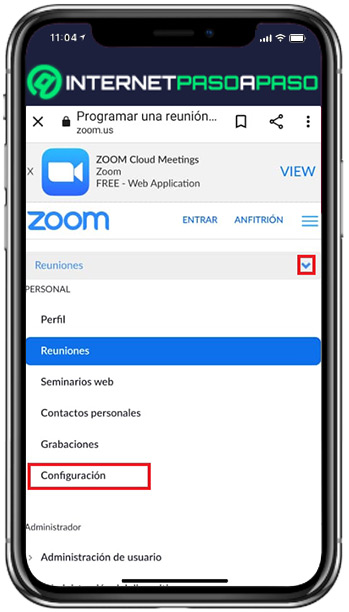
- Setelah itu, dari bagian Rapat, masuk ke bagian Keamanan dan melalui bagian tersebut, Temukan dan aktifkan opsi yang bertuliskan “Izinkan penggunaan enkripsi ujung-ke-ujung” Menggeser sakelar dari kiri ke kanan.
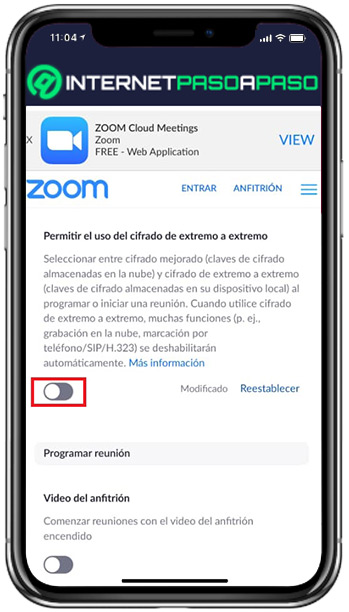
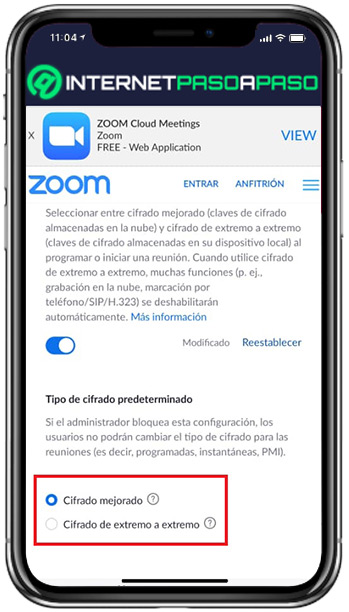
- Selanjutnya, jika Anda belum memverifikasi identitas Anda, Anda harus menambahkan nomor ponsel Anda beserta kode area untuk menerima kode melalui SMS dan memasukkannya ke kolom yang sesuai. Jika Anda sudah melakukannya, cukup kurangi pilih jenis enkripsi defaultbaik dengan mencentang kotak “Enkripsi yang ditingkatkan” gelombang “Enkripsi ujung ke ujung”.
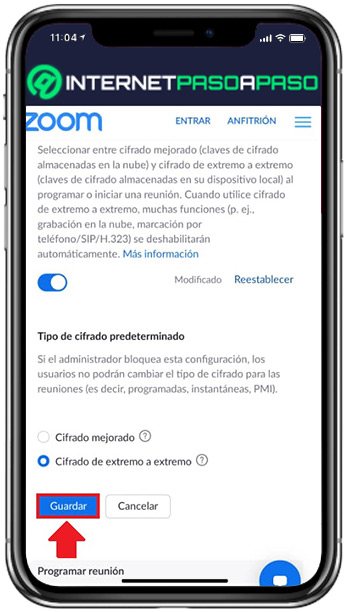
- Untuk menyimpulkan, Tekan tombol “Simpan” di bagian bawah bagian itu, dan hanya itu.
Di Windows dan MacOS
Jika Anda lebih suka mengelola akun Zoom Anda dari kenyamanan PC atau Mac Anda, Anda perlu menyelesaikan prosedur berikut untuk mengenkripsi panggilan video Anda secara ujung-ke-ujung di dalam perangkat lunak:
- Gunakan peramban web pilihan Anda, cari Zoom dan akses situs web mereka untuk masuk ke akun Anda (dengan nama pengguna dan kata sandi, melalui Google atau dari Facebook).
- Setelah masuk, pergi ke sisi kiri dan di bilah opsi, Klik “Pengaturan”.
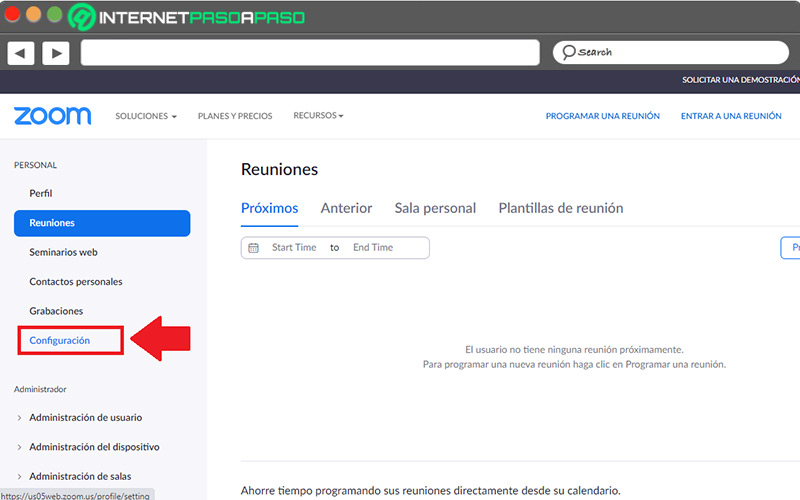
- Selanjutnya, pilih bagiannya. "Pertemuan" di bagian atas dan melalui bilah sisi kiri, Klik “Keamanan”.
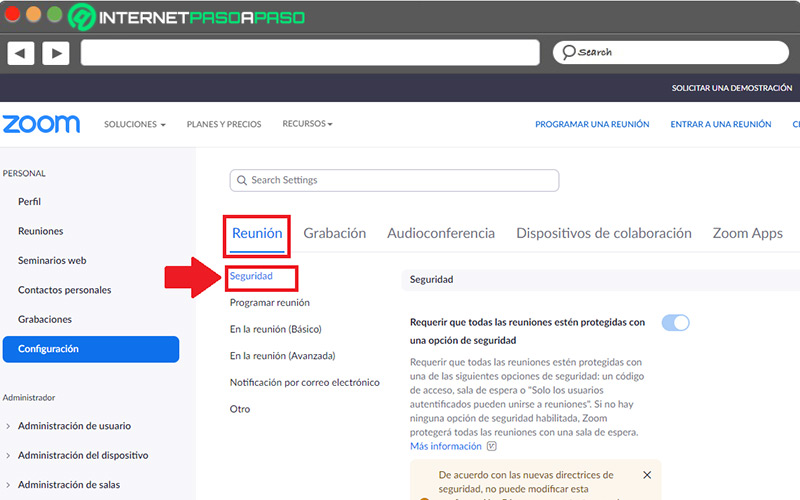
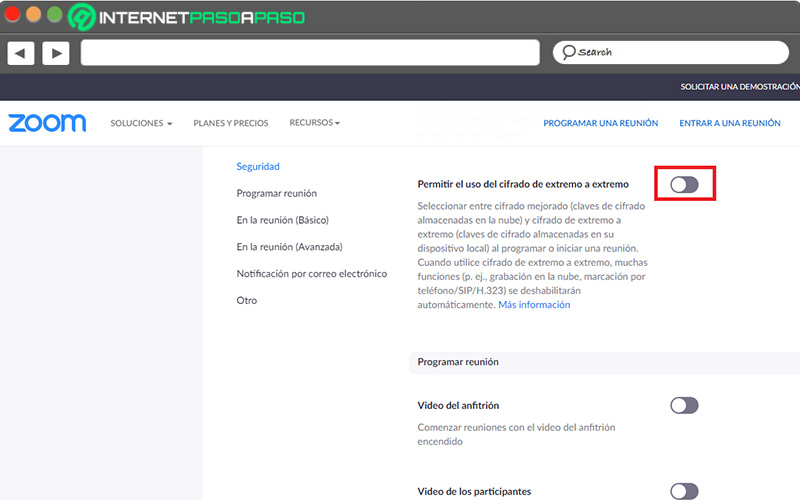
- Setelah melakukan hal di atas, telusuri semua opsi yang tersedia di bagian Keamanan hingga Anda menemukan opsi yang bertuliskan... “Izinkan penggunaan enkripsi ujung-ke-ujung” dan mengaktifkannya dengan menggeser sakelar dari kiri ke kanan.
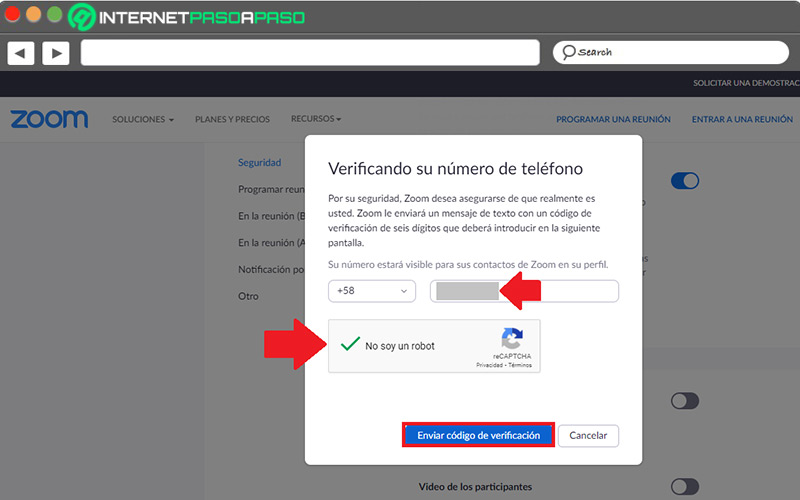
- Selanjutnya, jendela pop-up akan muncul yang harus Anda pilih. verifikasi identitas AndaUntuk melakukan ini, pilih kode area dan masukkan nomor ponsel Anda di kolom yang ditunjukkan. Kemudian, selesaikan captcha dan Klik tombol “Kirim kode verifikasi”.
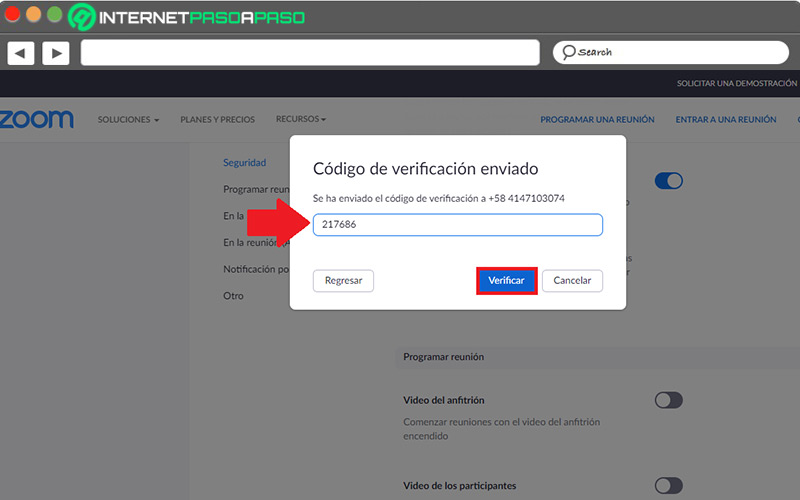
- Setelah Anda menerima kode verifikasi di perangkat seluler Anda melalui SMS, Anda perlu Masukkan kode tersebut di kolom yang bertuliskan “Masukkan kode 6 digit” dan tekan tombol "Memeriksa".
- Terakhir, platform ini memungkinkan Anda memilih jenis enkripsi default: Enkripsi yang Ditingkatkan atau Enkripsi Ujung-ke-Ujung. Jadi, yang tersisa hanyalah... Centang kotak yang Anda inginkan dan klik “Simpan”.
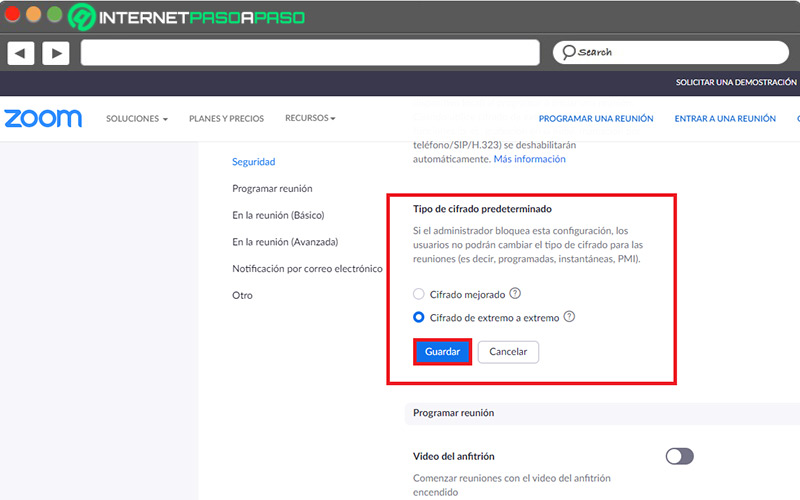
Secara umum disarankan untuk memilih "Enkripsi yang Ditingkatkan" sebagai jenis enkripsi default, karena keterbatasan enkripsi ujung-ke-ujung. Mengaktifkan enkripsi ujung-ke-ujung disarankan ketika rapat tertentu memerlukan lapisan perlindungan tambahan.
Tips untuk meningkatkan privasi akun Zoom Anda
Selain mengaktifkan panggilan video terenkripsi ujung-ke-ujung di Zoom , penting juga untuk mempertimbangkan praktik terbaik lainnya untuk mengoptimalkan keamanan dan privasi akun Zoom Anda , guna melindungi informasi yang Anda pertukarkan melalui platform tersebut.
Oleh karena itu, jika Anda ingin meningkatkan kerahasiaan rapat Zoom Anda dan mempertahankan lapisan perlindungan ekstra, disarankan untuk mempertimbangkan hal berikut:
Gunakan kata sandi untuk melindungi setiap konferensi
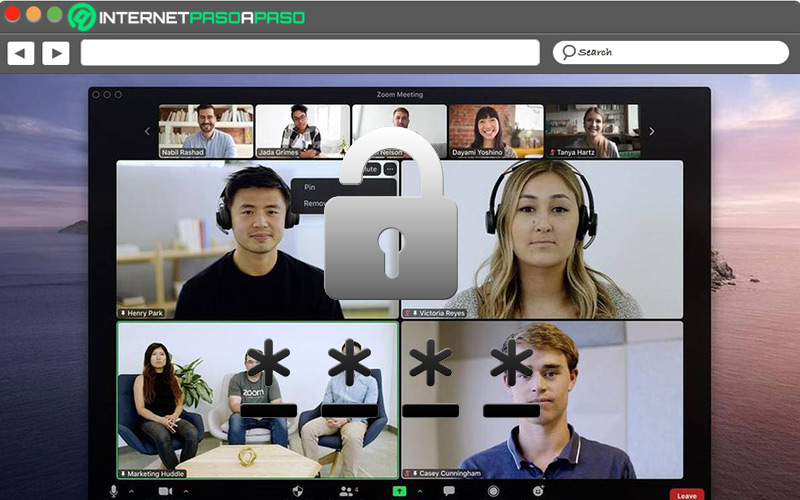
Salah satu cara terbaik untuk memastikan orang yang tidak diinginkan tidak dapat mengakses rapat Zoom Anda adalah dengan Lindungi setiap konferensi dengan kata sandi.Yang tentu saja merupakan kata sandi yang berbeda dari kata sandi yang Anda gunakan untuk masuk ke akun Anda.
Secara default, kata sandi ini dikenal sebagai ID Rapat dan telah ditentukan sebelumnya oleh platform itu sendiri. Oleh karena itu, penting untuk membagikannya hanya dan langsung kepada pengguna yang ingin Anda undang . Tidak disarankan untuk membagikannya di media sosial atau saluran publik lainnya.
Sistem ini menggunakan otentikasi dua faktor.
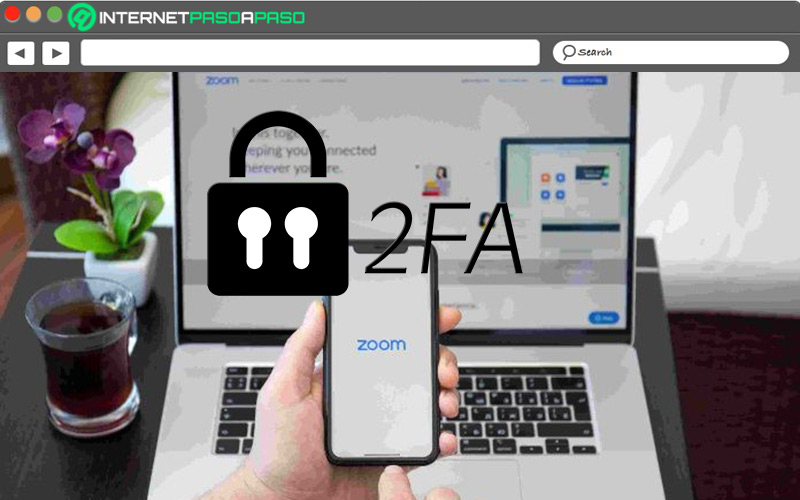
Sebaiknya manfaatkan juga dukungan otentikasi dua faktor (2FA) dari Zoom, metode yang sangat aman untuk masuk ke akun pengguna . Hal ini karena, selain memasukkan alamat email dan kata sandi Anda, informasi lain juga digunakan untuk mengakses akun Anda.
Berkat lapisan keamanan tambahan ini, pengguna Zoom dapat mencegah siapa pun bergabung ke rapat mereka menggunakan ID rapat pribadi mereka. Hal ini mencegah gangguan yang tidak diinginkan dari perantara atau pihak ketiga.
Aktifkan Ruangan tunggu dengan Zoom

Untuk memiliki kendali yang lebih besar atas akun pengguna Anda dalam hal keamanan, sebaiknya gunakan fungsi "Ruang Tunggu" , yaitu alat yang memungkinkan penyelenggara memberikan izin kepada orang-orang yang telah bergabung dalam rapat.
Hal ini mempermudah pendeteksian dan penghapusan penyusup sebelum memulai konferensi video. Fitur ini memungkinkan Anda untuk menyetujui setiap peserta secara individual dan dengan mudah menghapus individu yang tidak diinginkan.
Memilih untuk mendaftarkan Anda menggunakan email kantor Anda di Zoom

Cara efektif lain untuk meningkatkan keamanan akun Zoom Anda adalah dengan mendaftar menggunakan alamat email kantor Anda . Ini akan membantu mencegah perusahaan Anda membagikan informasi kontak Anda kepada pihak ketiga, dengan asumsi domain tersebut milik grup kerja Anda.
Dengan cara ini, Zoom hanya akan dapat membagikan informasi kontak kerja Anda dengan rekan kerja Anda yang sebenarnya, dan Anda dapat menjaga kerahasiaan email pribadi Anda sepenuhnya , serta informasi kontak pribadi Anda.