

Anda telah menggunakan ponsel yang sama selama lebih dari enam bulan dan masih berguna untuk bekerja atau apa pun yang perlu Anda lakukan. Satu-satunya masalah ketika Anda telah menggunakan ponsel dalam waktu lama adalah jumlah data yang tersimpan di dalamnya. Semua data atau file yang Anda simpan sejak mulai menggunakannya tidak lagi diperlukan, tetapi masih ada di sana. Itulah mengapa perangkat Anda lambat, membutuhkan waktu lama untuk memuat, atau tidak berfungsi dengan benar.
iPhone 6 adalah model kelas atas yang relatif modern dari Apple. Seringkali, untuk menghemat uang, orang membelinya bekas, dan akhirnya mereka memiliki semua file pemilik sebelumnya. Beberapa masalah yang disebabkan oleh perangkat yang dipenuhi file yang tidak perlu meliputi masalah saat memulai sistem, masalah saat memuat aplikasi, kinerja yang lambat, dan sangat sering, perangkat membeku, membuat pengguna tidak yakin apa yang harus dilakukan.
Dengan mengetahui hal ini, kita menyadari betapa pentingnya membersihkan ponsel Anda, baik Anda ingin menjualnya, baru saja membeli yang baru, ponsel berhenti merespons, atau Anda merasa performanya kurang baik. Kabar baiknya adalah ada beberapa cara untuk mengatur ulang iPhone ke pengaturan pabrik , dan kami akan menjelaskan semuanya.
Langkah-langkah untuk mereset iPhone 6 Anda dan mengembalikannya ke pengaturan pabrik.
Tidak peduli seberapa serius masalah pada perangkat Anda, kemungkinan besar ada cara sederhana untuk memperbaikinya di rumah tanpa perlu teknisi. Hard reset adalah solusi ampuh , karena menghapus semua data di perangkat Anda dan mengembalikannya ke pengaturan pabrik . Di bawah ini, kami akan menunjukkan semua cara untuk melakukan hard reset.
Dari iTunes
Metode pertama yang akan kami jelaskan melibatkan melakukan reset paksa menggunakan iTunes. Ini adalah salah satu cara paling sederhana dan ideal untuk iPhone 6 atau iPhone 6s, bahkan jika Anda tidak memiliki Apple ID.
- Untuk memulainya, Buka iTunes di PC Anda. lalu hubungkan perangkat tersebut melalui kabel USB asli.
- Kemungkinan besar, akan muncul pesan yang berbunyi “Percayai komputer ini"di layar, yang harus kita katakan ya dan ikuti langkah-langkah seperti yang ditunjukkan.
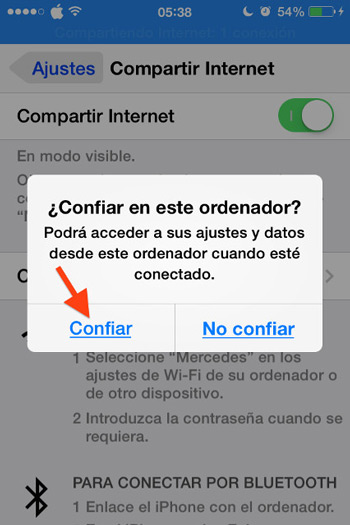
- Buka iTunes dan di panel ringkasan Anda harus mengklik «Pulihkan iPhone".

- Sistem akan meminta konfirmasi kepada Anda. Anda harus memilih "ya" agar iPhone dapat dipulihkan.
- Setelah konfirmasi, ponsel akan otomatis memulai ulang dan itu akan menjadi seperti baru.
Dari iCloud
Ingin mengembalikan iPhone Anda ke pengaturan pabrik, tetapi tidak ingin kehilangan data penting? Ini adalah pilihan yang tepat untuk Anda.
iCloud terintegrasi secara default di semua perangkat seluler Apple. Sistem ini memungkinkan Anda untuk menyimpan semua jenis data dan file di cloud. Meskipun banyak yang tidak tahu cara menggunakannya, mengaktifkan iCloud untuk membuat cadangan tempat Anda dapat menyimpan informasi dan mengaksesnya kapan pun Anda mau sangatlah mudah.
Sebelum melakukan restart, kami akan menjelaskan cara mengaktifkan opsi iCloud ini:
- Pada layar perangkat, navigasikan ke «Pengaturan» dan cari opsi «iCloud.
- Di dalamnya akan ada menu dengan banyak pilihan yang mungkin membingungkan Anda, tetapi jangan terlalu terbawa suasana, cukup cari yang bertuliskan «Cadangan". Yang ini letaknya hampir di ujung, Anda harus menyalakan sakelar..
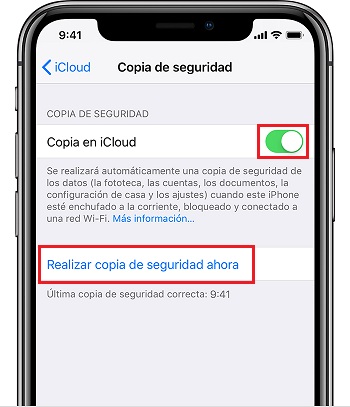
- Setelah diaktifkan, yang perlu Anda lakukan hanyalah mengisi daya perangkat dan perangkat akan berfungsi. Hubungkan ke jaringan Wi-Fi untuk melakukan pencadangan secara otomatis..
Sekarang setelah Anda memiliki cadangan, Anda dapat melanjutkan untuk melakukan pengaturan ulang pabrik tanpa konsekuensi apa pun dengan mengikuti langkah-langkah di bawah ini.
- Pergi ke "Pengaturan» di ponsel.
- Cari opsi «Umum" dan memainkannya.
- Pilih "Memulihkan".
- Menu dengan beberapa pilihan akan terbuka; carilah yang bertuliskan «Hapus konten dan pengaturan.
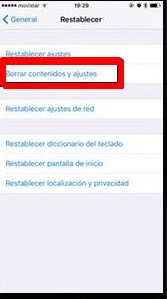
- Di sana, pilih «Hapus iPhone.
- Kemudian akan meminta kata sandi dan detail iCloud Anda, dan untuk «Cari iPhone saya«, jika Anda telah mengaktifkannya.
- Setelah mereka memberikan informasi tersebut, logo Apple akan muncul di layar dan tim akan mulai memulaiProses ini memakan waktu tidak lebih dari 5 menit.
Menggunakan tombol dasar
Ketika komputer macet dan tidak ada cara untuk memulai ulang, mematikan, atau membuatnya berfungsi normal kembali, wajar jika kita panik dan ingin langsung membawanya ke teknisi dan mengeluarkan uang untuk perbaikan. Tetapi sebelum Anda melakukan itu, cobalah memperbaikinya sendiri di rumah atau di mana pun Anda berada; itu sangat mudah.
Hampir semua komputer memiliki sistem bawaan untuk mengakses menu konfigurasi dan memaksa restart atau menyalakan daya dalam kasus seperti ini, dan tidak perlu memiliki pengetahuan komputer atau alat teknologi.
Cukup ikuti langkah-langkah di bawah ini.
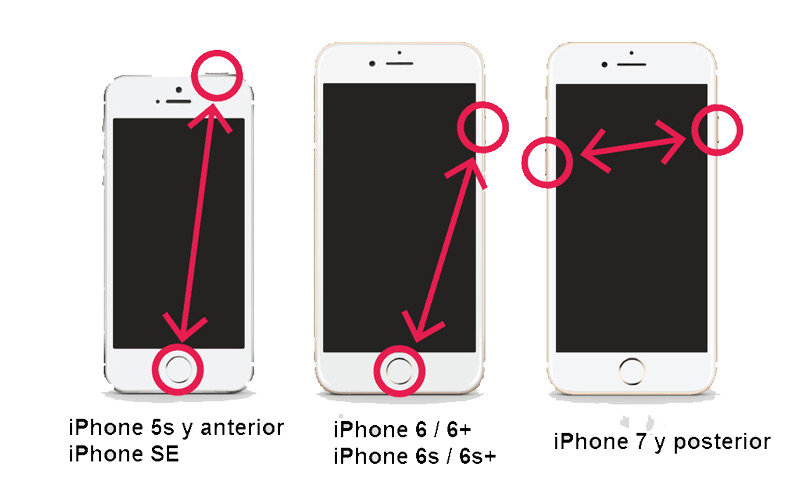
Jika komputer kehabisan baterai setelah berjam-jam macet pada gambar statis di mana tidak ada yang bisa dilakukan, atau jika masih mengalami lag, metode ini dapat digunakan.
- Pertama, pegang dengan satu tangan dan pastikan tangan yang lain bebas.
- Anda harus tekan dan lepaskan dengan cepat tombolnya Naikkan volume selama sekitar 10 detik.
- Ulangi langkah sebelumnya, tetapi dengan Tekan dan tahan tombol volume turun selama 10 detik lagi..
- Terakhir, Anda harus tahan tombol daya sampai Anda melihat logo Apple di layar.
Dari mode pemulihan
Mode atau sistem pemulihan yang terdapat dalam sistem operasi iOS adalah mode yang memungkinkan Anda untuk memulihkan iPhone atau iPad dengan mengakses sistem kembali setelah terjadi kesalahan serius yang menyebabkan perangkat berhenti berfungsi, sehingga tidak mungkin untuk dihidupkan sama sekali.
Metode ini sangat ideal terutama ketika iTunes tidak mengenali perangkat, ketika perangkat mengalami bootloop , atau karena alasan lain Anda ingin mengembalikan perangkat ke pengaturan pabrik. Penting untuk dicatat bahwa metode ini akan menghapus semua data dan menginstal versi iOS terbaru.
- Untuk memasuki mode Pemulihan atau mode pemulihan darurat, Anda harus Hubungkan perangkat ke Mac Anda dan buka iTunes.Sekalipun tidak dikenali, Anda tetap harus mengikuti langkah-langkahnya.
- Sekarang kamu harus paksa restart iPhoneUntuk melakukan ini, tekan tombol home dan tombol power secara bersamaan hingga koneksi iTunes muncul di layar, seperti pada gambar berikut.

- Tim akan memahami dimulainya kembali pertandingan secara paksa ini. Sebuah pesan akan muncul di layar dengan pilihan untuk memperbarui atau memulihkan; klik pulihkan dan Anda dapat menikmati ponsel Anda seperti baru setelah beberapa menit proses berlangsung.

Dari ponsel
Sebagai tindakan pencegahan untuk menghindari kerusakan pada ponsel Anda , Anda dapat melakukan reset pabrik saat ponsel masih berfungsi dan seluruh proses dapat diselesaikan dalam antarmuka yang sama. Untuk melakukan ini, ikuti langkah-langkah di bawah ini.
- Tahan Tombol daya iPhone hingga muncul bilah geser di layar, lalu geser ke kanan.
- Biarkan mati.
- nyalakan lagi dan Anda akan menyelesaikan Reset Lembut yang membebaskan memori RAM untuk mengatur ulang sistem operasi.









Komentar ditutup.