

Több mint hat hónapja ugyanaz a telefonod van, és még mindig hasznos munkára vagy bármi másra, amit tenned kell. Ha már régóta megvan, az egyetlen probléma a rajta tárolt adatmennyiség. Az összes adatra vagy fájlra, amit a használat kezdete óta mentettél, már nincs szükség, de még mindig ott vannak. Ezért lassú a készüléked, sokáig tart a betöltés, vagy nem működik megfelelően.
Az iPhone 6 egy viszonylag modern, csúcskategóriás modell az Apple-től. Gyakran pénzmegtakarítás céljából használtan vásárolják, és így az összes előző tulajdonos fájljával együtt maradnak. A felesleges fájlokkal teli eszköz okozta problémák közé tartoznak a rendszerindítási problémák, az alkalmazásbetöltési problémák, a lassuló teljesítmény, és nagyon gyakran az eszköz lefagy, így a felhasználó bizonytalan marad, hogy mit tegyen.
Ennek tudatában tisztában vagyunk azzal, mennyire fontos a telefon tisztítása, akár eladod, akár újat vettél, akár nem reagál, vagy úgy érzed, hogy nem működik elég jól. A jó hír az, hogy számos módja van az iPhone gyári beállításainak visszaállítására , és mindegyiket elmagyarázzuk.
Az iPhone 6 alaphelyzetbe állításának és a gyári beállítások visszaállításának lépései
Nem számít, mennyire komoly a probléma az eszközöddel, valószínűleg van egy egyszerű módja annak, hogy otthon, szakember segítsége nélkül megoldd a problémát. A hard reset mindenre megoldást kínál , mivel törli az eszközödön található összes adatot, és visszaállítja a gyári beállításokat . Az alábbiakban bemutatjuk a hard reset végrehajtásának összes módját.
Az iTunesból
Az első módszer, amit elmagyarázunk, a hard reset végrehajtása az iTunes segítségével. Ez az egyik legegyszerűbb módszer, és ideális iPhone 6 vagy iPhone 6s készülékekhez, még akkor is, ha nincs Apple ID-d.
- Először is, Nyissa meg az iTunes-t a számítógépén és csatlakoztassa az eszközt az eredeti USB-kábelen keresztül.
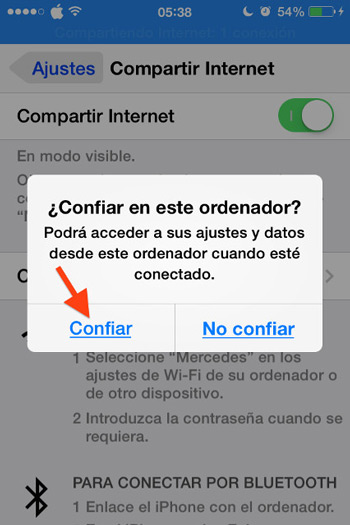
- Valószínűleg egy üzenet fog megjelenni, amely így szól: „Bízz ebben a számítógépben"a képernyőn, amihez muszáj mondj igent és kövesse a jelzett lépéseket.
- Nyissa meg az iTunes-t, és a panelen Összegzés Kattints a « gombraIPhone visszaállítása”.

- Megerősítést fog kérni Az iPhone visszaállításához az „igen” lehetőséget kell választania.
- A megerősítés után a mobiltelefon automatikusan újraindul, és olyan lesz, mint egy új.
Az iCloudból
Szeretnéd visszaállítani iPhone-odat a gyári beállításokra, de nem akarod elveszíteni a fontos adataidat? Ez a megfelelő megoldás számodra.
Az iCloud alapértelmezés szerint integrálva van az összes Apple mobileszközön. Ez a rendszer lehetővé teszi mindenféle adat és fájl tárolását a felhőben. Bár sokan nem tudják, hogyan kell használni, az iCloud aktiválása biztonsági mentés létrehozásához, ahol mentheti adatait, és bármikor elérheti azokat, nagyon egyszerű.
Az újraindítás végrehajtása előtt elmagyarázzuk, hogyan aktiválhatja ezt az iCloud opciót:
- A készülék képernyőjén navigáljon a «Beállítások" és keresse meg a lehetőséget «iCloud.
- Belül egy menü található számos lehetőséggel, ami összezavarhat, de ne ragadtasd el magad, csak keresd azt, amelyiken ez áll: «Biztonsági mentés". Ez majdnem a legvégén található, Be kell kapcsolni a kapcsolót.
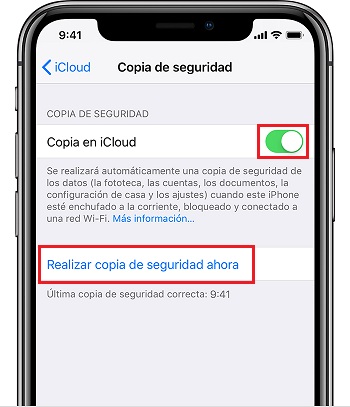
- Miután aktív, már csak fel kell tölteni a készüléket, és az is működik. Csatlakozzon egy Wi-Fi hálózathoz az automatikus biztonsági mentés végrehajtásához..
Most, hogy van biztonsági mentése, folytathatja a gyári beállítások visszaállítását következmények nélkül az alábbi lépések követésével.
- Menj "Beállítások" mobilon.
- Keresse meg a lehetőséget «Tábornok" és játszani.
- Választ "Visszaállítás".
- Megnyílik egy menü néhány opcióval; keresd meg azt, amelyiken ez áll: «Tartalom és beállítások törlése.
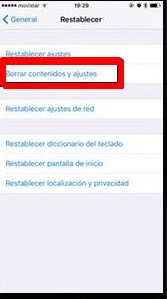
- Ott válaszd a «IPhone törlése ».
- Ezután kérni fogja az iCloud jelszavát és adatait, valamint a következőt: «Keressen az iPhone-on«, ha aktiválva van.
- Miután megadták az információt, az Apple logó megjelenik a képernyőn, és a csapat elkezdi majdEz a folyamat legfeljebb 5 percet vesz igénybe.
Az alapvető gombok használata
Amikor egy számítógép lefagy, és nincs mód az újraindítására, leállítására vagy a normál működésének helyreállítására, gyakori, hogy pánikba esünk, és egyenesen egy szerelőhöz akarjuk vinni, hogy pénzt költsünk a javításra. De mielőtt ezt megtennénk, próbáljuk meg saját kezűleg megjavítani otthon vagy bárhol máshol; ez nagyon egyszerű.
Szinte minden számítógép beépített rendszerekkel rendelkezik a konfigurációs menü eléréséhez, és ilyen esetekben az újraindítást vagy bekapcsolás kikényszerítéséhez, és ehhez nincs szükség számítógépes ismeretekre vagy technológiai eszközökre.
Egyszerűen kövesse az alábbi lépéseket.
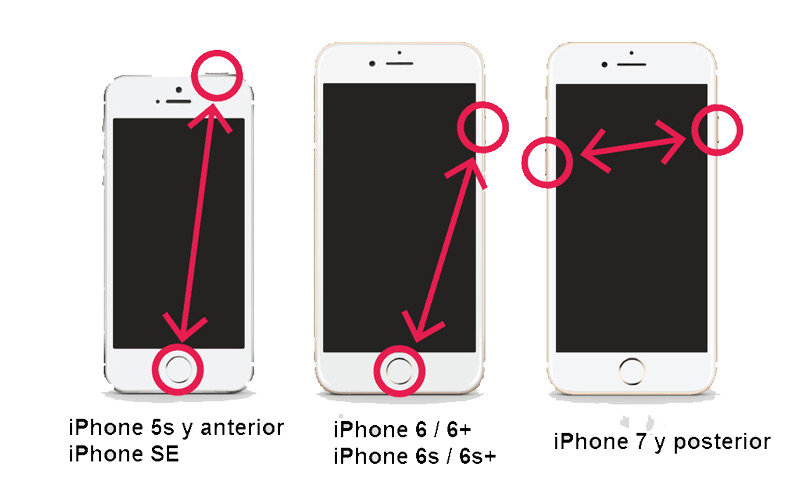
Ha a számítógép akkumulátora lemerült, miután órákig egy statikus képen ragadt, ahol semmit sem lehetett tenni, vagy ha továbbra is akadozik, akkor ez a módszer használható.
- Először is, fogd meg az egyik kezeddel, és győződj meg róla, hogy a másik szabad.
- Meg kell gyorsan nyomja össze és engedje el a gomb Növelje a hangerőt körülbelül 10 másodpercig.
- Ismételd meg az előző lépést, de a Tartsa lenyomva a hangerő csökkentő gombot további 10 másodpercig.
- Végül meg kell tartsa lenyomva a bekapcsoló gombot amíg meg nem jelenik az Apple logó a képernyőn.
A helyreállítási módból
Az iOS operációs rendszerben található helyreállítási mód vagy rendszer egy olyan mód, amely lehetővé teszi egy iPhone vagy iPad helyreállítását a rendszer újbóli elérésével, miután súlyos hibák történtek, amelyek miatt a rendszer leállt, és lehetetlenné tették a rendszerindítást is.
Ez különösen ideális, ha az iTunes nem ismeri fel az eszközt, ha az beragadt egy rendszerindítási ciklusba , vagy bármilyen más okból vissza szeretné állítani a gyári beállításokat. Fontos megjegyezni, hogy ez a módszer minden adatot töröl, és az iOS legújabb verzióját telepíti.
- A helyreállítási módba vagy a vészhelyzeti helyreállítási módba való belépéshez a következőket kell tennie: Csatlakoztassa az eszközt a Mac számítógépéhez, és nyissa meg az iTunes alkalmazást.Még ha nem is ismeri fel a rendszer, akkor is kövesse a lépéseket.
- Most meg kell erőszakos újraindítás az iPhone-nEhhez nyomja meg egyszerre a kezdőgombot és a bekapcsológombot, amíg az iTunes-kapcsolat meg nem jelenik a képernyőn, az alábbi képen látható módon.

- A csapat felismeri a kényszerített újraindítást Egy üzenet jelenik meg a képernyőn a frissítés vagy a visszaállítás lehetőségével; kattintson a visszaállítás gombra, és néhány perc múlva máris úgy élvezheti mobiltelefonját, mint újkorában.

Mobilról
Megelőző intézkedésként , hogy elkerülje a telefon károsodását , elvégezheti a gyári beállítások visszaállítását, amíg az még működőképes, és a teljes folyamat ugyanazon a felületen belül elvégezhető. Ehhez kövesse az alábbi lépéseket.
- Tartsa lenyomva a iPhone bekapcsológomb amíg egy csúszka meg nem jelenik a képernyőn, majd csúsztassa jobbra.
- Hagyd, hogy kikapcsoljon.
- kapcsolja be újra és befejezel egy Soft Reset ami RAM memóriát szabadít fel az operációs rendszer alaphelyzetbe állításához.












Hozzászólások lezárva.