Általában, amikor vizuális tartalmat keresünk az interneten – legyen szó akár egy kép létrehozásáról, akár a blogunkba, a Facebook- vagy Instagram-oldalunkra való tartalomról –, mindig egy képbankban kötünk ki.
Ezekben biztosan rengeteg kiváló grafikai tartalmat találunk, de van egy apró részlet: a fájlok többsége EPS formátumú , és valószínűleg azon tűnődsz, hogy „Hogyan dolgozzak ezekkel?”
Ha tudni szeretné, hogyan nyithatja meg és érheti el egy EPS fájl tartalmát, melyek a legjobb programok a megtekintéshez, szerkesztéshez és akár vizuális tartalom létrehozásához ebben a formátumban, olvassa el ezt a teljes cikket.
Mik azok az .EPS fájlok és mire használják őket?
Az Encapsulated PostScript vagy EPS egy grafikus fájlátviteli formátum. Ez a kiterjesztéstípus lehetővé teszi grafikus információk – jelen esetben vektorok – beillesztését különféle tervező és illusztrációs szoftverekbe.
Az EPS formátumú ábrák nem támogatják az átlátszóságot, és meglehetősen tömörek, mivel bináris információval összekapcsolt pontok és élek síkját alkotják, ellentétben a pixelekkel kezelt közönséges képekkel.
A vektorok természetüknél fogva átméretezhetők a vizuális minőség megváltoztatása nélkül; ezért olyan fontosak az EPS fájlok minden grafikus számára.
Hogyan lehet megnyitni és megtekinteni az .EPS fájlokat okostelefonokon vagy számítógépeken?
Ha képtervezéssel foglalkozol, érdemes lehet tudni, hogyan nyithatsz meg EPS fájlokat különböző operációs rendszereken. Számtalan formátum és eszköz létezik a megnyitásukra, de vajon ezek valóban működőképesek? Ebben a részben részletesen bemutatjuk a legjobbakat. Érdemes megjegyezni, hogy ezek a márkalogókra és az internetről származó képekre összpontosítanak.
Windows PC-n
A fájlok megnyitásának legjobb módja az eredeti program, például az Adobe Illustrator használata , amely natív és kiváló a velük való munkához.
Véleményünk és saját tapasztalataink alapján az Adobe Illustrator utáni EPS fájlok megnyitásának legjobb módja a Corel Draw. Csupán annyit kell tennie, hogy megnyitja a programot, majd egy új dokumentumban a felső sávon az „Importálás” gombra kattint.
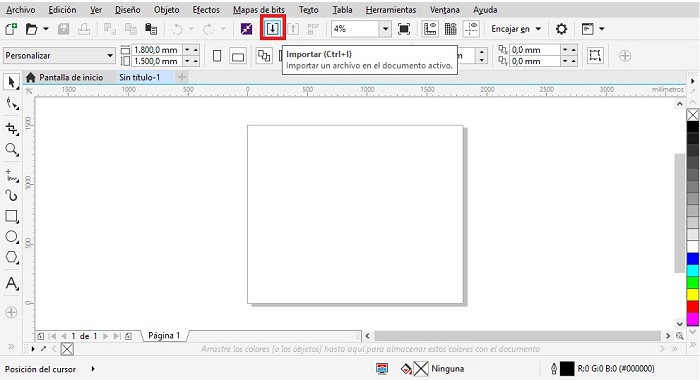
- Megkeressük az EPS fájlt És akkor importáljuk. Ez egy ilyen üzenetet fog adni; úgy hagyjuk, ahogy van.
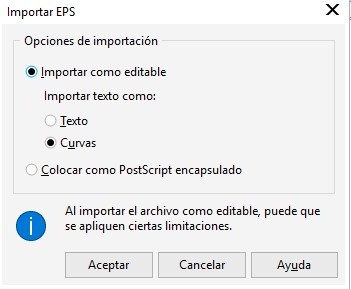
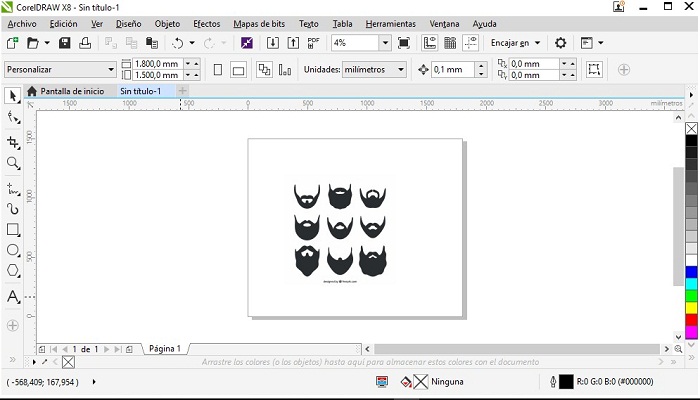
- Aztán pontosan azt választottuk, hova kell ragasztani.
- kész, lesznek vektoraink tetszés szerint dolgozhatunk és módosíthatunk.
Online eszközökkel
Az EPS fájlban található információk megtekintésének másik módja egy online konverter használata, mivel az Adobe Illustrator beszerzése nehézségekbe ütközhet. Az EPS fájlt ingyenesen konvertálhatja a kívánt képformátumra a következő weboldal segítségével: Epsconverter.com
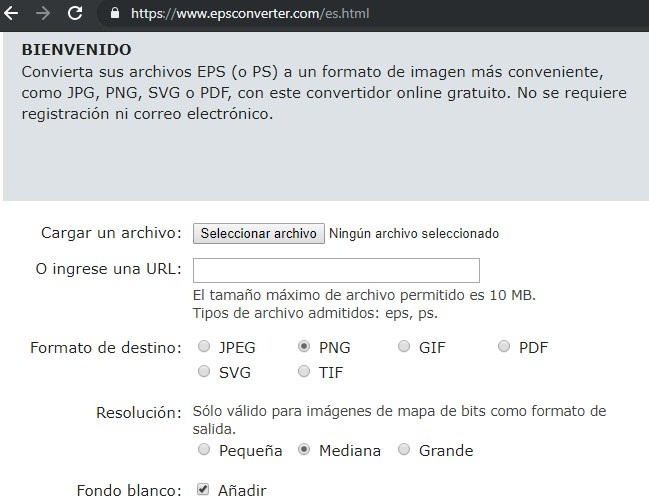
Ezeknek a fájloknak a konvertálása nagyon egyszerű: mindössze annyit kell tennie, hogy feltölti a fájlt, kiválasztja a formátumot és a méretet, sőt azt is eldöntheti, hogy szeretne-e fehér hátteret hozzáadni. A Microsoft Wordben akár megtekintheti és belefoglalhatja őket a dokumentumaiba, de szerkeszteni nem tudja őket.
Mac számítógépeken
Macen a folyamat hasonló, bár a dokumentum megtekinthető az Apple alapértelmezett megjelenítőjével, nem szerkeszthető, mivel az EPS fájlokat az Adobe Systems hozza létre.
Ezért szinte bármilyen Adobe programban megnyithatjuk őket, például az Acrobatban, a Photoshopban és végül a natív Illustratorban, amelyet a jobb feldolgozás érdekében javasolunk a megnyitásukhoz.
Macen a fent említett konverter is használható , és a Microsoft Worddel, valamint az összes Windows-opcióval is megtekinthető.
Androidos mobiltelefonokon
Androidon a folyamat sokkal egyszerűbb, de egy kicsit korlátozottabb is, mivel nincs Adobe Illustratorunk, ezért nem tudjuk teljes mértékben szerkeszteni az EPS fájlokat. Csak Photoshopban tudunk néhány módosítást végezni, de ne feledjük, hogy a mentés EPS fájlból valamilyen más képformátumba konvertálja a fájlt.
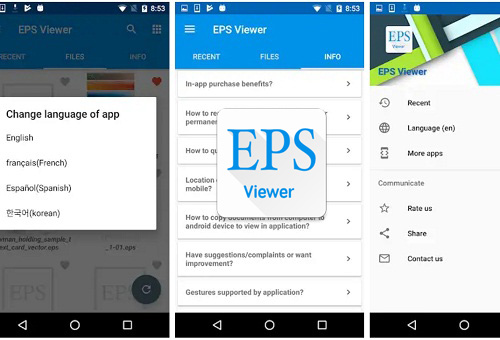


Megtekinthetjük őket az Acrobat programmal is, de erre a legjobb alkalmazás az EPS File Viewer. Használhatod az Epsconverter.com konvertert is , és utána más formátumban is megtekintheted őket.
iOS rendszerű iPhone eszközökön
iOS eszközökön kevesebb megtekintési lehetőségünk van, mint az Androidon, de egy erősen ajánlott módszer az EPS fájl PDF formátumba konvertálása, amely lehetővé teszi, hogy bármely iOS eszközön helyesen megtekinthető legyen.
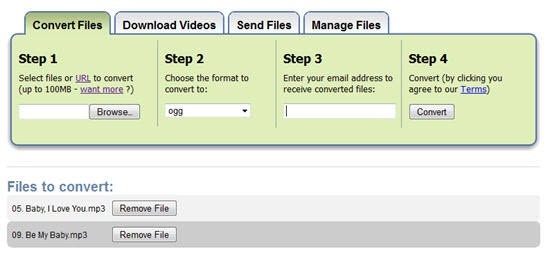
Ehhez csak el kell érnünk ezt az oldalt, a Zamzar.com-ot, ahol fel kell töltenünk a fájlt, ki kell választanunk a módosítandó formátumot, meg kell adnunk az e-mail címünket, és meg kell várnunk, amíg a konvertálás megtörténik.
A legjobb alternatív alkalmazások és programok listája .eps kiterjesztésű dokumentumok megnyitásához az Adobe Illustrator használata nélkül
Az Adobe Illustrator nem az egyetlen program, amely képes vektoros rajzok megtekintésére, bár jelenleg ez a legkönnyebben elérhető és a legjobban teljesít; vannak mások is projektek fejlesztésére és ezekkel a formátumokkal való kísérletezésre, ezek közül néhány a következő.
Corel Draw
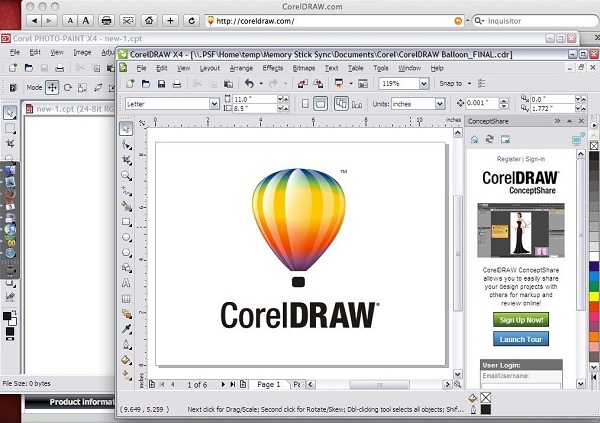
Ez egy professzionális vektortervező szoftver, amely a rajzolásra specializálódott, és széleskörű funkciókat kínál logók, hirdetések, bannerek, webdizájnok és nyomtatott anyagok tervezéséhez. Ez csak egy eszköz egy átfogó csomagban, amely olyan építészeti tervezőeszközöket is tartalmaz, mint a CorelCAD, és természetesen teljes mértékben kompatibilis az EPS fájlokkal.
Photoshop
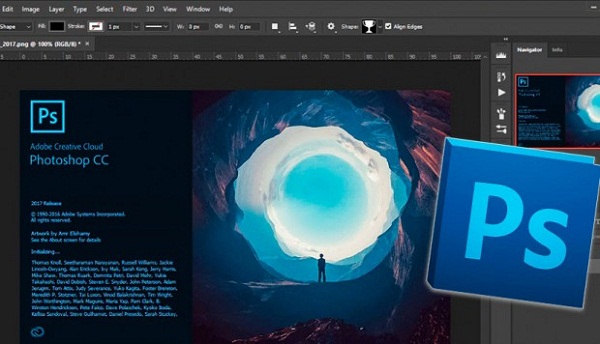
A Photoshop egy raszteres grafikaszerkesztő szoftver, amelyet elsősorban képfeldolgozásra használnak. Fő jellemzője a rétegrendszere, amely lehetővé teszi a képek strukturálását és a kísérletezést a kívánt eredmény elérése érdekében. Bár teljes mértékben kompatibilis az EPS fájlokkal, nem natív formátum, ami azt jelenti, hogy megnyithatja és módosíthatja azokat, de mentésükkel más képformátumba konvertálódnak.
Inkscape
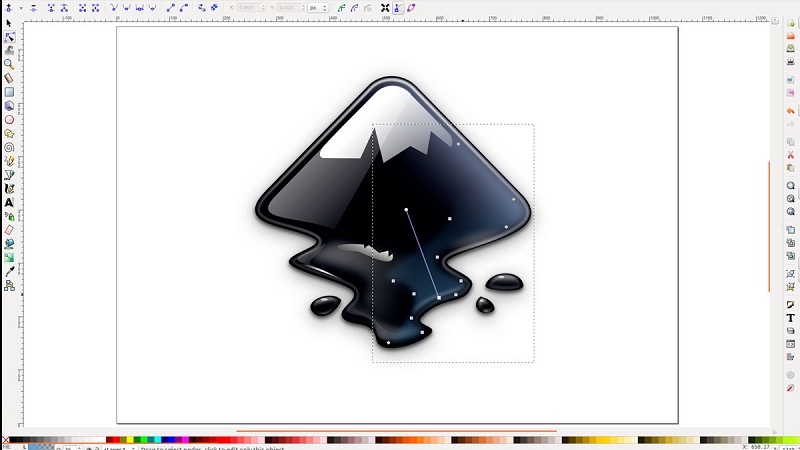
Ez a szoftver nyílt forráskódú, és elérhető Windows és Mac rendszereken . Bár a kezelőfelülete nem különösebben intuitív, kiválóan alkalmas bitképek vektorokká konvertálására, .ai fájlok importálására és egyebekre. Fő hátránya a CMYK színtámogatás hiánya, így nem lesz alkalmas nyomtatható alkatrészek létrehozására.
Gravit
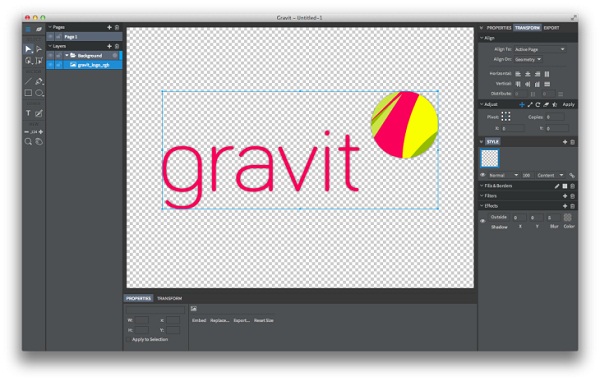
Ez a vektoros rajzoló eszköz ingyenes és nem igényel letöltést, ami azt jelenti, hogy online is használhatod. Csak regisztrálnod kell egy felhasználói fiók létrehozásához. Segítségével rajzokat hozhatsz létre, valamint importálhatsz és szerkeszthetsz meglévő .SVG vagy .EPS fájlkiterjesztéseket.