

Imate isti telefon već više od šest mjeseci i još uvijek vam je koristan za posao ili što god trebate raditi. Jedini problem kada ga imate dugo je količina podataka koja se na njemu pohranjuje. Svi podaci ili datoteke koje ste spremili otkad ste ga počeli koristiti više vam nisu potrebni, ali su i dalje tu. Zato je vaš uređaj spor, dugo se učitava ili ne radi ispravno.
iPhone 6 je relativno moderan, vrhunski model tvrtke Apple. Često, kako bi uštedjeli novac, ljudi ih kupuju rabljene, a na kraju dobiju sve datoteke prethodnog vlasnika. Neki od problema uzrokovanih uređajem opterećenim nepotrebnim datotekama uključuju probleme s pokretanjem sustava, probleme s učitavanjem aplikacija, usporene performanse, a vrlo često se uređaj zamrzne, ostavljajući korisnika nesigurnim što učiniti.
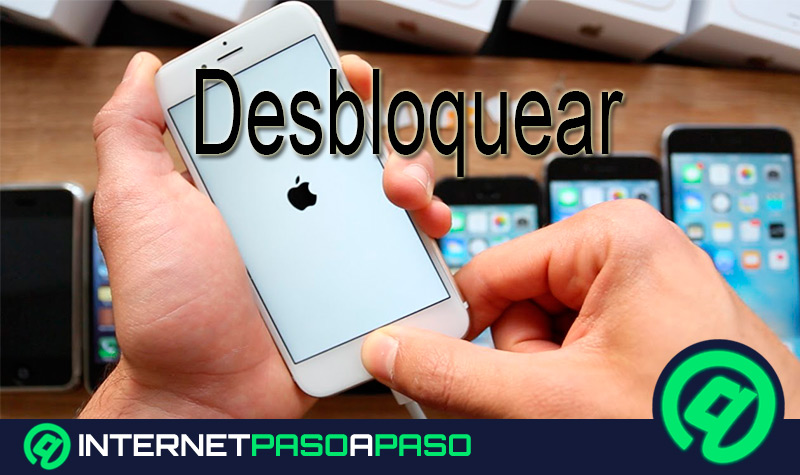
Znajući to, shvaćamo koliko čišćenje telefona može biti bitno, bez obzira prodajete li ga, upravo ste kupili novi, prestao je reagirati ili smatrate da ne radi dovoljno dobro. Dobra vijest je da postoji nekoliko načina za vraćanje iPhonea na tvorničke postavke , a mi ćemo ih sve objasniti.
Koraci za resetiranje vašeg iPhonea 6 i vraćanje na tvorničke postavke
Bez obzira koliko je ozbiljan problem s vašim uređajem, vjerojatno postoji jednostavan način da ga popravite kod kuće bez potrebe za tehničarom. Hard reset je rješenje za sve , jer briše sve podatke na vašem uređaju i vraća ga na tvorničke postavke . U nastavku ćemo vam pokazati sve načine za izvođenje hard reseta.
Od iTunesa
Prva metoda koju ćemo objasniti uključuje izvođenje tvrdog reseta pomoću iTunesa. Ovo je jedan od najjednostavnijih načina i idealan je za iPhone 6 ili iPhone 6s, čak i ako nemate Apple ID.
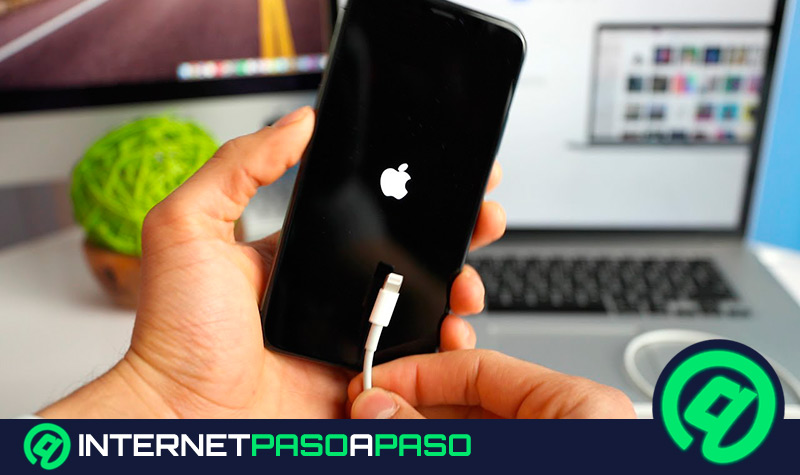
- Za početak Otvorite iTunes na računalu i spojite uređaj putem originalnog USB kabela.
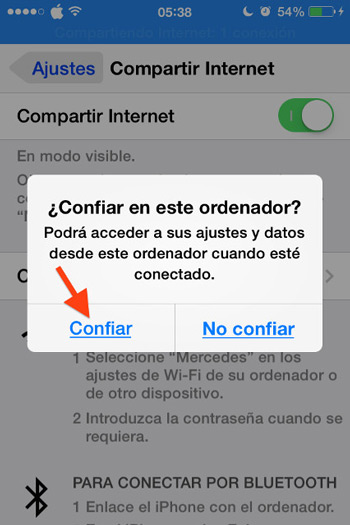
- Najvjerojatnije će se pojaviti poruka koja kaže „Vjerujte ovom računalu"na ekranu, na koji moramo reci da i slijedite korake kako je naznačeno.
- Otvorite iTunes i u panelu Rezime Morate kliknuti na «Vratite iPhone”.

- Tražit će vam potvrdu Morate odabrati "da" kako bi se iPhone vratio u prethodno stanje.
- Nakon potvrde, mobilni telefon će se automatski ponovno pokrenuti i bit će kao nova.
Od iClouda
Želite li vratiti iPhone na tvorničke postavke, ali ne želite izgubiti važne podatke? Ovo je prava opcija za vas.
iCloud je prema zadanim postavkama integriran na svim Appleovim mobilnim uređajima. Ovaj sustav omogućuje vam pohranu i spremanje svih vrsta podataka i datoteka u oblaku. Iako mnogi ne znaju kako ga koristiti, aktiviranje iClouda za stvaranje sigurnosne kopije gdje možete spremiti svoje podatke i pristupiti im kad god želite vrlo je jednostavno.
Prije ponovnog pokretanja, objasnit ćemo kako aktivirati ovu iCloud opciju:
- Na zaslonu uređaja idite na «Postavke» i potražite opciju «iCloud.
- Unutra će biti izbornik s mnogim opcijama koje vas mogu zbuniti, ali nemojte se previše zanositi, samo potražite onu na kojoj piše «Sigurnosna kopija". Ovaj se nalazi gotovo na samom kraju, Morate uključiti prekidač.
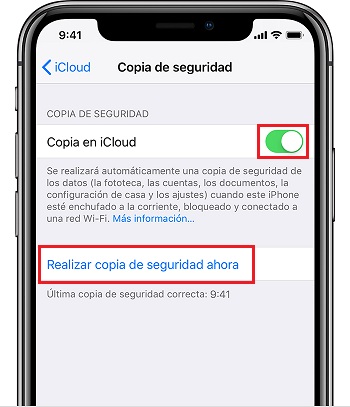
- Nakon što je aktivan, sve što preostaje je napuniti uređaj i on će Povežite se s Wi-Fi mrežom kako biste automatski izvršili sigurnosno kopiranje..
Sada kada imate sigurnosnu kopiju, možete nastaviti s vraćanjem na tvorničke postavke bez ikakvih posljedica slijedeći dolje navedene korake.
- Ići "Postavke» na mobitelu.
- Potražite opciju «Općenito" i svirati.
- Odaberite "Vratiti".
- Otvorit će se izbornik s nekoliko opcija; potražite onu na kojoj piše «Izbriši sadržaj i postavke.
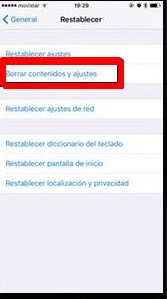
- Tamo odaberite «Izbriši iPhone ».
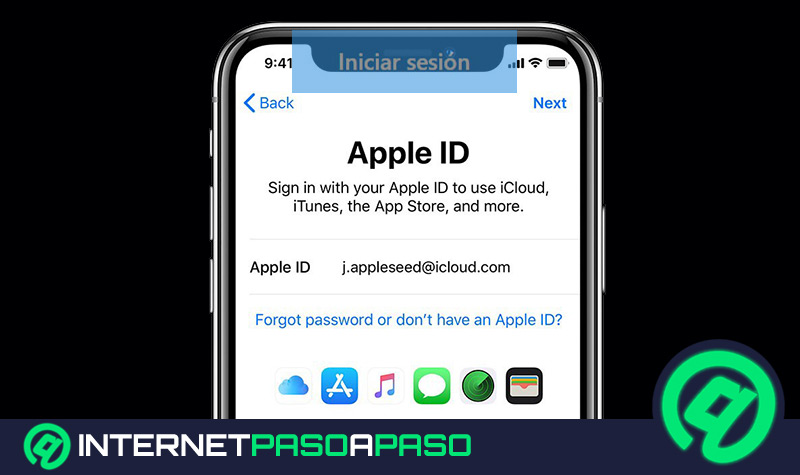
- Zatim će vas tražiti lozinku i podatke za iCloud te «Pretražite moj iPhone«, ako ga imate aktiviranog.
- Nakon što unesu podatke, na zaslonu će se pojaviti Appleov logotip i tim će početiOvaj proces traje ne više od 5 minuta.
Korištenje osnovnih gumba
Kada se računalo zamrzne i ne postoji način da se ponovno pokrene, isključi ili ponovno normalno pokrene, uobičajeno je da se uhvati panika i da se želi odmah odnijeti kod tehničara i potrošiti novac na popravke. Ali prije nego što to učinite, pokušajte ga sami popraviti kod kuće ili gdje god se nalazili; vrlo je jednostavno.
Gotovo sva računala imaju ugrađene sustave za pristup izborniku za konfiguraciju i prisilno ponovno pokretanje ili uključivanje u ovakvim slučajevima, a nije potrebno imati računalno znanje ili tehnološke alate.
Jednostavno slijedite korake u nastavku.
Ako se baterija računala isprazni nakon sati provedenih na statičkoj slici gdje se ništa nije moglo učiniti ili ako i dalje zaostaje, možete koristiti ovu metodu.
- Prvo ga držite jednom rukom i pazite da vam je druga slobodna.
- morate brzo stisnite i otpustite gumb Pojačajte glasnoću oko 10 sekundi.
- Ponovite prethodni korak, ali s Pritisnite i držite tipku za smanjivanje glasnoće još 10 sekundi.
- Na kraju, morate držite tipku za napajanje dok se na ekranu ne pojavi Appleov logotip.
Iz načina oporavka
Način oporavka ili sustav uključen u iOS operativni sustav omogućuje vam oporavak iPhonea ili iPada ponovnim pristupom sustavu nakon ozbiljnih pogrešaka koje su uzrokovale njegov prestanak rada, zbog čega je nemoguće čak ni pokrenuti sustav.
Ovo je posebno idealno kada iTunes ne prepoznaje uređaj, kada je zaglavljen u bootloopu ili iz bilo kojeg drugog razloga želite vratiti uređaj na tvorničke postavke. Važno je napomenuti da će ova metoda izbrisati sve podatke i instalirati najnoviju verziju iOS-a.
- Za ulazak u način oporavka ili način oporavka u hitnim slučajevima, morate Spojite uređaj na Mac i otvorite iTunes.Čak i ako nije prepoznato, ipak biste trebali slijediti korake.
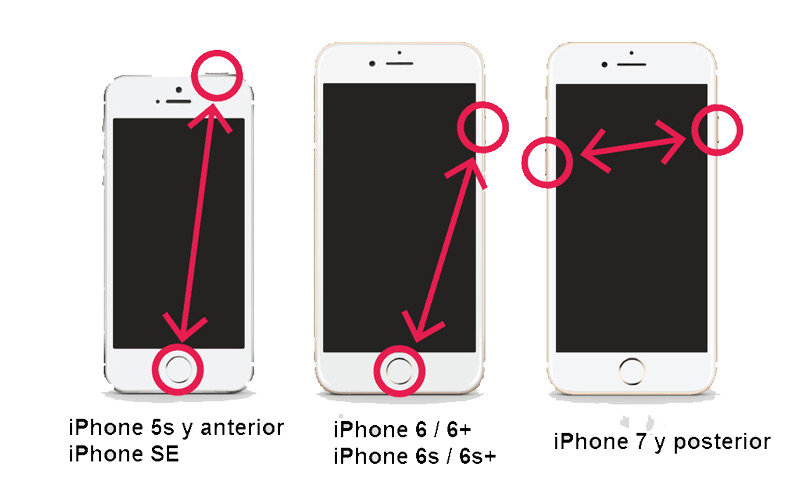
- Sad moraš prisiliti ponovno pokretanje iPhoneaDa biste to učinili, istovremeno pritisnite tipku Home i tipku za napajanje dok se na zaslonu ne pojavi iTunes veza, kao na sljedećoj slici.

- Tim će prepoznati prisilni ponovni početak Na zaslonu će se pojaviti poruka s mogućnošću ažuriranja ili vraćanja; kliknite na vraćanje i nakon nekoliko minuta postupka možete uživati u svom mobitelu kao novom.

Od mobilnog
Kao preventivnu mjeru kako biste izbjegli oštećenje telefona , možete izvršiti vraćanje na tvorničke postavke dok je još uvijek funkcionalan, a cijeli postupak može se dovršiti unutar istog sučelja. Da biste to učinili, slijedite korake u nastavku.
- Držite tipku Tipka za uključivanje iPhonea dok se na zaslonu ne pojavi klizačica i pomaknite je udesno.
- Neka se ugasi.
- ponovno ga uključite i završit ćete Soft reset što oslobađa RAM memoriju za resetiranje operativnog sustava.









Komentari su zatvoreni.